Éditeur Tac
Le Tac Editor permet de créer des missions, d’organiser des patrouilles, de placer des unités et de planifier des itinéraires. Ce guide comporte sept parties, de la vue d’ensemble numérotée aux instructions détaillées d’édition.
Structure du guide
- Partie 1 : Vue d’ensemble de l’interface
- Partie 2 : Package et Flight
- Partie 3 : Configuration des avions
- Partie 4 : Plans de vol
- Partie 5 : Objets de la carte
- Partie 6 : Paramètres de mission
- Partie 7 : Sauvegarde et vol d’essai
Partie 1 : Vue d’ensemble de l’interface
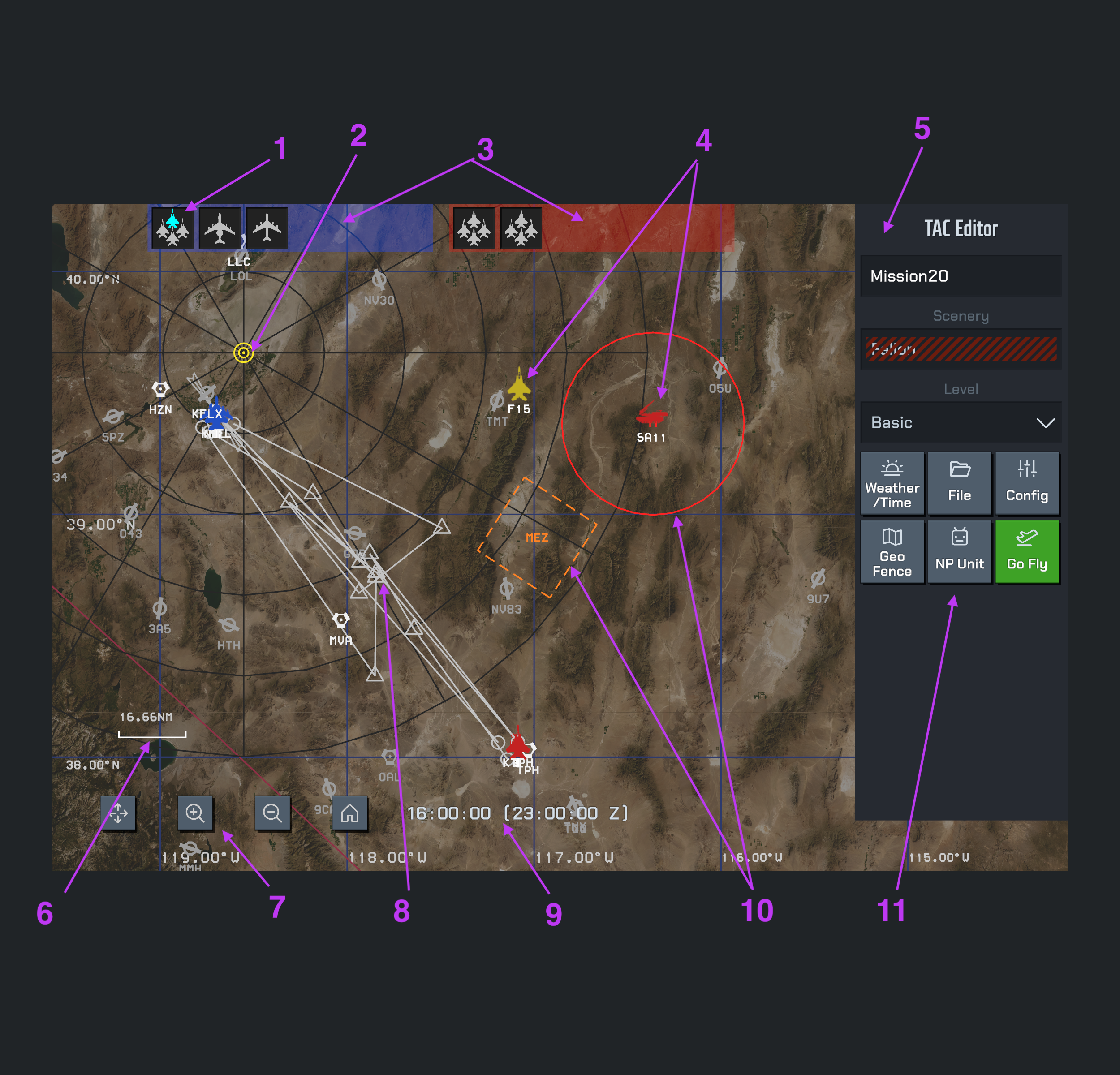
Ouvrez l’image pour l’afficher en pleine résolution. Sélectionnez un numéro ci-dessous pour accéder à son explication.
Index de l’interface
1. Flight — formation
Un Flight est une formation de 4 avions au maximum. Chaque carte en haut représente une formation ; les symboles d’avion indiquent ses membres. Sélectionnez une carte pour consulter la formation et configurer ses avions.
2. Bullseye — point de référence
Bullseye est un point de référence géographique commun pour communiquer des directions et des distances. Les cercles concentriques jaunes indiquent sa position sur la carte.
Les anneaux de distance de la carte sont centrés sur Bullseye. Les rayons de deux anneaux consécutifs diffèrent de 20 milles nautiques (20 NM).
3. Package — groupe de formations
Un Package regroupe des formations du même camp. Les bandes bleues et rouges en haut contiennent les Flights de leurs groupes respectifs. Sélectionnez un Package pour consulter et gérer ses formations.
4. Unités IA supplémentaires
Il s’agit d’unités supplémentaires contrôlées par l’IA, en dehors de la structure Package/Flight. L’image montre un avion indépendant et une unité de missiles sol-air. Gérez-les depuis NP Unit dans la barre de l’éditeur.
5. Inspector — panneau d’information
Le panneau de droite affiche les informations et les commandes de l’objet sélectionné. L’image présente les informations générales de la mission : nom, scène et difficulté.
La sélection de Scenery n’est pas disponible actuellement. Il sera possible de choisir la région de la carte ici dans une future version, lorsque plusieurs régions seront prises en charge.
Touchez deux fois une zone vide de la carte pour revenir aux informations générales de la mission dans l’Inspector.
Inspector par type d’objet
6. Échelle
La barre d’échelle indique la distance correspondant à sa longueur au niveau de zoom actuel. NM signifie milles nautiques ; l’exemple affiche 16.66 NM. Utilisez-la pour estimer les distances sur la carte.
7. Barre d’outils de la carte
La barre en bas à gauche comprend quatre boutons, de gauche à droite :
- Déplacer (quatre flèches) : maintenez ce bouton pour déplacer un élément sélectionné sur la carte.
- Zoom avant (loupe avec +) : agrandir la carte.
- Zoom arrière (loupe avec −) : afficher une zone plus large.
- Home (maison) : fermer l’éditeur et revenir à l’écran principal.
Déplacer un élément de la carte
- Sélectionnez l’unité ou l’élément à déplacer.
- Maintenez le bouton Déplacer avec la main gauche.
- Tout en le maintenant, faites glisser la main droite sur la carte pour repositionner l’élément sélectionné.
8. Route du plan de vol
Les points de navigation reliés montrent la route prévue d’un Flight. Sélectionnez la formation pour consulter son plan de vol et modifier ses points. Cette route appartient au Flight concerné et sert à sa navigation.
9. Heure locale et heure Zulu
L’affichage inférieur présente l’heure de la mission sous deux formes : d’abord l’heure locale, puis l’heure Zulu (UTC) entre crochets avec le suffixe Z. Dans l’exemple, 16:00:00 et 23:00:00 Z désignent le même instant.
10. Geo Fence — zones et limites
Un Geo Fence délimite une zone tactique ou une frontière sur la carte. Il peut être circulaire ou polygonal ; l’image montre un cercle et un polygone portant la mention MEZ. Gérez ces zones depuis Geo Fence dans la barre de l’éditeur.
11. Barre d’outils de l’éditeur
Ces six boutons figurent dans l’Inspector des informations générales de la mission. Ils sont expliqués dans l’ordre à l’écran : rangée supérieure de gauche à droite, puis rangée inférieure.
11.1. Weather / Time — météo et heure
Ouvre les réglages de météo et d’heure de la mission pour définir les conditions et le moment de la journée.
11.2. File — fichiers
Ouvre les opérations sur les fichiers de mission : créer une mission, enregistrer la mission actuelle, charger une mission enregistrée ou la supprimer.
11.3. Config — configuration
Ouvre la configuration et les restrictions de la mission. Définissez si les modifications d’emport, de livrée, de météo et d’heure ainsi que le gel du temps sont autorisés. Vous pouvez aussi définir les restrictions d’avions et d’emport.
11.4. Geo Fence — zones et limites
Ouvre la liste des zones pour ajouter, sélectionner et modifier des zones tactiques et des limites.
11.5. NP Unit — unités IA
Ouvre la liste des unités IA pour ajouter et gérer des unités en dehors des Packages. Sélectionnez une unité pour modifier ses détails dans l’Inspector.
11.6. Go Fly — commencer le vol
Lance la mission avec la configuration actuelle de l’éditeur. Elle doit comporter exactement un avion contrôlé par le joueur, dont le module doit être accessible. Si le lancement échoue, corrigez la configuration selon le message affiché.
Partie 2 : Package et Flight
Organisez les patrouilles dans un Package, puis ouvrez chaque Flight pour configurer ses membres et sa tâche. Les panneaux ci-dessous suivent cette hiérarchie.
Les avions suivent la hiérarchie Mission → Package → Flight → Slot (un avion). Chaque Flight appartient à un Package et comprend au maximum 4 avions.
Package (groupe de mission)
Sélectionnez un Package en haut de la carte pour voir ses patrouilles et ses horaires. L’exemple se nomme blue1.
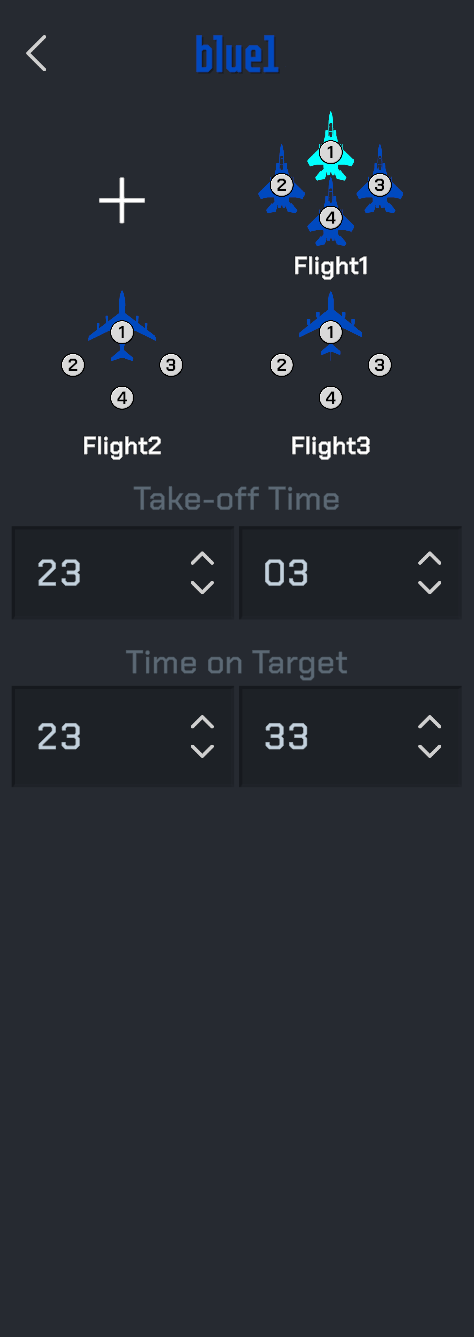
Champs et commandes
- Nom et liste des Flight: Le nom du groupe apparaît en haut ; touchez-le pour renommer le groupe. Flight1, Flight2 et Flight3 figurent dessous. Les numéros identifient les avions de chaque patrouille.
- +: Ajouter un Flight. Sélectionnez une carte existante pour ouvrir son Flight Inspector.
- Take-off Time: Heure de décollage du groupe ; l’exemple indique 23:03.
- Time on Target (TOT): Heure d’arrivée du groupe sur l’objectif ; l’exemple indique 23:33.
Flight (patrouille)
Sélectionnez un Flight dans le Package pour afficher ses membres et ses réglages. L’exemple montre Flight1 avec 4 avions.
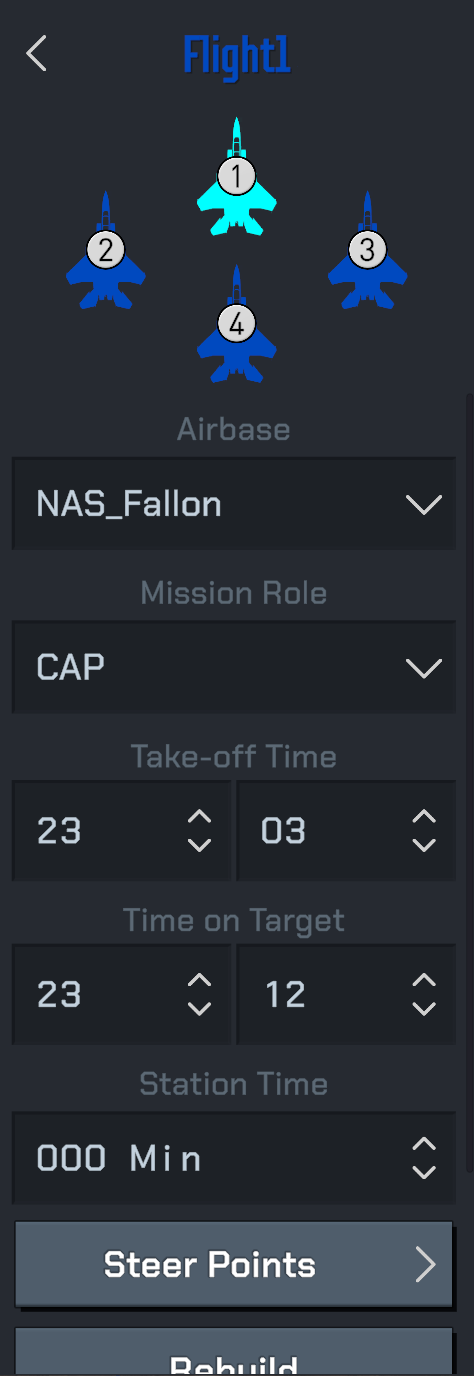
Champs et commandes
- Schéma des membres: Affiche les avions et leurs numéros. Sélectionnez un membre pour ouvrir son Slot Inspector.
- Airbase: Base de la patrouille ; ici NAS_Fallon.
- Mission Role: Rôle de la patrouille ; ici CAP.
- Take-off Time / Time on Target: Heures de décollage et d’arrivée sur l’objectif ; ici 23:03 et 23:12.
- Station Time: Durée, en minutes, de la patrouille entre deux points de navigation de type objectif lors d’une tâche de patrouille.
- Steer Points: Ouvrir l’édition de l’itinéraire. Les routes et points de navigation sont détaillés dans la partie 4.
- Rebuild: Recalculer le Time on Target (TOT, heure d’arrivée sur l’objectif) du Flight.
- Delete: Situé sous Rebuild. Supprime toute la définition du Flight, et non un seul Slot d’avion.
Exemple de patrouille : ravitailleurs et avions de guet aérien
Pour faire patrouiller un ravitailleur ou un avion de guet aérien à un endroit donné :
- Placez deux points de navigation à l’endroit prévu pour la patrouille et définissez-les tous les deux comme type objectif.
- Dans le Flight Inspector, réglez Station Time sur la durée de patrouille souhaitée en minutes.
- L’avion patrouillera entre ces deux points de type objectif pendant la durée définie par Station Time.
Voir les détails: Slot · Steer Points
Partie 3 : Configuration des avions
Slot (avion individuel)
Un Slot représente un avion d’un Flight. Sélectionnez un avion dans le schéma des membres pour ouvrir son Inspector.
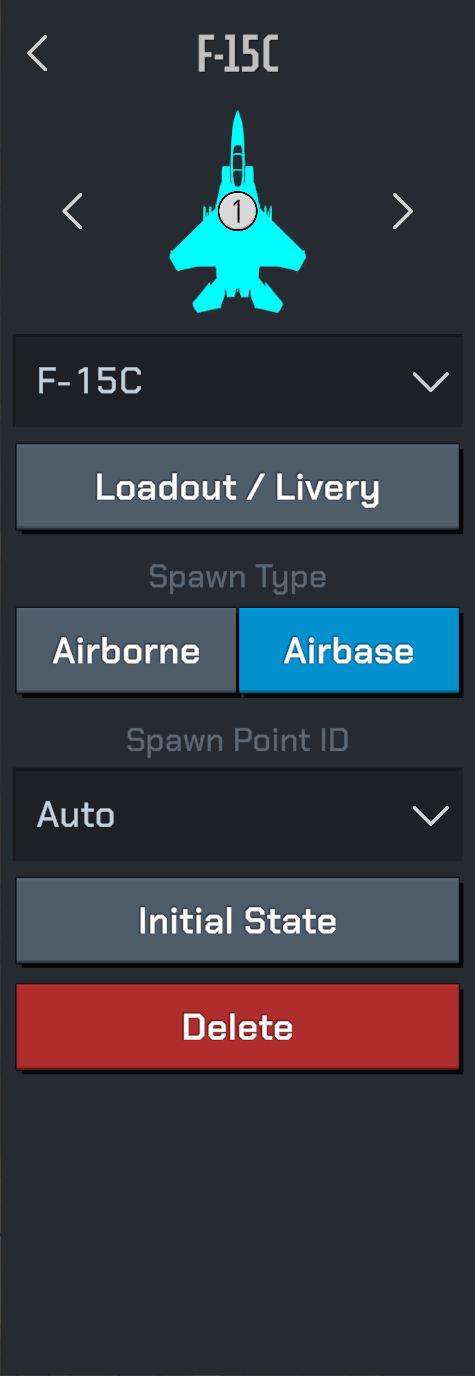
Champs et commandes
- Type d’avion et numéro: En haut figure le F-15C numéro 1. La liste déroulante située dessous permet de choisir le type d’avion.
- Loadout / Livery: Ouvrir les réglages d’armement et de livrée.
- Spawn Type: Choisir Airborne (en vol) ou Airbase (sur une base). L’image montre Airbase sélectionné.
- Spawn Point ID: Choisir le point d’apparition ; l’exemple indique Auto.
- Initial State: Ouvrir les réglages de l’état initial de l’avion.
- Delete: Supprimer le Slot actuel, et non l’ensemble du Flight ou du Package.
Types d’apparition
Airbase utilise un aérodrome et une place de parking : c’est le choix par défaut le plus sûr pour le joueur. Airborne utilise latitude, longitude, altitude, cap vrai et vitesse conventionnelle. Surface concerne les unités terrestres, navales et les installations.
L’apparition Surface n’est pas implémentée pour les Slot d’avions ordinaires : utilisez Airbase ou Airborne. En vol, 0 désigne le nord vrai et le cap augmente dans le sens horaire. À l’aérodrome, le parking fixe position, orientation et état initial au sol.
Partie 4 : Plans de vol
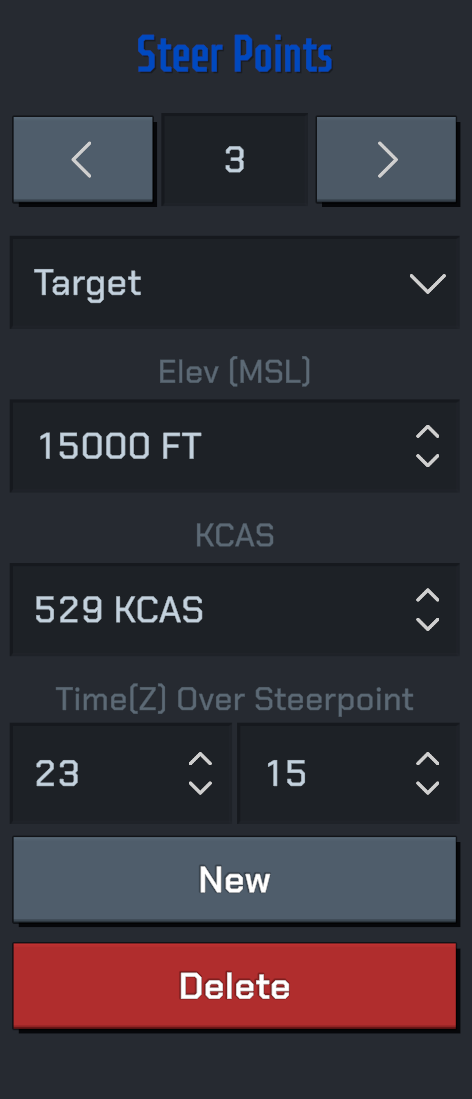
Sélectionnez Steer Points dans le Flight Inspector pour modifier les points de navigation de la patrouille actuelle. L’image montre le point numéro 3.
Voir les détails: Flight Inspector
Steer Points (points de navigation)
Champs et commandes
- Flèches et numéro: Utilisez les flèches pour changer de point. Le centre indique le numéro sélectionné : 3 dans l’exemple.
- Type de point: Choisissez le type dans la liste déroulante. L’image montre Target (type objectif).
- Elev (MSL): Altitude prévue au point, par rapport au niveau moyen de la mer (MSL), en pieds (FT). L’exemple indique 15000 FT, et non une hauteur au-dessus du sol.
- KCAS: Vitesse conventionnelle prévue au point, en nœuds. L’exemple indique 529 KCAS, et non une vitesse sol ou une vitesse vraie.
- Time(Z) Over Steerpoint: Heure prévue de passage au point en Zulu (UTC). À gauche les heures, à droite les minutes : ici 23:15 Z. Il ne s’agit pas d’une durée de vol.
- New: Ajouter un point de navigation.
- Delete: Supprimer le point sélectionné, et non tout le Flight.
Pour une patrouille de ravitailleur ou de guet aérien, placez deux points de type Target à l’endroit prévu et réglez la durée entre eux avec Station Time du Flight. Pour recalculer le TOT du Flight, sélectionnez Rebuild dans le Flight Inspector.
Exemple de réglage d’une patrouille · Déplacer les objets de la carte
Routes et points de navigation
Les routes relient des points représentant départ, attente, interception, objectif, retour ou circuit d’entraînement.
- Partir de l’aérodrome ou du point initial en vol.
- Espacer clairement les points.
- Marquer volontairement objectifs et points de début d’attaque.
- Éviter les routes basses traversant le terrain, sauf objectif de formation.
- Revoir les horaires après changement de distance ou de vitesse de croisière.
Les systèmes de navigation et affichages F-15C lisent ces données : des points clairs améliorent l’utilisation en cockpit.
Partie 5 : Objets de la carte
Bullseye
Bullseye est un point de référence géographique commun pour communiquer des directions et des distances. Les cercles concentriques jaunes indiquent sa position sur la carte.
Les anneaux de distance de la carte sont centrés sur Bullseye. Les rayons de deux anneaux consécutifs diffèrent de 20 milles nautiques (20 NM).
Geo Fence
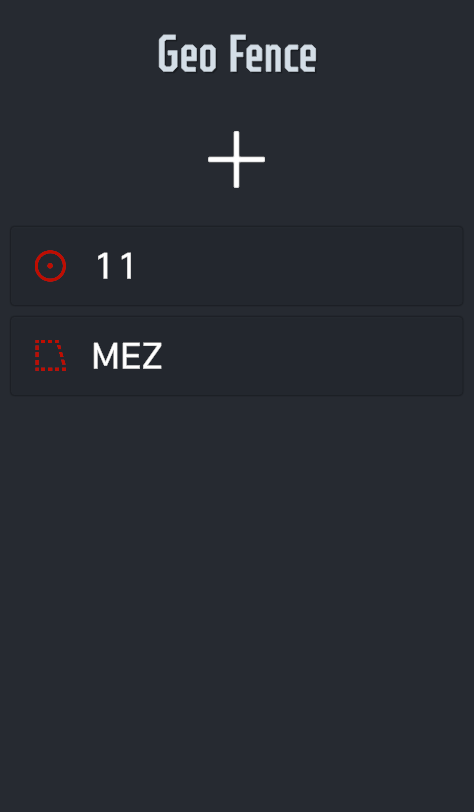
Ouvrez Geo Fence depuis le résumé de mission, puis sélectionnez une zone. Les cercles et les polygones ont des commandes géométriques différentes.
Bullseye sert de référence commune aux appels tactiques et à l’avionique. Placez-le près de la zone d’opérations, du centre du champ de tir ou d’un repère connu.
Les geofences sont des superpositions et limites : zones d’entraînement, espaces restreints, cercles de menace, objectifs, corridors d’entrée/sortie, zones interdites au tir ou au vol. Même sans imposer de règles, elles clarifient la situation.
Liste Geo Fence
Champs et commandes
- +: Ajouter un Geo Fence.
- Entrées de la liste: L’exemple contient un cercle nommé 11 et un polygone nommé MEZ. Les icônes distinguent leurs formes.
- Sélection d’une entrée: Ouvrir l’Inspector de la zone pour modifier son rôle, sa forme, son camp et sa géométrie.
Zone circulaire (Circle)
Champs et commandes
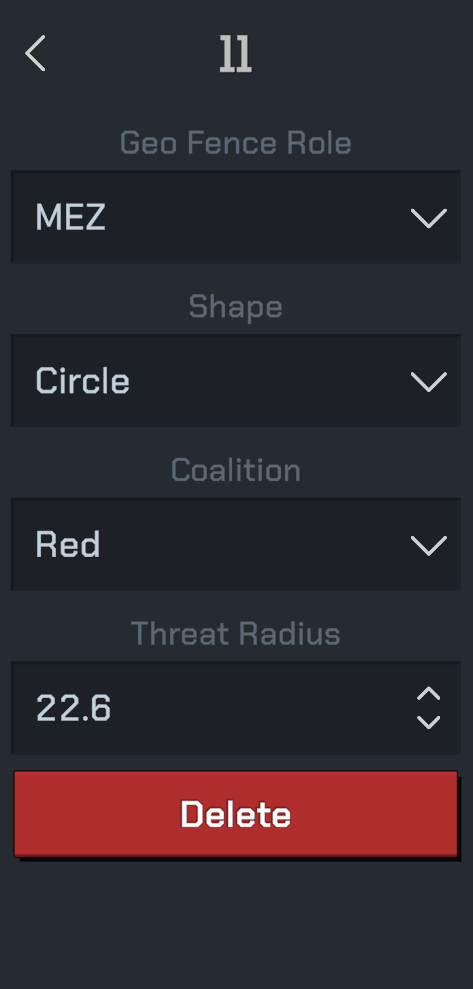
- Nom: 11, en haut, est le nom de la zone.
- Geo Fence Role / Shape: Le rôle est MEZ et la forme Circle. Nom, rôle et forme sont des informations distinctes.
- Coalition: Camp de la zone ; ici Red.
- Threat Radius: Régler le rayon de la zone circulaire.
- Delete: Supprimer la zone actuelle.
Zone polygonale (Polygon)
Champs et commandes
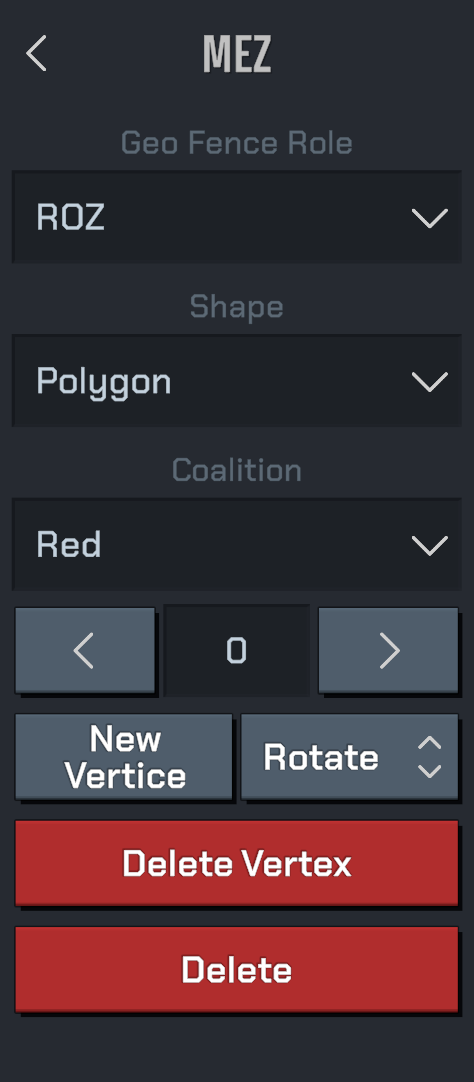
- Nom / Geo Fence Role: Le nom est MEZ, mais le rôle sélectionné est ROZ. Ne confondez pas le nom avec le rôle.
- Shape / Coalition: L’exemple indique Polygon et Red.
- Flèches et numéro: Choisir le sommet à modifier. Le numéro affiché est 0.
- New Vertice: Ajouter un sommet.
- Rotate: Faire pivoter le polygone.
- Delete Vertex / Delete: Delete Vertex supprime le sommet sélectionné ; le bouton Delete du bas supprime toute la zone.
Pour déplacer un objet sur la carte, utilisez le geste de la partie 1 : sélectionnez-le, maintenez Move de la main gauche et faites glisser de la droite.
Liste NP Unit
NP Unit dans le résumé de mission ouvre la liste Units pour gérer les unités hors de la structure Package / Flight.
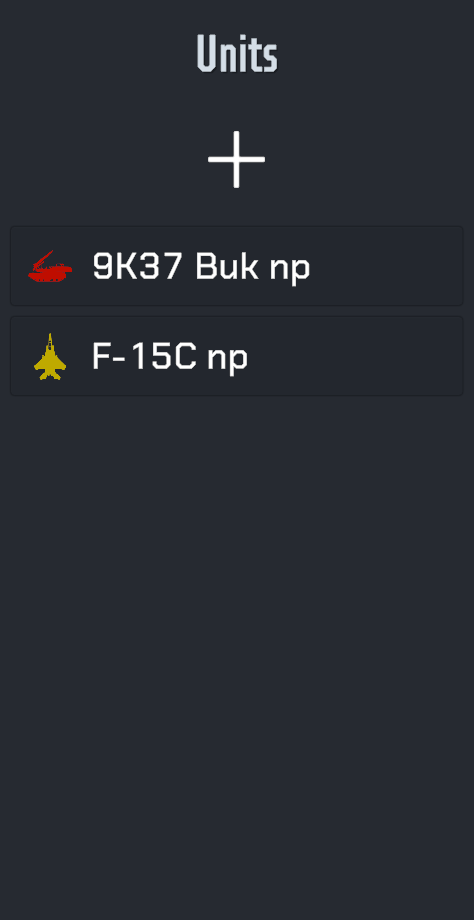
Champs et commandes
- +: Ajouter une unité non-joueur.
- Entrées de la liste: L’exemple montre 9K37 Buk np et F-15C np : une unité de missiles sol-air et un avion indépendant.
- Sélection d’une entrée: Ouvrir l’Inspector de cette unité.
Les entités non-joueur, hors Package/Flight, conviennent aux sites SAM, unités au sol, navires, installations, cibles et avions indépendants. Préférez les Flight pour suivre une route ou voler en formation, les entités non-joueur pour les objets statiques ou tactiques.
Partie 6 : Paramètres de mission
Touchez deux fois une zone vide de la carte pour ouvrir le panneau d’informations de mission.
- Weather / Time : régler la météo et l’heure de la mission.
- Config : définir les règles, les restrictions et les autorisations de modification.
Structure de mission
- Mission : titre, difficulté, décor, météo/heure, bases bleues et rouges, bullseye, restrictions et options globales.
- Package : groupe de mission d’un camp avec références de décollage et d’heure sur objectif.
- Flight : formation avec indicatif, camp, base, rôle, route, comportement IA et Slot.
- Slot : un avion, y compris celui du joueur.
- Steerpoints : points de navigation et de planification horaire.
- GeoFence : limites tactiques, zones d’entraînement ou de menace et repères.
- Entités non-joueur : unités terrestres, navales, installations ou avions indépendants hors Package.
L’éditeur enregistre un brouillon. Go Fly le clone en instantané d’exécution avant de charger la scène World.
Paramètres de mission
Ils définissent l’environnement et les modifications autorisées avant lancement. Le titre apparaît dans l’éditeur et les listes. Scenery est le contexte terrain/bases, en lecture seule dans l’Inspector. Météo et heure s’appliquent au démarrage de World. Les bases bleues/rouges sont les valeurs par défaut des nouveaux Flight/Slot. Bullseye est la référence tactique commune. Les permissions contrôlent armement, livrée et météo.
Confirmez tôt le décor et les bases : les valeurs ultérieures, dont base du Flight et points générés, en dépendent.
Restrictions de mission
Elles limitent les appareils et emports : génération/époque et types d’armes ou de guidage, notamment infrarouge, radar semi-actif, actif, passif et télévision.
Pour une rencontre au canon, interdisez les missiles ; pour un cours BVR, limitez appareils et armes à la configuration prévue.
Partie 7 : Sauvegarde et vol d’essai
Vérifiez les Flight, les Slot des appareils et les routes avant d’enregistrer la mission et d’effectuer un vol d’essai.
- File : enregistrer la mission ou en charger une existante.
- Go Fly : lancer la mission actuelle pour vérifier que les réglages produisent le résultat attendu.
Procédure recommandée
- Confirmer décor et bases bleues/rouges.
- Définir titre, niveau, météo, heure, bullseye et options.
- Créer les Package bleus et rouges.
- Ajouter les Flight et leurs rôles.
- Ajouter les Slot et choisir type, apparition, livrée, carburant et armement.
- Construire les routes par points.
- Ajouter geofences et entités non-joueur.
- Vérifier restrictions et droits d’accès du joueur.
- Enregistrer et essayer avec Go Fly.
Procédez par petites étapes. Une mission fonctionnelle avec un seul Flight joueur est plus facile à diagnostiquer qu’un scénario rempli d’unités non testées.
Enregistrer, charger et Go Fly
La sauvegarde conserve des brouillons réutilisables. Testez après toute modification importante, surtout type d’avion, apparition, horaires ou restrictions.
Go Fly suit le lancement commun. Avant World, le jeu vérifie l’existence des données, l’identification d’exactement un avion joueur, l’accès à son module, la création de l’instantané et l’autorisation des fonctions, variantes et packs de livrées non standard choisis.
En cas d’échec, simplifiez : un avion joueur, apparition sur base, armement et livrée par défaut. Réintroduisez ensuite la complexité progressivement.
Liste pratique
- Titre et décor clairs.
- Bases bleues/rouges valides.
- Bullseye proche de la zone tactique.
- Exactement un Slot joueur.
- Apparition joueur Airbase ou Airborne.
- Indicatif, camp, rôle et route pour chaque Flight.
- Armement et livrée conformes aux permissions.
- Geofences et objectifs lisibles.
- Restrictions adaptées à l’entraînement.
- Au moins un test avec Go Fly.