Tac Редактор
Tac Editor позволяет создавать миссии, формировать звенья, размещать юниты и планировать маршруты. Руководство разделено на семь частей: от пронумерованного обзора интерфейса до подробного описания операций редактора.
Структура руководства
- Часть 1: Обзор интерфейса
- Часть 2: Package и Flight
- Часть 3: Настройка самолётов
- Часть 4: План полёта
- Часть 5: Объекты на карте
- Часть 6: Настройки миссии
- Часть 7: Сохранение и пробный вылет
Часть 1: Обзор интерфейса
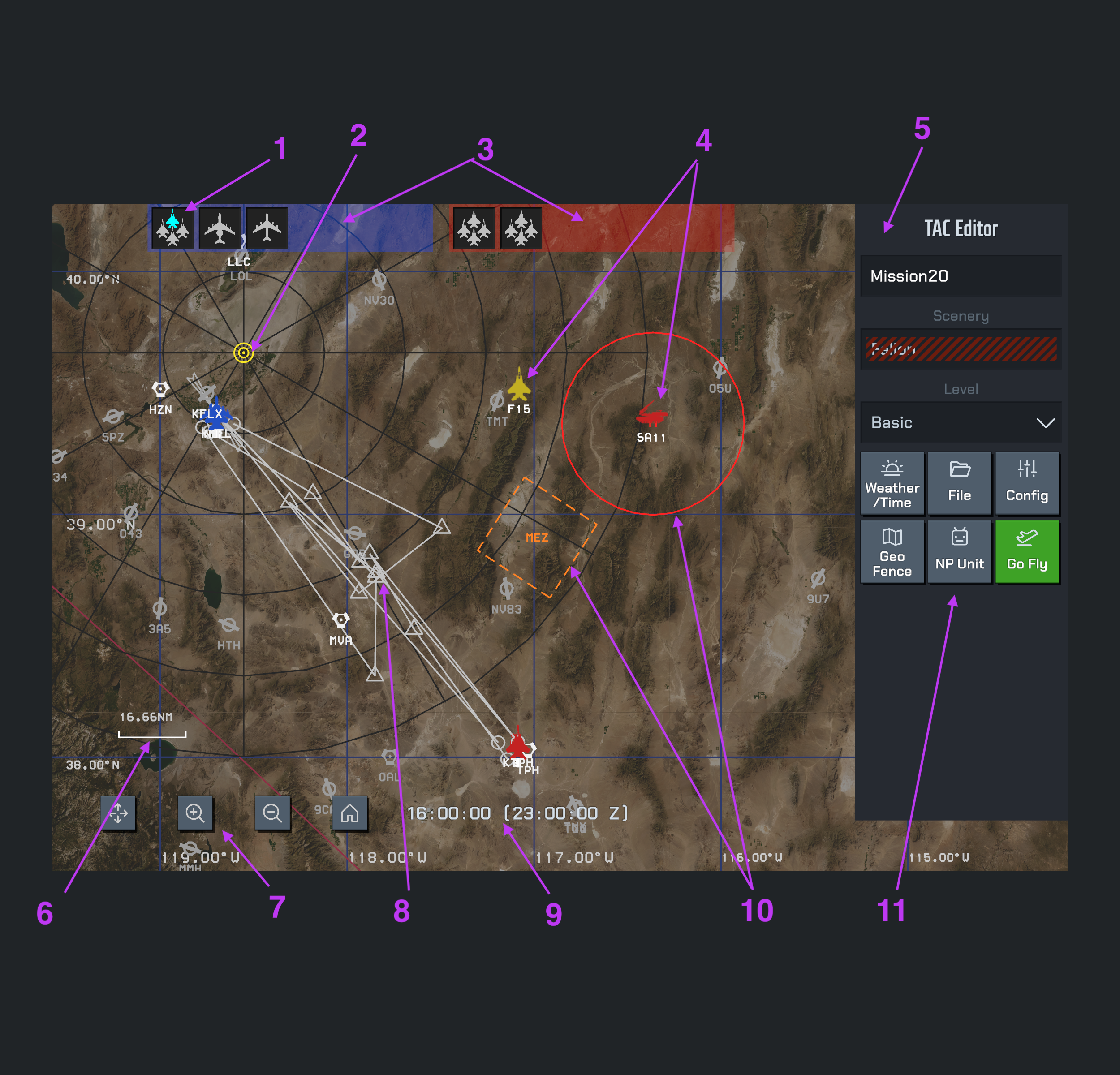
Откройте изображение, чтобы посмотреть его в полном разрешении. Выберите номер ниже для перехода к объяснению.
Указатель элементов
1. Flight — звено
Flight — звено из не более 4 самолётов. Каждая карточка вверху обозначает одно звено, а значки самолётов показывают его состав. Выберите карточку, чтобы просмотреть звено и настроить самолёты.
2. Bullseye — опорная точка
Bullseye — общая географическая опорная точка для передачи направлений и расстояний. Её положение на карте отмечено жёлтыми концентрическими окружностями.
Дистанционные кольца на карте имеют общий центр в точке Bullseye. Радиусы соседних колец отличаются на 20 морских миль (20 NM).
3. Package — группа звеньев
Package объединяет звенья одной стороны. Синие и красные полосы вверху содержат звенья соответствующих групп. Выберите группу для просмотра и управления её звеньями.
4. Дополнительные юниты ИИ
Это дополнительные юниты под управлением ИИ, не входящие в структуру Package/Flight. На изображении показаны отдельный самолёт и зенитный ракетный комплекс. Управляйте ими через NP Unit на панели редактора.
5. Inspector — панель свойств
Панель справа показывает сведения и доступные действия для выбранного объекта. На изображении открыты общие сведения о миссии: название, регион и сложность.
Выбор Scenery сейчас недоступен. Выбирать регион карты здесь можно будет в будущей версии, когда появится поддержка нескольких регионов.
Дважды коснитесь пустого места карты, чтобы вернуть Inspector к общим сведениям о миссии.
Inspector по типу объекта
6. Масштаб
Масштабная линейка показывает расстояние, соответствующее её длине при текущем увеличении. NM означает морские мили; в примере указано 16.66 NM. Используйте линейку для оценки расстояний на карте.
7. Панель карты
Внизу слева расположены четыре кнопки, слева направо:
- Перемещение (четыре стрелки): удерживайте для перемещения выбранного элемента карты.
- Приблизить (лупа с +): увеличить карту.
- Отдалить (лупа с −): показать большую область.
- Home (дом): закрыть редактор и вернуться на главный экран.
Перемещение элемента карты
- Выберите нужный юнит или элемент.
- Левой рукой удерживайте кнопку перемещения.
- Продолжая удерживать её, правой рукой перетаскивайте по карте, чтобы изменить положение выбранного элемента.
8. Маршрут звена
Линии между маршрутными точками показывают запланированный маршрут звена. Выберите звено, чтобы просмотреть план полёта и изменить точки. Этот маршрут принадлежит соответствующему Flight и используется для навигации.
9. Местное время и Zulu
Внизу показано время миссии: сначала местное время, затем в скобках время Zulu (UTC) с суффиксом Z. В примере 16:00:00 и 23:00:00 Z обозначают один и тот же момент.
10. Geo Fence — границы зон
Geo Fence обозначает тактическую зону или границу на карте. Форма может быть круглой или многоугольной; на изображении показаны круг и многоугольник с подписью MEZ. Управляйте зонами через Geo Fence на панели редактора.
11. Панель редактора
В Inspector общих сведений о миссии находятся шесть кнопок. Ниже они описаны в порядке на экране: верхний ряд слева направо, затем нижний.
11.1. Weather / Time — погода и время
Открывает настройки погоды и времени миссии для выбора условий и времени суток.
11.2. File — файлы
Открывает меню файлов миссий: создание новой миссии, сохранение текущей, загрузка или удаление сохранённой миссии.
11.3. Config — настройки
Открывает настройки и ограничения миссии. Разрешает или запрещает изменение подвесок, окраски, погоды и времени, а также остановку времени. Здесь же задаются ограничения самолётов и подвесок.
11.4. Geo Fence — границы зон
Открывает список зон для добавления, выбора и редактирования тактических областей и границ.
11.5. NP Unit — юниты ИИ
Открывает список юнитов ИИ для добавления и управления юнитами вне групп Package. Выберите юнит, чтобы изменить его параметры в Inspector.
11.6. Go Fly — начать полёт
Запускает миссию с текущими настройками редактора. В миссии должен быть ровно один самолёт игрока, а его модуль должен быть доступен. Если запуск не удался, исправьте настройки по сообщению на экране.
Часть 2: Package и Flight
Сначала объедините звенья в Package, затем откройте Flight для настройки состава и задачи. Панели ниже следуют этой иерархии.
Иерархия самолётов: Mission → Package → Flight → Slot (один самолёт). Каждое звено Flight входит в одну группу Package и содержит до 4 самолётов.
Package (группа)
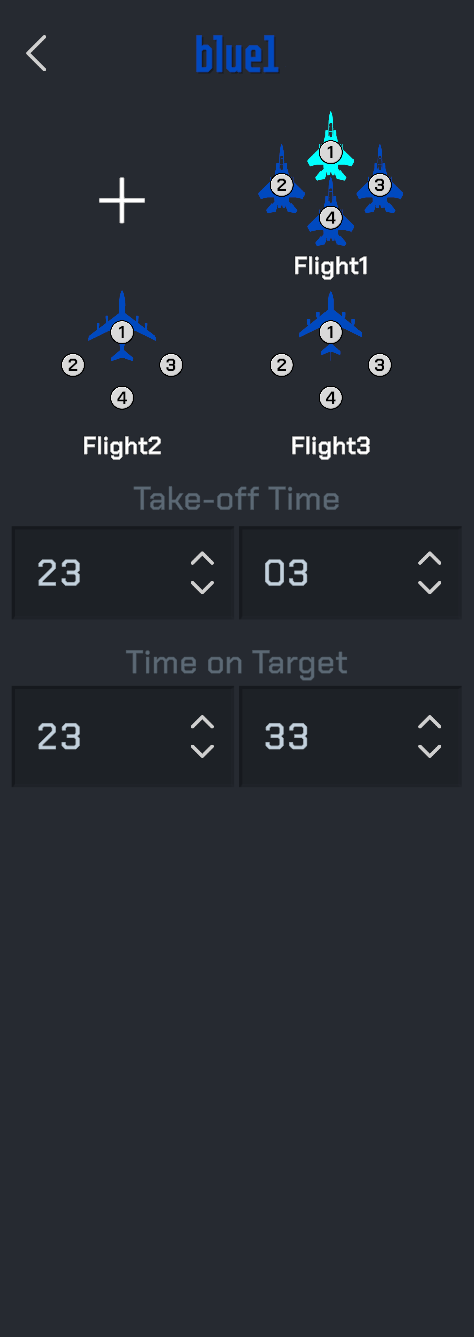
Выберите Package в верхней части карты, чтобы увидеть звенья и время группы. В примере группа называется blue1.
Поля и управление
- Название и список Flight: Сверху указано название группы; нажмите на него, чтобы переименовать группу. Ниже — Flight1, Flight2 и Flight3. Номера обозначают самолёты внутри каждого звена.
- +: Добавить Flight. Выберите существующую карточку, чтобы открыть Flight Inspector.
- Take-off Time: Время взлёта группы; в примере 23:03.
- Time on Target (TOT): Время прибытия группы к цели; в примере 23:33.
Flight (звено)
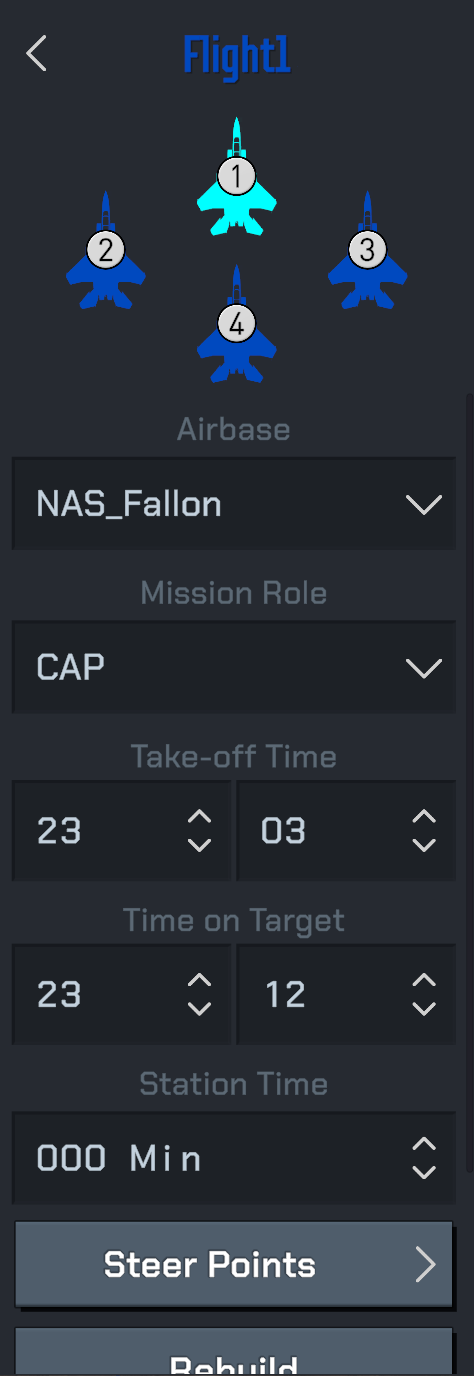
Выберите Flight внутри Package, чтобы увидеть состав и настройки. В примере Flight1 состоит из 4 самолётов.
Поля и управление
- Схема состава: Показывает самолёты и номера. Выбор самолёта открывает его Slot Inspector.
- Airbase: База звена; в примере NAS_Fallon.
- Mission Role: Задача звена; в примере CAP.
- Take-off Time / Time on Target: Время взлёта и прибытия к цели; в примере 23:03 и 23:12.
- Station Time: Продолжительность патрулирования между двумя маршрутными точками целевого типа при выполнении патрульной задачи; задаётся в минутах.
- Steer Points: Открыть редактирование маршрута. Подробности о маршруте и точках — в части 4.
- Rebuild: Пересчитать Time on Target (TOT, время прибытия к цели) для Flight.
- Delete: Находится под Rebuild. Удаляет всё определение Flight, а не один самолётный Slot.
Пример патрулирования: заправщики и самолёты ДРЛО
Чтобы заправщик или самолёт ДРЛО патрулировал заданный район:
- Разместите две маршрутные точки в месте будущего патрулирования и задайте обеим целевой тип.
- В Flight Inspector задайте нужную продолжительность патрулирования в минутах в поле Station Time.
- Самолёт будет патрулировать между этими двумя целевыми точками в течение времени, заданного Station Time.
Подробное описание: Slot · Steer Points
Часть 3: Настройка самолётов
Slot (отдельный самолёт)
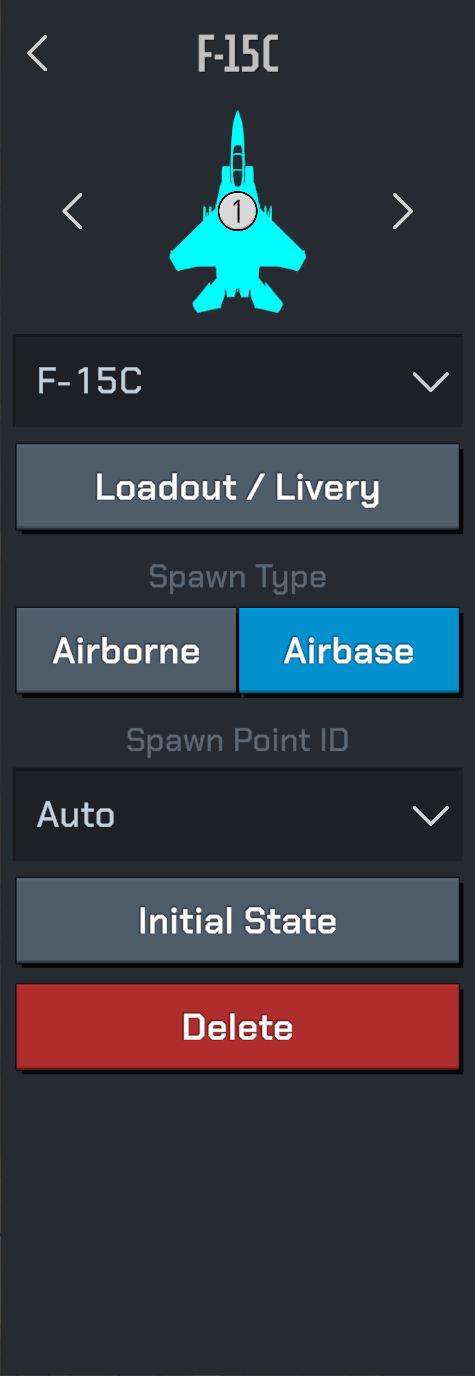
Slot представляет один самолёт в Flight. Выберите самолёт на схеме состава звена, чтобы открыть его Inspector.
Поля и управление
- Тип и номер самолёта: Сверху показан F-15C под номером 1. Выпадающий список ниже выбирает тип самолёта.
- Loadout / Livery: Открыть настройки вооружения и окраски.
- Spawn Type: Выбрать Airborne (в воздухе) или Airbase (на базе). На снимке выбран Airbase.
- Spawn Point ID: Выбор точки появления; в примере Auto.
- Initial State: Открыть настройки начального состояния самолёта.
- Delete: Удалить текущий Slot, а не весь Flight или Package.
Способы появления
Airbase использует аэродром и стоянку — это наиболее надёжный вариант по умолчанию для игрока. Airborne использует широту, долготу, высоту, истинный курс и калиброванную воздушную скорость. Surface предназначен для наземных, надводных объектов и сооружений.
Surface для обычных авиационных Slot не реализован: используйте Airbase или Airborne. В воздухе 0 означает истинный север, угол растёт по часовой стрелке. На базе стоянка определяет положение, ориентацию и начальное наземное состояние.
Часть 4: План полёта
Откройте Steer Points в Flight Inspector для редактирования маршрутных точек текущего звена. На снимке выбрана точка с номером 3.
Подробное описание: Flight Inspector
Steer Points (маршрутные точки)
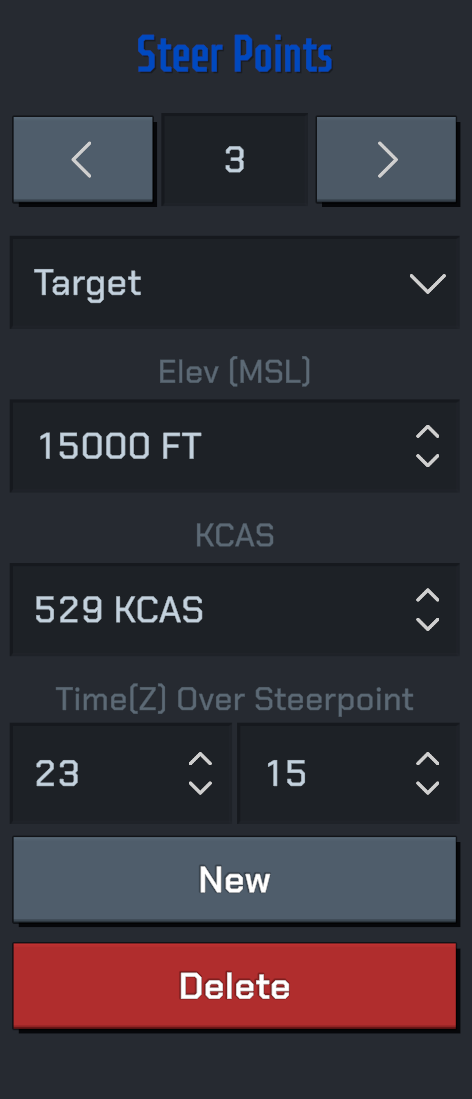
Поля и управление
- Стрелки и номер: Стрелки переключают точки. В центре показан номер выбранной точки; в примере 3.
- Тип точки: Выберите тип в раскрывающемся списке. На снимке выбран Target (целевая точка).
- Elev (MSL): Плановая высота в точке относительно среднего уровня моря (MSL), в футах (FT). В примере 15000 FT; это не высота над землёй.
- KCAS: Плановая калиброванная воздушная скорость в точке, в узлах. Показано 529 KCAS; это не путевая или истинная воздушная скорость.
- Time(Z) Over Steerpoint: Плановое время прохождения точки по Zulu (UTC). Слева часы, справа минуты: в примере 23:15 Z. Это не длительность полёта.
- New: Добавить маршрутную точку.
- Delete: Удалить выбранную точку, а не весь Flight.
Для патрулирования заправщика или самолёта ДРЛО разместите две точки типа Target в районе патруля и задайте его длительность между ними через Station Time звена. Чтобы пересчитать TOT звена, нажмите Rebuild в Flight Inspector.
Пример настройки патрулирования · Перемещение объектов карты
Маршруты и точки
Маршрут строится из точек вылета, сбора, перехвата, цели, возвращения или учебной схемы.
- Начинайте с аэродрома или исходной точки в воздухе.
- Разносите точки понятно.
- Осмысленно отмечайте цели и точки начала атаки.
- Не проводите низкие маршруты сквозь рельеф, если это не задача обучения.
- Проверяйте время после изменения расстояния или крейсерской скорости.
Навигация и дисплеи F-15C используют маршрут задания, поэтому ясные точки облегчают работу в кабине.
Часть 5: Объекты на карте
Bullseye
Bullseye — общая географическая опорная точка для передачи направлений и расстояний. Её положение на карте отмечено жёлтыми концентрическими окружностями.
Дистанционные кольца на карте имеют общий центр в точке Bullseye. Радиусы соседних колец отличаются на 20 морских миль (20 NM).
Geo Fence
Откройте Geo Fence из панели обзора миссии и выберите зону. Круг и многоугольник используют разные элементы редактирования геометрии.
Bullseye — общая точка отсчёта для тактических сообщений и авионики. Разместите её осмысленно: у района действий, центра полигона или известного ориентира.
Геозоны — наложения и границы для учебных районов, ограниченного пространства, колец угроз, целей, коридоров входа/выхода, зон запрета огня или полётов. Они поясняют обстановку даже без принудительных правил игры.
Список Geo Fence
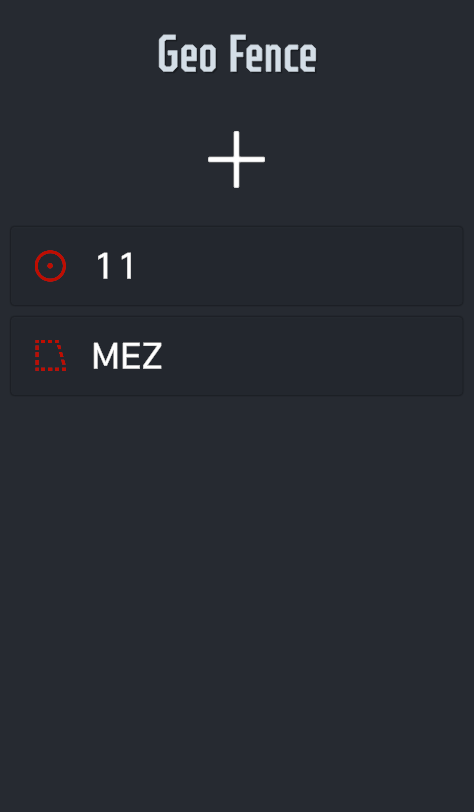
Поля и управление
- +: Добавить Geo Fence.
- Элементы списка: В примере есть круг 11 и многоугольник MEZ. Значки обозначают форму.
- Выбор элемента: Открыть Inspector зоны для изменения роли, формы, стороны и геометрии.
Круглая зона (Circle)
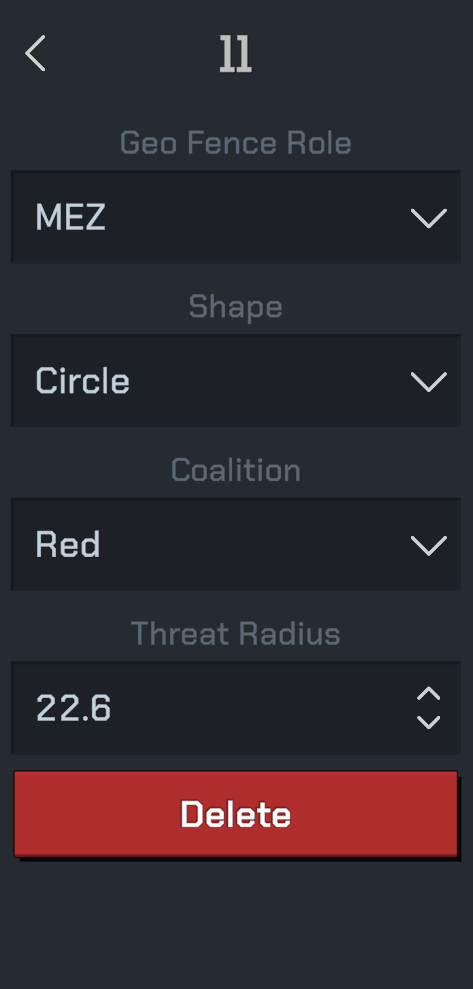
Поля и управление
- Название: 11 вверху — название зоны.
- Geo Fence Role / Shape: В примере роль MEZ, форма Circle. Название, роль и форма — разные сведения.
- Coalition: Сторона зоны; в примере Red.
- Threat Radius: Задать радиус круглой зоны.
- Delete: Удалить текущую зону.
Многоугольная зона (Polygon)
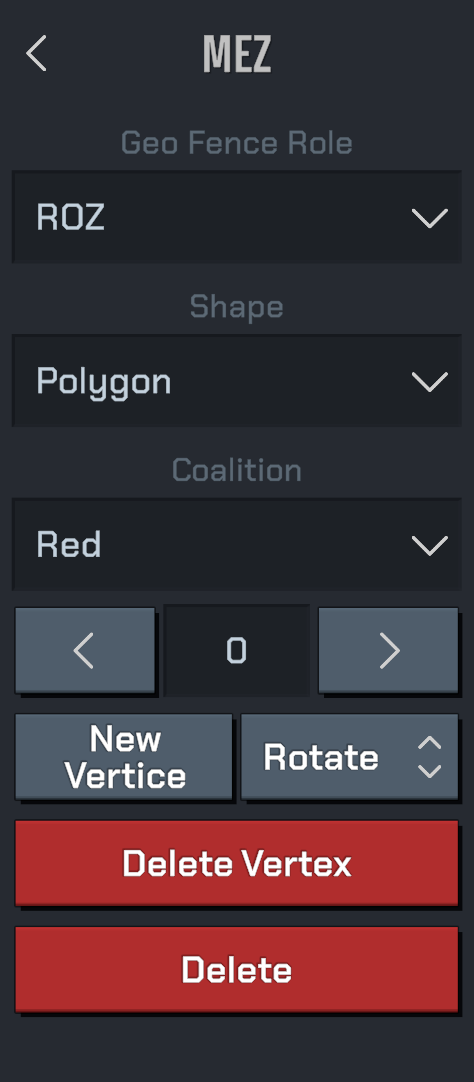
Поля и управление
- Название / Geo Fence Role: Название — MEZ, но выбрана роль ROZ. Название не определяет роль.
- Shape / Coalition: В примере Polygon и Red.
- Стрелки и номер: Выбрать редактируемую вершину. Показан номер 0.
- New Vertice: Добавить вершину.
- Rotate: Повернуть многоугольник.
- Delete Vertex / Delete: Delete Vertex удаляет выбранную вершину; нижняя кнопка Delete — всю зону.
Для перемещения объекта на карте используйте жест из части 1: выберите объект, удерживайте Move левой рукой и перетаскивайте правой.
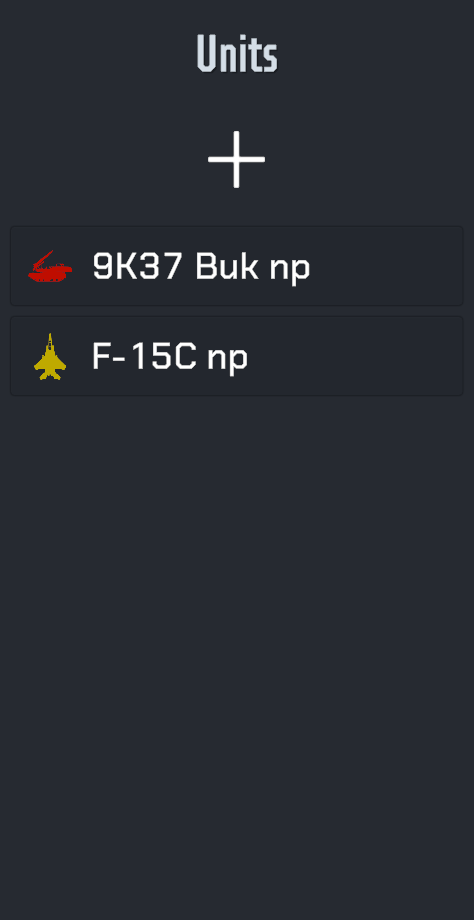
Список NP Unit
Кнопка NP Unit в обзоре миссии открывает список Units для юнитов вне структуры Package / Flight.
Поля и управление
- +: Добавить непользовательский юнит.
- Элементы списка: Показаны 9K37 Buk np и F-15C np: зенитный ракетный комплекс и отдельный самолёт.
- Выбор элемента: Открыть Inspector юнита.
Непользовательские объекты вне Package/Flight подходят для ЗРК, наземных частей, кораблей, сооружений, мишеней и независимых самолётов. Для маршрута и строя предпочтительны Flight, для статических и тактических объектов — независимые сущности.
Часть 6: Настройки миссии
Дважды нажмите на пустое место карты, чтобы открыть панель сведений о миссии.
- Weather / Time: настройка погоды и времени миссии.
- Config: настройка правил миссии, ограничений и разрешений на изменение параметров.
Структура задания
- Mission: название, сложность, местность, погода/время, синие и красные базы, bullseye, ограничения и общие настройки.
- Package: группа коалиции с опорными временами взлёта и выхода на цель.
- Flight: звено с позывным, стороной, базой, ролью, маршрутом, поведением ИИ и Slot.
- Slot: один самолёт, включая игрока.
- Steerpoints: точки для навигации и расписания.
- GeoFence: тактические границы, учебные районы, угрозы и ориентиры.
- Непользовательские сущности: наземные, надводные, объекты и независимые самолёты вне Package.
Элементы сохраняются в черновике. Go Fly клонирует его в исполняемый снимок задания до загрузки сцены World.
Настройки задания
Они определяют среду и разрешённые изменения перед стартом. Название показывается в редакторе и списках. Scenery задаёт местность и базу аэродромов, доступен в Inspector только для чтения. Погода/время применяются при запуске World. Синие/красные аэродромы — значения новых Flight/Slot. Bullseye служит общей опорой, разрешения регулируют подвески, окраску и погоду.
Сначала уточните местность и базы: от них зависят последующие значения, включая базу звена и создаваемые точки.
Ограничения задания
Они задают допустимые самолёты и подвески по поколению/эпохе и типу оружия или наведения: ИК, полуактивному, активному и пассивному радиолокационному, телевизионному.
Для боя только пушками запретите ракеты; для BVR-урока ограничьте самолёты и вооружение задуманным набором.
Часть 7: Сохранение и пробный вылет
Проверьте Flight, слоты самолётов и маршруты, затем сохраните миссию и выполните пробный вылет.
- File: сохранить миссию или загрузить существующую.
- Go Fly: запустить текущую миссию и проверить, соответствует ли результат настройкам.
Рекомендуемый порядок
- Проверить местность и синие/красные базы по умолчанию.
- Задать название, уровень, погоду, время, bullseye и общие настройки.
- Создать синие и красные Package.
- Добавить Flight и назначить роли.
- Добавить Slot, выбрать тип, появление, окраску, топливо и подвески.
- Построить маршруты по точкам.
- Добавить геозоны и независимые объекты.
- Проверить ограничения и права доступа игрока.
- Сохранить и испытать через Go Fly.
Работайте малыми шагами. Запускаемое задание с одним звеном игрока проще отлаживать, чем множество непроверенных единиц.
Сохранение, загрузка и Go Fly
Сохраняйте повторно используемые черновики. После крупных изменений самолёта, появления, расписания или ограничений проверяйте запуск.
Общий процесс Go Fly перед World проверяет наличие данных, ровно один определяемый самолёт игрока, доступ к модулю, возможность снимка, разрешение выбранных функций, вариантов и нестандартных наборов окраски.
При сбое упростите до одного самолёта игрока, аэродромного старта, стандартных подвесок и окраски, затем возвращайте сложность постепенно.
Практическая проверка
- Понятные название и местность.
- Действительные синие/красные базы.
- Bullseye близко к тактическому району.
- Ровно один Slot игрока.
- Игрок появляется через Airbase или Airborne.
- Каждый Flight имеет позывной, сторону, роль и маршрут.
- Подвески и окраска соответствуют разрешениям.
- Геозоны и цели хорошо различимы.
- Ограничения соответствуют обучению.
- Выполнен хотя бы один запуск Go Fly.