Tac 에디터
Tac 편집기로 사용자 지정 임무를 만들고, 편대를 구성하고, 유닛을 배치하고, 경로를 계획합니다. 이 문서는 번호가 표시된 화면 개요부터 세부 편집 작업까지 일곱 부분으로 구성됩니다.
문서 구성
1부: 화면 개요
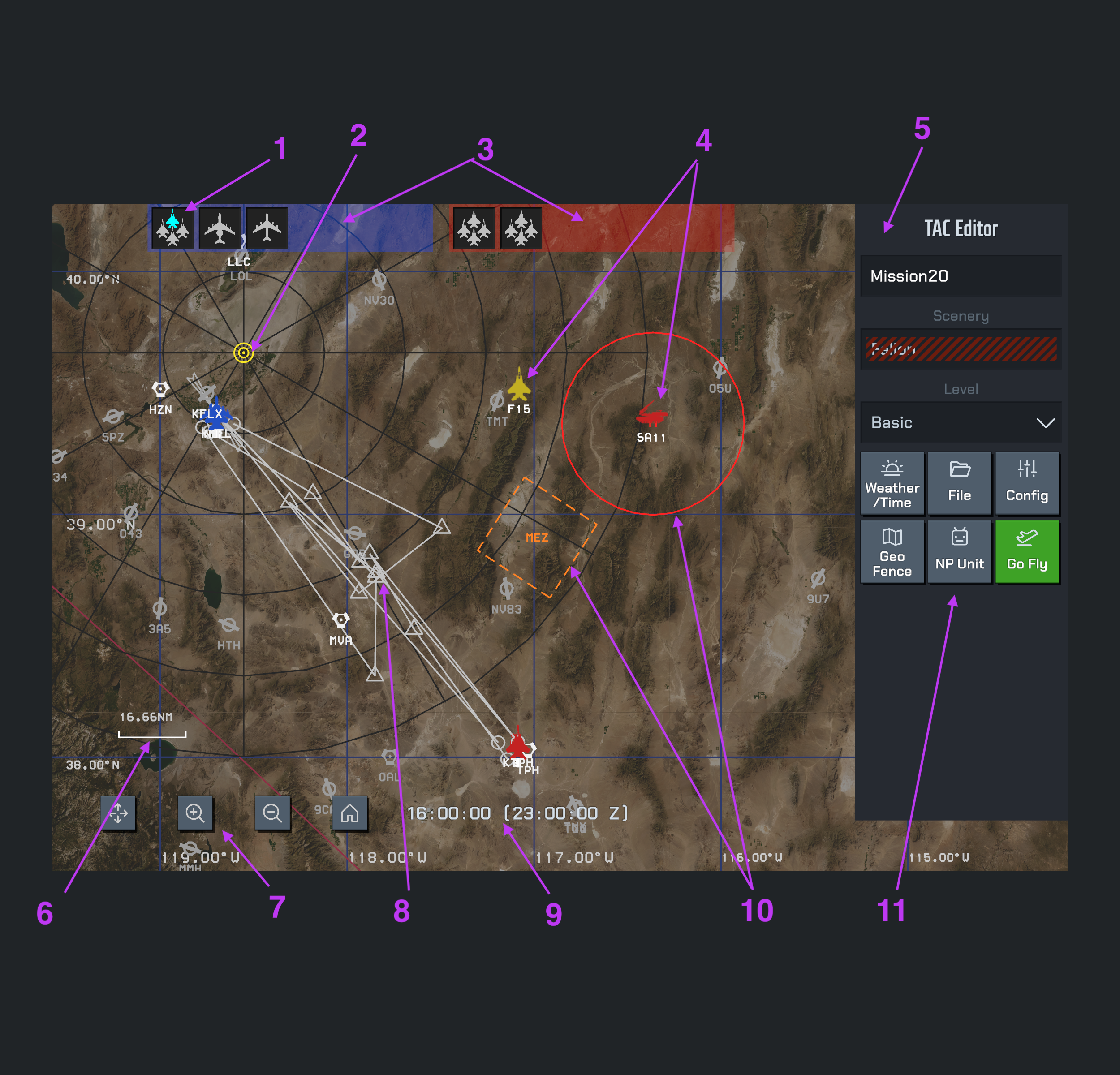
이미지를 누르면 원본 해상도로 볼 수 있습니다. 아래 번호를 누르면 해당 설명으로 이동합니다.
UI 번호
1. Flight(편대)
Flight는 최대 4대의 항공기로 구성된 편대입니다. 상단의 각 카드가 하나의 편대를 나타내며, 항공기 아이콘이 편대원을 표시합니다. 카드를 선택하여 편대 정보를 확인하고 항공기를 설정합니다.
2. Bullseye(불스아이)
Bullseye는 방위와 거리를 보고할 때 사용하는 공통 지리 기준점입니다. 지도의 노란색 동심원이 그 위치를 나타냅니다.
지도의 거리 링은 Bullseye를 중심으로 하는 동심원입니다. 인접한 링의 반지름 차이는 20해리(20 NM)입니다.
3. Package(임무 패키지)
Package는 같은 진영의 편대를 묶습니다. 상단의 파란색과 빨간색 띠에 각 패키지의 편대가 표시됩니다. 패키지를 선택하여 소속 편대를 확인하고 관리합니다.
4. 추가 비플레이어 유닛
Package/Flight 구조에 속하지 않는 AI 제어 추가 유닛입니다. 이미지에는 독립 항공기와 지대공 미사일 유닛이 표시되어 있습니다. 에디터 도구 모음의 NP Unit에서 관리합니다.
5. Inspector(정보 패널)
오른쪽 패널은 선택한 대상의 정보와 조작 항목을 보여줍니다. 이미지에서는 임무 이름, 시너리, 난이도 등 임무 전체 정보를 표시합니다.
Scenery는 현재 선택할 수 없습니다. 향후 버전에서 여러 지역을 지원하면 여기에서 지도 지역을 선택할 수 있게 됩니다.
지도 빈 곳을 두 번 탭하면 Inspector에 임무 전체 정보가 다시 표시됩니다.
객체별 Inspector
6. 축척
축척 막대는 현재 확대 수준에서 막대 길이에 해당하는 실제 거리를 표시합니다. NM은 해리이며 이미지의 값은 16.66 NM입니다. 지도상의 거리를 가늠할 때 사용합니다.
7. 지도 도구 모음
왼쪽 아래 도구 모음에는 왼쪽부터 네 개의 버튼이 있습니다.
- 이동(네 방향 화살표): 누른 상태에서 선택한 지도 요소를 이동합니다.
- 확대(+ 돋보기): 지도를 확대합니다.
- 축소(− 돋보기): 더 넓은 지역을 표시합니다.
- Home(집 아이콘): 에디터를 닫고 메인 화면으로 돌아갑니다.
지도 요소 이동
- 이동할 유닛이나 요소를 선택합니다.
- 왼손으로 이동 버튼을 계속 누릅니다.
- 누른 상태에서 오른손으로 지도를 드래그하여 선택한 요소의 위치를 조정합니다.
8. 편대의 비행 계획 항로
항로점을 연결한 선이 편대의 계획 항로를 나타냅니다. 편대를 선택하여 비행 계획을 확인하고 항로점을 편집합니다. 해당 항로는 그 Flight의 항법에 사용됩니다.
9. 현지 시각과 Zulu 시각
하단에는 임무 시각이 두 가지로 표시됩니다. 앞쪽은 현지 시각, 대괄호 안에서 Z로 끝나는 값은 Zulu 시각(UTC)입니다. 예시의 16:00:00과 23:00:00 Z는 같은 순간을 나타냅니다.
10. Geo Fence(지오펜스)
Geo Fence는 지도에 전술 구역이나 경계를 표시합니다. 원형 또는 다각형으로 만들 수 있으며, 이미지에는 원형 구역과 MEZ라고 표시된 다각형이 있습니다. 에디터 도구 모음의 Geo Fence에서 관리합니다.
11. 에디터 도구 모음
임무 전체 정보를 표시하는 Inspector에는 여섯 개의 버튼이 있습니다. 위쪽 행의 왼쪽부터 오른쪽, 이어서 아래쪽 행의 왼쪽부터 오른쪽 순서로 설명합니다.
11.1. Weather / Time(날씨와 시각)
임무 날씨와 시각 설정을 열어 환경 조건과 시간대를 조정합니다.
11.2. File(파일)
임무 파일 메뉴를 엽니다. 새 임무 만들기, 현재 임무 저장, 저장된 임무 불러오기 및 삭제를 할 수 있습니다.
11.3. Config(설정)
임무 설정과 제한을 엽니다. 무장, 도장, 날씨·시각 변경과 시간 정지의 허용 여부를 설정하고 항공기 및 무장 제한을 지정합니다.
11.4. Geo Fence(지오펜스)
지오펜스 목록을 열어 전술 구역과 경계를 추가하고 선택하거나 편집합니다.
11.5. NP Unit(비플레이어 유닛)
비플레이어 유닛 목록을 열어 패키지에 속하지 않는 유닛을 추가하고 관리합니다. 유닛을 선택하면 Inspector에서 상세 정보를 편집할 수 있습니다.
11.6. Go Fly(비행 시작)
현재 에디터 설정으로 임무를 시작합니다. 플레이어가 조종하는 항공기는 정확히 한 대여야 하며 해당 항공기 모듈에 대한 사용 권한이 필요합니다. 시작하지 못하면 화면 메시지에 따라 설정을 수정합니다.
2부: Package와 Flight
Package로 편대를 구성한 다음 Flight에서 구성원과 임무를 설정합니다. 아래에서는 이 계층에 따라 Inspector를 설명합니다.
항공기의 구성 계층은 Mission → Package → Flight → Slot(항공기 한 대) 입니다. 각 Flight는 하나의 Package에 속하며 최대 4대의 항공기로 구성됩니다.
Package(임무 패키지)
지도 위쪽에서 Package를 선택하면 소속 Flight와 패키지 시간 설정이 표시됩니다. 예시 이름은 blue1입니다.
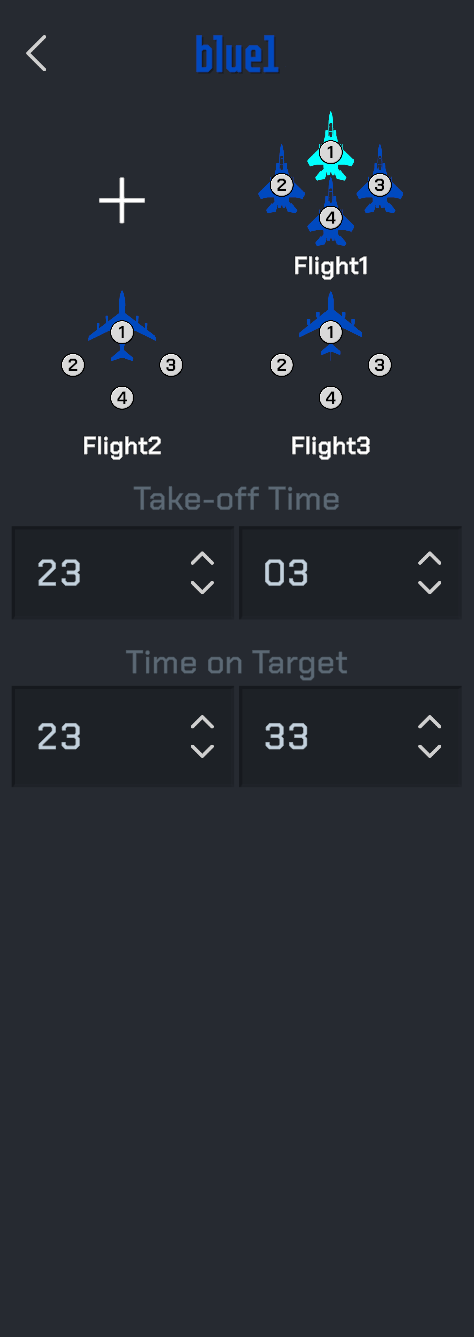
항목과 조작
- 이름과 Flight 목록: 위쪽의 패키지 이름을 탭하면 이름을 변경할 수 있습니다. 아래에 Flight1, Flight2, Flight3가 표시됩니다. 번호는 각 편대의 항공기를 나타냅니다.
- +: Flight를 추가합니다. 기존 카드를 선택하면 Flight Inspector가 열립니다.
- Take-off Time: 패키지 이륙 시각입니다. 예시는 23:03입니다.
- Time on Target(TOT): 패키지 목표 도착 시각입니다. 예시는 23:33입니다.
Flight(비행 편대)
Package에서 Flight를 선택하면 구성원과 임무 설정이 표시됩니다. 예시는 항공기 4대로 구성된 Flight1입니다.
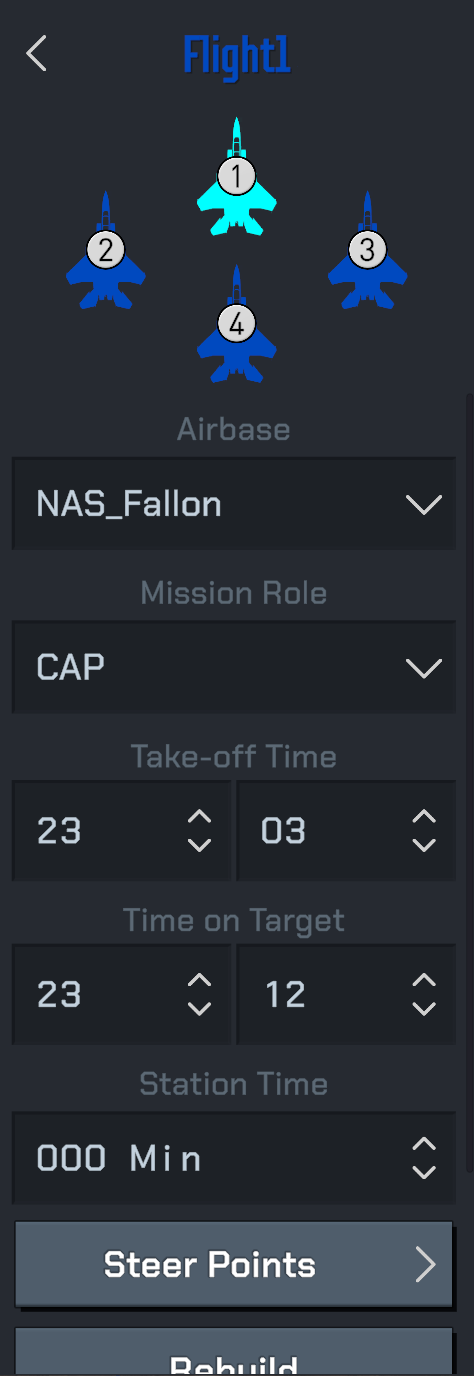
항목과 조작
- 구성원 그림: 항공기와 번호를 표시합니다. 구성원을 선택하면 Slot Inspector가 열립니다.
- Airbase: 편대의 기지입니다. 예시는 NAS_Fallon입니다.
- Mission Role: 편대의 임무 역할입니다. 예시는 CAP입니다.
- Take-off Time / Time on Target: 이륙 및 목표 도착 시각입니다. 예시는 각각 23:03과 23:12입니다.
- Station Time: 순찰 임무에서 목표 유형 항로점 두 개 사이를 순찰하는 시간으로, 분 단위로 설정합니다.
- Steer Points: 편대 경로 편집을 엽니다. 경로와 항로점의 자세한 조작은 4부에서 다룹니다.
- Rebuild: Flight의 Time on Target(TOT, 목표 도착 시각)을 다시 계산합니다.
- Delete: Rebuild 아래에 있으며 Flight 정의 전체를 삭제합니다. 항공기 Slot 하나만 삭제하는 기능이 아닙니다.
순찰 예시: 공중급유기와 조기경보기
공중급유기나 조기경보기가 지정한 위치를 순찰하게 하려면:
- 순찰할 위치에 항로점 두 개를 배치하고 둘 다 목표 유형으로 설정합니다.
- Flight Inspector의 Station Time을 원하는 순찰 시간(분)으로 설정합니다.
- 항공기는 이 두 목표 유형 항로점 사이를 Station Time에 지정한 시간 동안 순찰합니다.
자세한 설명 보기: Slot · Steer Points
3부: 항공기 설정
Slot(개별 항공기)
Slot은 Flight의 항공기 한 대를 나타냅니다. Flight 구성원 그림에서 항공기를 선택하면 개별 Inspector가 열립니다.
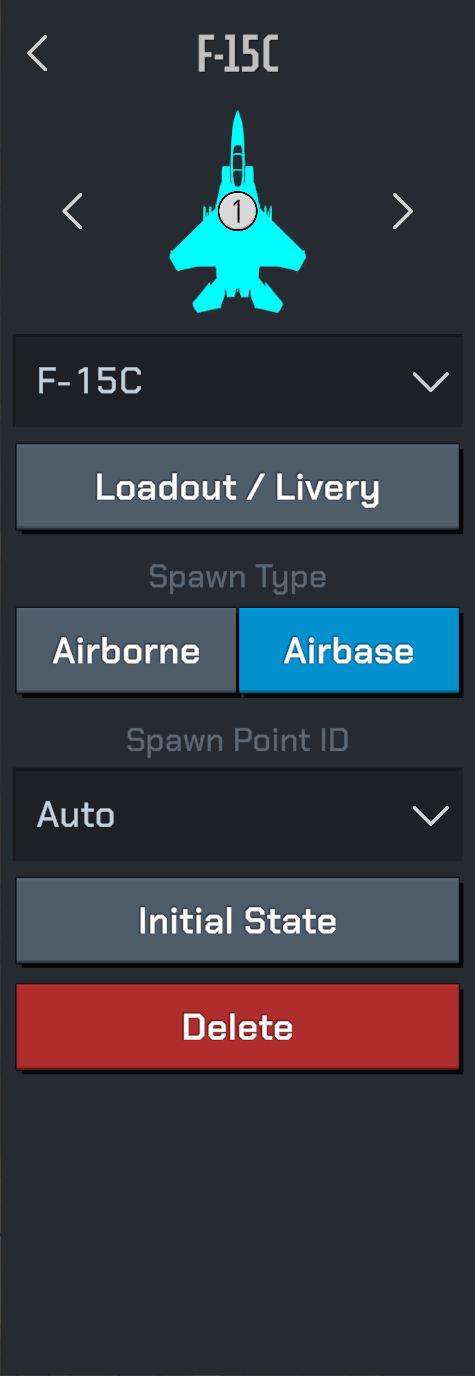
항목과 조작
- 기종과 구성원 번호: 위쪽에는 1번 F-15C가 표시됩니다. 아래 기종 드롭다운에서 항공기 종류를 선택합니다.
- Loadout / Livery: 무장과 도색 설정을 엽니다.
- Spawn Type: Airborne(공중) 또는 Airbase(기지)를 선택합니다. 화면에는 Airbase가 선택되어 있습니다.
- Spawn Point ID: 스폰 지점을 선택합니다. 예시는 Auto입니다.
- Initial State: 항공기 초기 상태 설정을 엽니다.
- Delete: 현재 항공기 Slot을 삭제합니다. Flight나 Package 전체를 삭제하는 버튼은 아닙니다.
생성 방식
Airbase는 공항과 주기 위치를 사용하며 플레이어 편대의 가장 안전한 기본값입니다. Airborne은 위도, 경도, 고도, 진방위와 보정 대기 속도를 사용합니다. Surface는 지상·수상·시설용입니다.
일반 항공기 Slot의 Surface 생성은 미구현이므로 Airbase 또는 Airborne을 사용하세요. 공중 생성 방위는 진북이 0이고 시계 방향으로 증가합니다. 공항에서는 주기 위치가 위치·자세와 초기 지상 상태를 결정합니다.
4부: 비행 계획
Flight Inspector에서 Steer Points를 선택하여 현재 편대의 항로점을 편집합니다. 화면에는 3번 항로점이 표시됩니다.
Steer Points(항로점 패널)
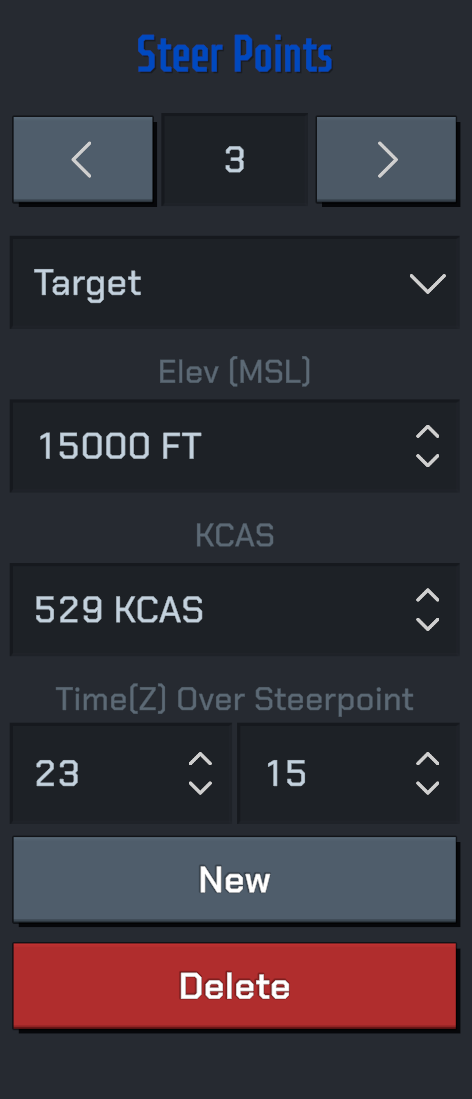
항목과 조작
- 좌우 화살표와 번호: 화살표로 항로점을 전환합니다. 가운데에는 선택한 번호가 표시되며, 예시는 3입니다.
- 항로점 유형: 드롭다운에서 유형을 선택합니다. 화면에는 Target(목표 유형)이 선택되어 있습니다.
- Elev (MSL): 항로점의 계획 고도를 평균 해수면(MSL) 기준, 피트(FT) 단위로 설정합니다. 예시는 15000 FT이며 지면 위 높이가 아닙니다.
- KCAS: 항로점의 계획 교정대기속도를 노트 단위로 표시합니다. 예시는 529 KCAS이며 지상속도나 진대기속도가 아닙니다.
- Time(Z) Over Steerpoint: 현재 항로점을 통과할 계획 Zulu 시각(UTC)입니다. 왼쪽은 시, 오른쪽은 분으로 예시는 23:15 Z입니다. 비행 소요 시간이 아닙니다.
- New: 항로점을 추가합니다.
- Delete: 선택한 항로점을 삭제하며 Flight 전체를 삭제하지 않습니다.
공중급유기나 조기경보기의 순찰 경로는 순찰 위치에 Target 유형 항로점 두 개를 배치하고 Flight의 Station Time으로 두 지점 사이의 순찰 시간을 설정합니다. Flight의 TOT를 다시 계산하려면 Flight Inspector에서 Rebuild를 선택합니다.
항로와 항법점
Flight 항로는 항법점으로 구성되며 출발, 집결, 요격, 표적, 복귀 또는 훈련 패턴을 나타낼 수 있습니다.
- 출발 공항 또는 공중 시작점에서 시작합니다.
- 항법점 사이를 명확히 띄웁니다.
- 전술 표적이나 공격 진입점을 의도적으로 표시합니다.
- 훈련 목적이 아니라면 저고도 항로가 지형을 통과하지 않게 합니다.
- 거리나 순항 속도를 바꾼 뒤 시간을 다시 확인합니다.
항법 시스템과 F-15C 화면은 임무 항로 데이터를 사용하므로 명확한 항법점은 조종석 사용성을 높입니다.
5부: 지도 객체
Bullseye
Bullseye는 방위와 거리를 보고할 때 사용하는 공통 지리 기준점입니다. 지도의 노란색 동심원이 그 위치를 나타냅니다.
지도의 거리 링은 Bullseye를 중심으로 하는 동심원입니다. 인접한 링의 반지름 차이는 20해리(20 NM)입니다.
Geo Fence(지오펜스)
임무 개요 패널의 Geo Fence에서 목록을 열고 영역을 선택합니다. 원형과 다각형은 서로 다른 도형 편집 항목을 사용합니다.
Bullseye는 전술 교신과 항전 표시의 공통 기준점입니다. 작전 구역, 사격장 중심, 알려진 지형 등 의미 있는 위치에 놓습니다.
지오펜스는 지도 오버레이와 경계로, 훈련 구역, 제한 공역, 위협 원, 표적 구역, 진입·이탈 통로, 사격·비행 금지 구역에 사용합니다. 규칙을 강제하지 않아도 전술 상황을 이해하기 쉽게 합니다.
Geo Fence 목록
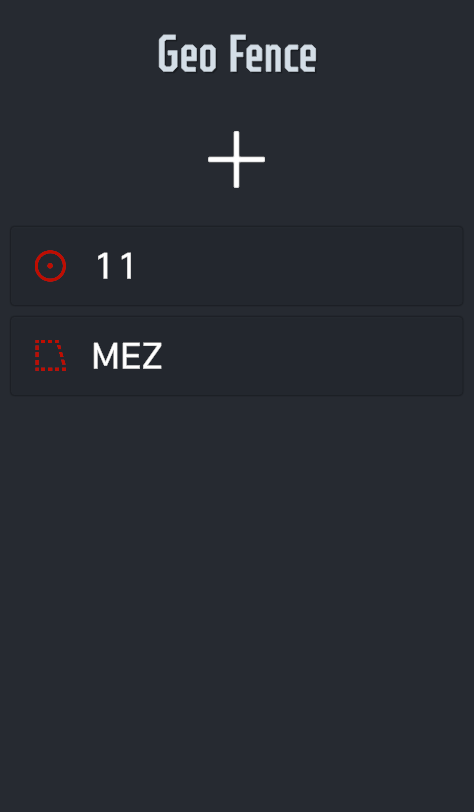
항목과 조작
- +: Geo Fence를 추가합니다.
- 목록 항목: 이름이 11인 원형과 MEZ인 다각형이 있습니다. 앞쪽 아이콘으로 모양을 구분합니다.
- 항목 선택: 해당 영역의 Inspector를 열어 용도, 모양, 진영과 도형을 편집합니다.
원형 영역(Circle)
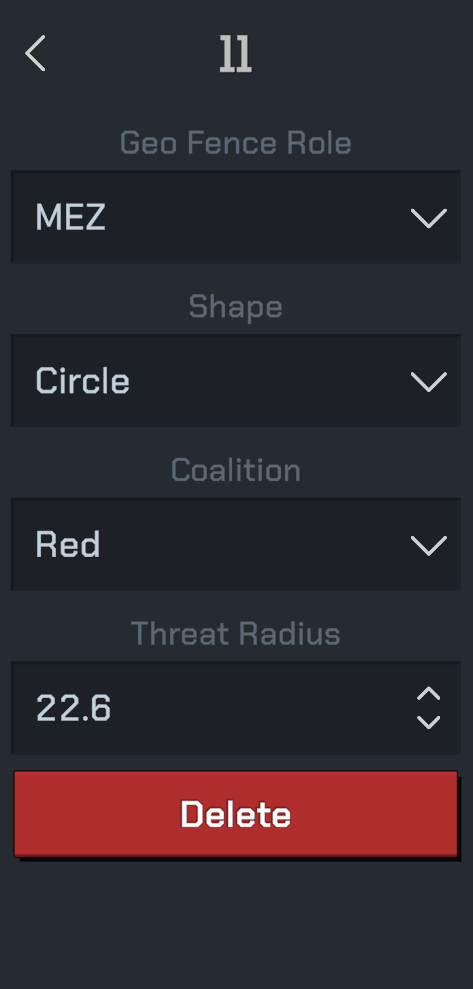
항목과 조작
- 이름: 위쪽의 11은 영역 이름입니다.
- Geo Fence Role / Shape: 예시 용도는 MEZ, 모양은 Circle입니다. 이름, 용도, 모양은 별개 정보입니다.
- Coalition: 영역의 진영입니다. 예시는 Red입니다.
- Threat Radius: 원형 영역의 반지름을 설정합니다.
- Delete: 현재 영역을 삭제합니다.
다각형 영역(Polygon)
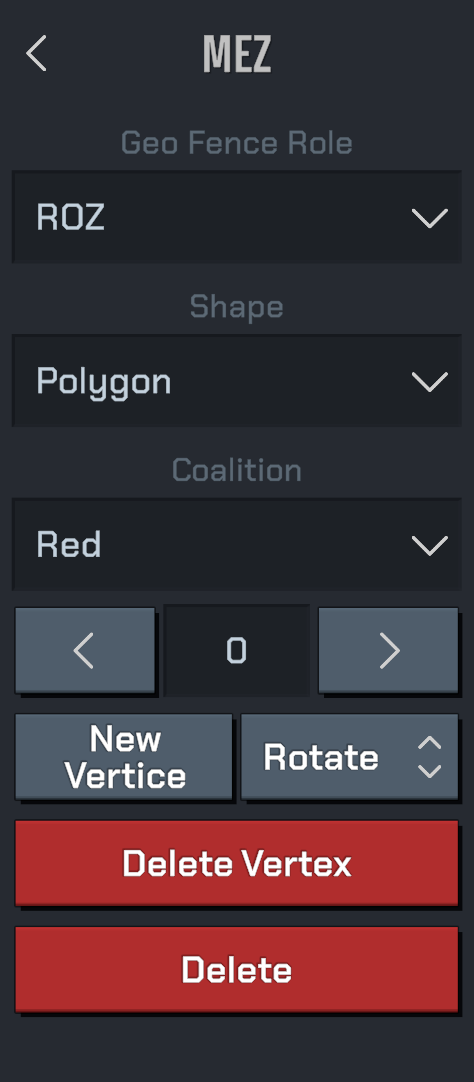
항목과 조작
- 이름 / Geo Fence Role: 이름은 MEZ이지만 선택한 용도는 ROZ입니다. 이름과 용도를 구분해야 합니다.
- Shape / Coalition: 예시는 Polygon과 Red입니다.
- 좌우 화살표와 번호: 편집할 꼭짓점을 선택합니다. 표시된 번호는 0입니다.
- New Vertice: 꼭짓점을 추가합니다.
- Rotate: 다각형을 회전합니다.
- Delete Vertex / Delete: Delete Vertex는 선택한 꼭짓점, 맨 아래 Delete는 영역 전체를 삭제합니다.
지도 객체의 위치는 1부의 방식으로 변경합니다. 객체를 선택하고 왼손으로 이동 버튼을 누른 채 오른손으로 드래그합니다.
NP Unit 목록
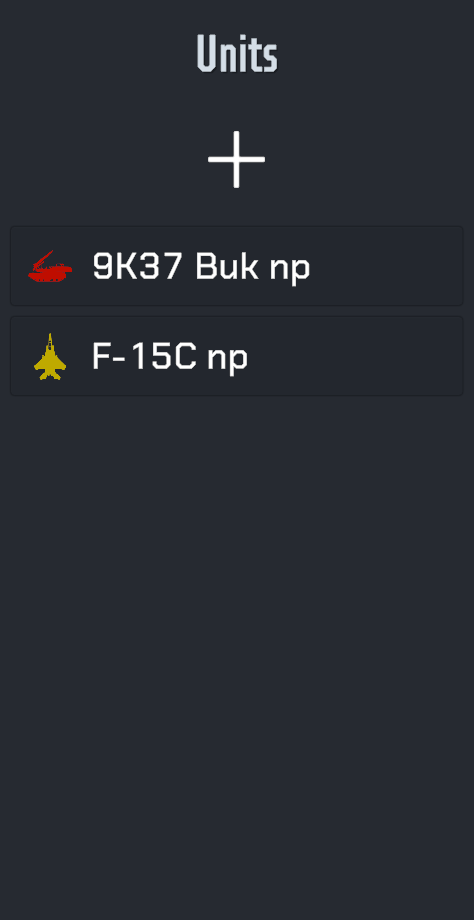
임무 개요 패널의 NP Unit에서 Units 목록을 열어 Package / Flight 밖의 유닛을 관리합니다.
항목과 조작
- +: 비플레이어 유닛을 추가합니다.
- 목록 항목: 예시에는 지대공 미사일 유닛 9K37 Buk np와 독립 항공기 F-15C np가 있습니다.
- 항목 선택: 유닛의 Inspector를 엽니다.
비플레이어 요소는 Package/Flight 밖에 추가하여 SAM 진지, 지상군, 함선, 시설, 사격장 표적, 독립 항공기를 만듭니다. 항로 비행이나 편대 비행은 Package의 Flight를, 정적·전술 지도 물체는 비플레이어 요소를 사용하세요.
6부: 임무 설정
지도의 빈 곳을 두 번 탭하면 임무 정보 패널이 열립니다.
- Weather / Time: 임무의 날씨와 시간을 설정합니다.
- Config: 임무 규칙, 제한 및 설정 변경 권한을 지정합니다.
임무 구조
- Mission: 이름, 난도, 지형, 날씨·시간, 청·홍 공항, Bullseye, 제한과 전역 설정.
- Package: 이륙과 표적 도착 시간 기준을 가진 진영 단위 임무군.
- Flight: 호출부호, 진영, 공항, 역할, 항로, AI 행동과 항공기 Slot을 가진 편대.
- Slot: 항공기 한 대이며 플레이어 기체도 Slot입니다.
- Steerpoints: 항법과 시간 계획용 경유점.
- GeoFence: 전술 경계, 훈련·위협 구역, 기준 오버레이.
- 비플레이어 요소: Package에 속하지 않는 지상·수상·시설·독립 항공기.
임무 초안으로 저장됩니다. Go Fly를 누르면 World 장면을 불러오기 전에 실행용 임무 스냅샷으로 복제합니다.
임무 설정
환경과 출발 전 변경 가능 항목을 정합니다. 이름은 편집기와 목록에 표시됩니다. Scenery는 지형·공항 데이터 기준으로 Inspector에서 읽기 전용입니다. 날씨·시간은 World 시작 시 적용하고 청·홍 공항은 새 Flight/Slot의 기본값입니다. Bullseye는 공통 전술 기준이며 설정 권한은 무장·도장·날씨 변경 여부를 정합니다.
지형과 공항을 먼저 확인하세요. 편대 공항과 자동 생성 항법점 등 이후 기본값이 이에 의존합니다.
임무 제한
사용 가능한 항공기와 무장을 제한합니다. 기체 세대·시대 및 무장·유도 방식인 적외선, 반능동·능동·수동 레이더, TV 유도 등이 포함됩니다.
기총만 쓰는 근접전에서는 미사일을 제한하고, 가시거리 밖 훈련에서는 계획한 기체와 무장으로 제한하여 훈련 목표에 집중하세요.
7부: 저장 및 시험 비행
Flight, 항공기 Slot, 비행 경로를 확인한 뒤 저장하고 시험 비행을 진행하세요.
권장 순서
- 지형과 청·홍 기본 공항 확인.
- 이름, 기술 수준, 날씨, 시간, Bullseye, 전역 설정 지정.
- 청·홍 Package 생성.
- Flight를 추가하고 역할 배정.
- Slot을 추가하고 기종·생성·도장·연료·무장 선택.
- 항법점으로 항로 작성.
- 지오펜스와 비플레이어 요소 추가.
- 제한과 플레이어 접근 조건 확인.
- 저장 후 Go Fly로 시험.
작게 나눠 시험하세요. 플레이어 편대 하나로 정상 시작하는 임무가 검증 안 된 많은 유닛을 가진 임무보다 원인을 찾기 쉽습니다.
저장·불러오기와 Go Fly
저장·불러오기로 재사용할 초안을 보관합니다. 기종, 생성 방식, 항로 시간, 제한 등 큰 변경 뒤에는 시험해야 합니다.
Go Fly는 공통 시작 흐름을 사용합니다. World 로딩 전에 임무 데이터 존재, 플레이어 기체가 정확히 한 대인지, 모듈 접근 권한, 스냅샷 생성 가능 여부, 선택 기능·파생형·비기본 도장 팩 허용 여부를 확인합니다.
실패하면 플레이어 한 대, 공항 생성, 기본 무장·도장으로 단순화해 시험하고 조금씩 복잡성을 더하세요.
실용 점검표
- 명확한 임무 이름과 지형.
- 유효한 청·홍 공항.
- 전술 구역 근처 Bullseye.
- 플레이어 Slot이 정확히 하나.
- 플레이어는 Airbase 또는 Airborne 생성.
- 각 Flight에 호출부호·진영·역할·항로가 있음.
- 무장·도장이 권한에 맞음.
- 지오펜스와 표적 구역이 명확함.
- 제한이 훈련 목표에 맞음.
- Go Fly로 최소 한 번 시험함.