Tac 編輯器
Tac 編輯器用於建立自訂任務、組織飛行小隊、放置單位和規劃航路。文件分為七個部分:先透過編號總覽認識介面,再逐步說明各項編輯操作。
章節導覽
第一部分:介面總覽
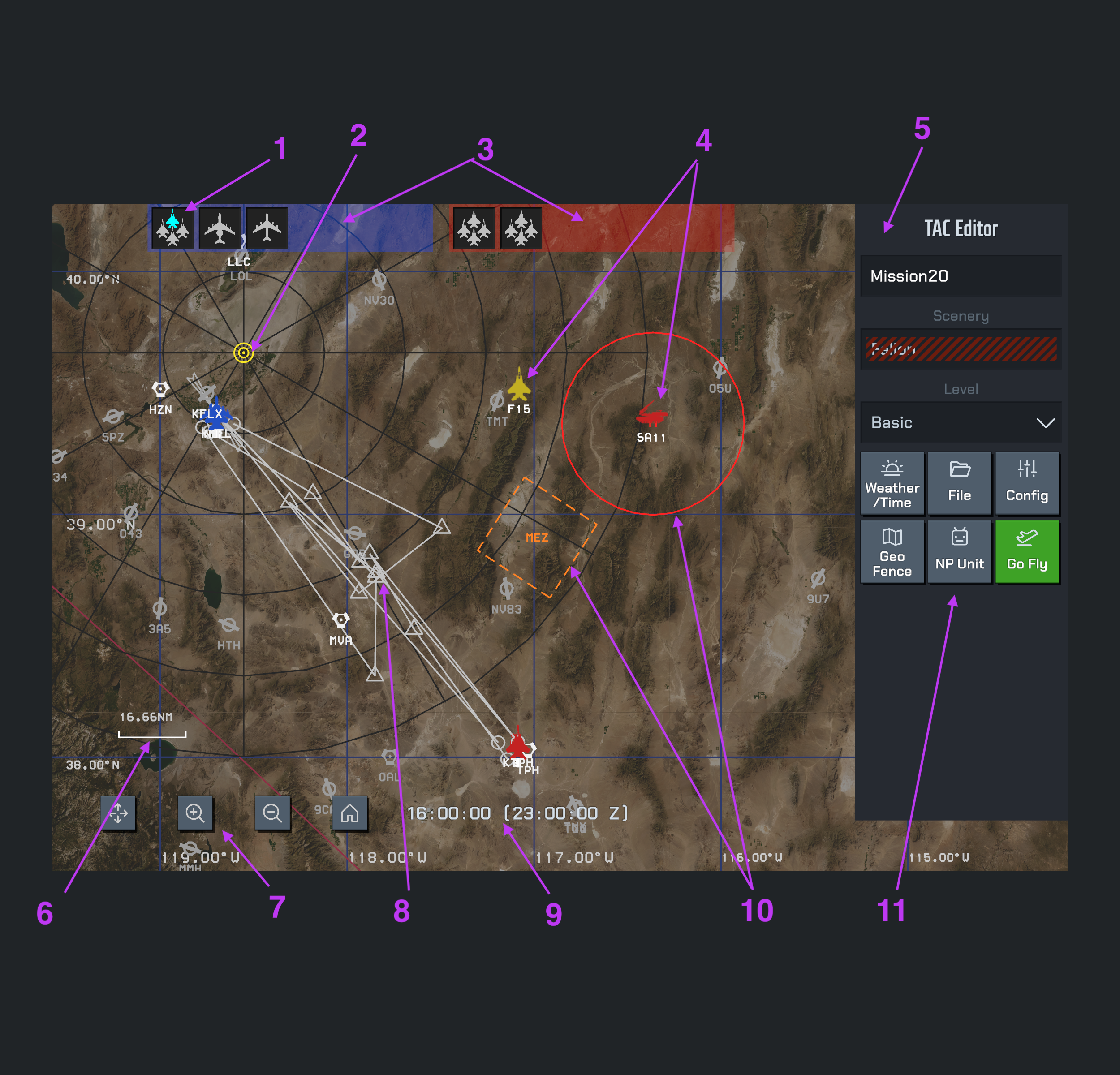
點擊圖片可查看原始解析度大圖。點擊下方編號可跳至對應說明。
UI 編號
1. Flight(飛行小隊)
Flight 是一個飛行小隊,最多包含 4 架飛機。頂部的每張卡片代表一個小隊,卡片內的飛機圖示表示小隊成員。選取卡片後,可查看小隊資訊並設定其中的飛機。
2. Bullseye(牛眼)
Bullseye(牛眼)是回報方位與距離時使用的共用地理參考點。地圖上的黃色同心圓標示它的位置。
地圖上的距離環以 Bullseye 為圓心,相鄰同心圓環的半徑相差 20 海里(20 NM)。
3. Package(任務包)
Package(任務包)用於組織同一陣營的飛行小隊。頂部藍色與紅色長條分別包含各自任務包內的 Flight。選取任務包,可查看及管理其中的小隊。
4. 額外的非玩家單位
這些是 Package/Flight 結構之外、由 AI 控制的額外單位。圖中包含一架獨立飛機與一個地對空飛彈單位。透過編輯器工具列中的 NP Unit 管理這些單位。
5. Inspector(資訊面板)
右側面板顯示目前選取物件的詳細資訊與可用操作。截圖中顯示任務總資訊,包括任務名稱、場景與難度。
Scenery 目前不支援選擇。未來版本提供多個區域後,才能在這裡選擇地圖區域。
連點地圖空白處兩下,即可讓 Inspector 返回任務總資訊。
依物件查看 Inspector
6. 比例尺
比例尺表示目前縮放倍率下,標尺長度對應的實際距離。NM 表示海里,圖中為 16.66 NM。可用它估算地圖上的距離。
7. 地圖工具列
左下方地圖工具列由左至右有四個按鈕:
- 移動(四向箭頭):按住後可移動選取的地圖元素。
- 放大(帶 + 的放大鏡):放大地圖。
- 縮小(帶 − 的放大鏡):顯示更大範圍的地圖。
- Home(房屋圖示):關閉編輯器並返回主介面。
移動地圖元素
- 先選取要移動的單位或元素。
- 用左手按住「移動」按鈕。
- 持續按住,同時用右手在地圖上拖曳,調整選取元素的位置。
8. 飛行小隊的飛行計畫航路
連接各航點的線條表示飛行小隊的計畫航路。選取小隊後,可查看其飛行計畫並編輯航點。此航路屬於對應 Flight,用於小隊導航。
9. 當地時間與 Zulu 時間
底部顯示任務時間:前方是當地時間,方括號內帶 Z 的是 Zulu 時間(UTC)。圖中的 16:00:00 與 23:00:00 Z 表示同一個時刻。
10. Geo Fence(地理圍欄)
Geo Fence(地理圍欄)用於在地圖上標示戰術區域或邊界,可以是圓形或多邊形。圖中示例為圓形區域與標有 MEZ 的多邊形。透過編輯器工具列中的 Geo Fence 管理這些區域。
11. 編輯器工具列
任務總資訊面板中有六個按鈕。以下依照截圖順序分別說明:先上排由左至右,再下排由左至右。
11.1. Weather / Time(天氣與時間)
開啟任務天氣與時間設定,調整任務的環境條件與時刻。
11.2. File(檔案)
開啟任務檔案選單,可建立新任務、儲存目前任務、載入已儲存的任務,或刪除已儲存的任務。
11.3. Config(設定)
開啟任務設定與限制規則。設定是否允許修改掛載、塗裝、天氣與時間,以及是否允許時間凍結;也可設定飛機與掛載限制。
11.4. Geo Fence(地理圍欄)
開啟地理圍欄清單,新增、選取與編輯戰術區域及邊界。
11.5. NP Unit(非玩家單位)
開啟非玩家單位清單,新增與管理任務包之外的單位。選取單位後,在 Inspector 中編輯詳細資訊。
11.6. Go Fly(開始飛行)
依照目前編輯器設定啟動任務。任務必須恰好有一架玩家控制的飛機,且玩家具有對應飛機模組的使用權限。啟動失敗時,依照畫面提示調整任務設定。
第二部分:Package 與 Flight
先用 Package 組織飛行小隊,再進入 Flight 設定成員與任務參數。以下依這兩個層級說明 Inspector。
飛機的組織層級為 Mission(任務)→ Package(任務包)→ Flight(飛行小隊)→ Slot(單架飛機)。每個 Flight 屬於一個 Package,最多包含 4 架飛機。
Package(任務包)
在地圖頂部選擇 Package 後,Inspector 顯示所含 Flight 與任務包時間。圖中任務包名稱為 blue1。
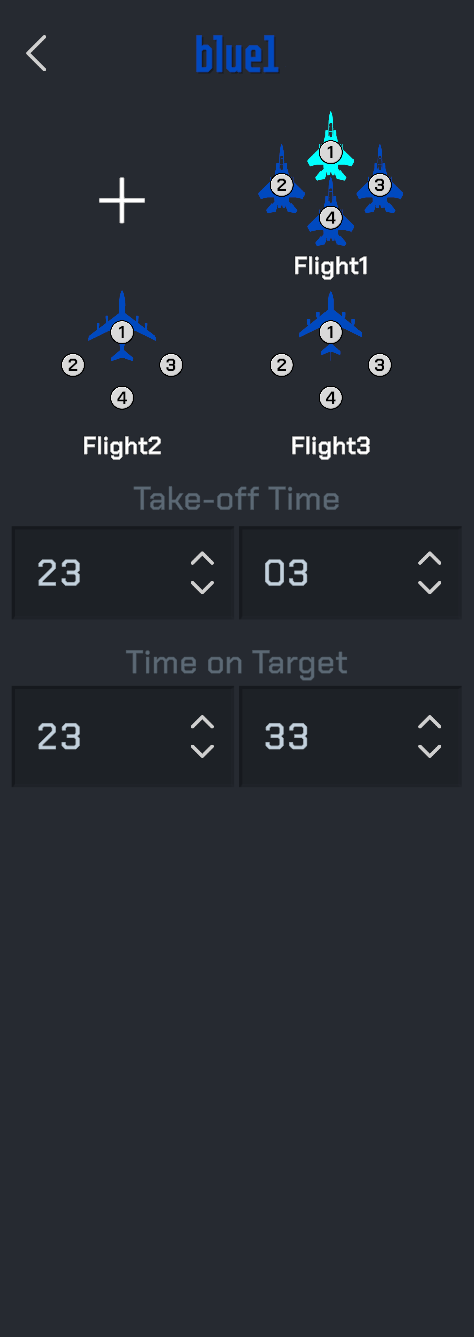
面板欄位與操作
- 名稱與 Flight 清單:頂部顯示任務包名稱,點擊名稱即可重新命名。下方為 Flight1、Flight2、Flight3;成員編號對應各小隊內的飛機。
- +:新增 Flight。選擇已有小隊卡片,可進入其 Flight Inspector。
- Take-off Time:任務包起飛時間,圖中為 23:03。
- Time on Target(TOT):任務包目標抵達時間,圖中為 23:33。
Flight(飛行小隊)
在 Package 中選擇 Flight 後,Inspector 顯示小隊成員與任務設定。圖中為 Flight1,包含 4 架飛機。
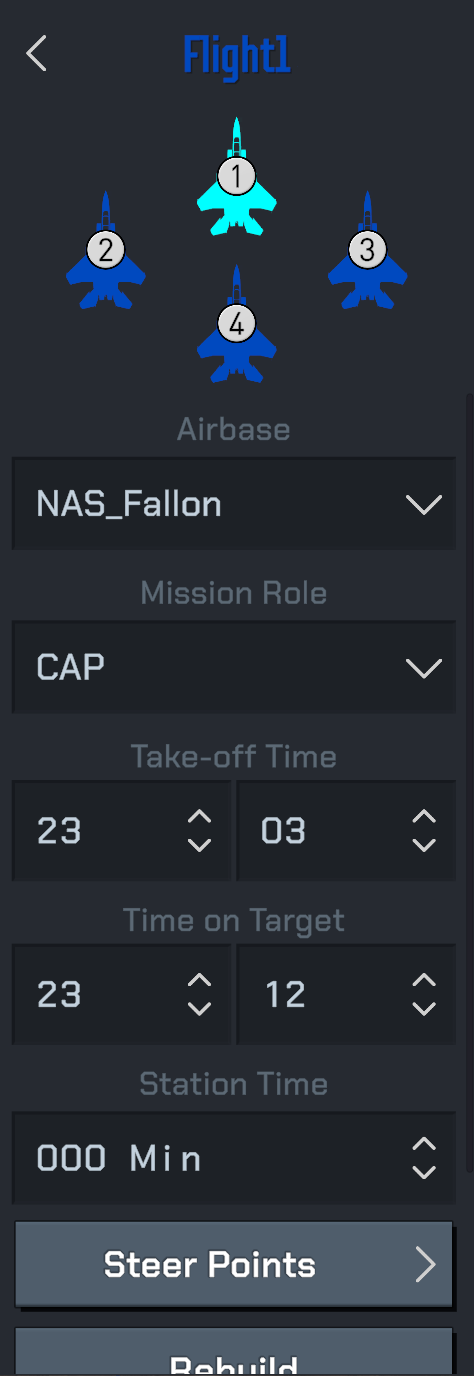
面板欄位與操作
- 成員圖:顯示小隊飛機與編號。選擇成員後進入 Slot Inspector,設定單架飛機。
- Airbase:小隊基地,圖中選擇 NAS_Fallon。
- Mission Role:小隊任務職責,圖中選擇 CAP。
- Take-off Time / Time on Target:小隊起飛與目標抵達時間,圖中分別為 23:03 與 23:12。
- Station Time:巡邏任務中,在兩個目標類型航點之間巡邏的時長,以分鐘設定。
- Steer Points:進入小隊航點編輯;詳細航線與航點操作放在第四部分。
- Rebuild:重新計算 Flight 的 Time on Target(TOT,目標抵達時間)。
- Delete:位於 Rebuild 下方,用於刪除整個 Flight(飛行小隊)定義,而非只刪除一個飛機 Slot。
巡邏範例:加油機與預警機
讓加油機或預警機在指定位置巡邏時:
- 在計畫巡邏的位置設定兩個導航點,並將兩者都設為目標類型。
- 在 Flight Inspector 中,將 Station Time 設為所需巡邏時長(分鐘)。
- 飛機會在這兩個目標類型導航點之間巡邏,持續 Station Time 所設定的時長。
第三部分:飛機設定
Slot(單架飛機)
Slot 代表 Flight 中的一架飛機。在 Flight 的成員圖中選擇飛機,可進入對應的單機 Inspector。
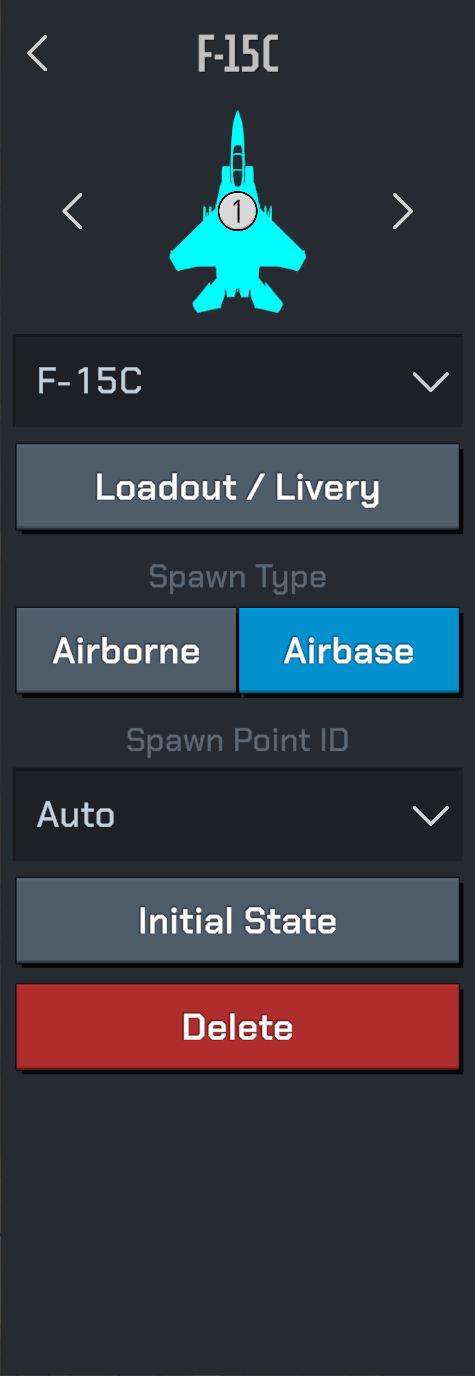
面板欄位與操作
- 機型與成員編號:頂部顯示 1 號 F-15C;下方機型下拉選單用於選擇飛機型號。
- Loadout / Livery:進入掛載與塗裝設定。
- Spawn Type:選擇 Airborne(空中出生)或 Airbase(基地出生);圖中選中 Airbase。
- Spawn Point ID:出生點選擇,圖中顯示 Auto。
- Initial State:進入飛機初始狀態設定。
- Delete:刪除目前飛機 Slot,而非整個 Flight 或 Package。
出生方式
Airbase 使用機場與停機位,是玩家編隊最穩妥的預設。Airborne 使用緯度、經度、高度、真航向及校準空速。Surface 適用於地面、水面與設施單位。
一般飛機 Slot 尚未實作 Surface 出生,請使用 Airbase 或 Airborne。空中出生航向以真北為 0,順時針增加;機場出生由停機位決定位置、姿態與初始地面狀態。
第四部分:飛行計畫
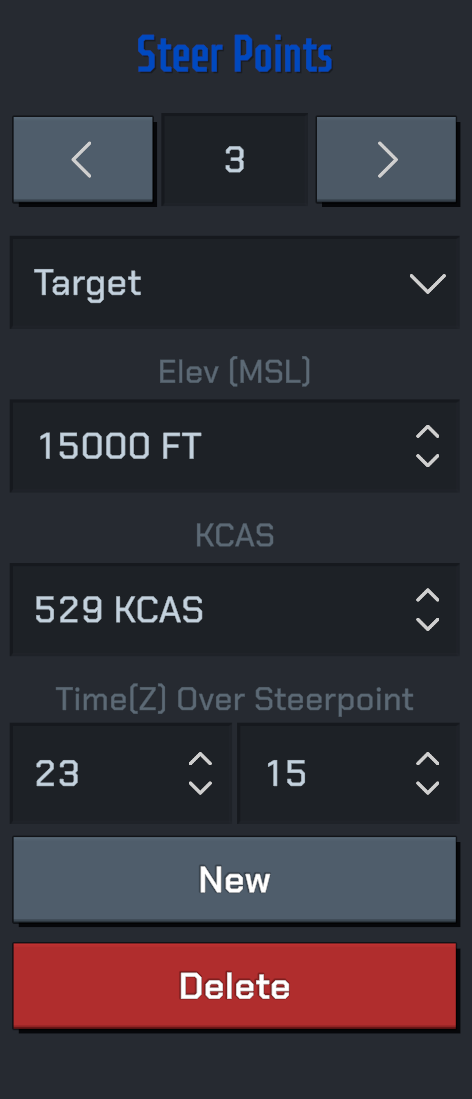
從 Flight Inspector 點擊 Steer Points,編輯目前小隊的導航點。截圖顯示編號為 3 的航點。
Steer Points(導航點面板)
面板欄位與操作
- 左右箭頭與編號:點擊左右箭頭切換目前航點,中間顯示選中的航點編號;圖中為 3。
- 航點類型:下拉選單用於選擇航點類型,圖中為 Target(目標類型)。
- Elev (MSL):航點的計畫海拔高度,以平均海平面(MSL)為基準,單位為英尺(FT)。圖中為 15000 FT,並非距地面高度。
- KCAS:航點的計畫校準空速,單位為節。圖中為 529 KCAS,並非地速或真空速。
- Time(Z) Over Steerpoint:計畫通過目前航點的 Zulu 時間(UTC)。左右兩欄分別為小時與分鐘,圖中為 23:15 Z,並非飛行時長。
- New:新增導航點。
- Delete:刪除目前選中的導航點,不會刪除整個 Flight。
為加油機或預警機規劃巡邏航線時,在巡邏位置設定兩個 Target 類型航點,再以 Flight 的 Station Time 設定兩點間的巡邏時長。需重新計算 Flight 的 TOT 時,在 Flight Inspector 點擊 Rebuild。
航線與導航點
Flight 航線由導航點組成,可表示離場、集結、攔截、目標、返航或訓練航線。
- 從起飛機場或空中起始點開始。
- 導航點保留清楚間距。
- 明確標記戰術目標或進入攻擊的點。
- 除非訓練需要,避免低空航線穿越地形。
- 更改距離或巡航速度後重新檢查時間。
導航系統與 F-15C 顯示器使用任務航線資料,清楚的導航點可直接改善座艙操作。
第五部分:地圖物件
Bullseye
Bullseye(牛眼)是回報方位與距離時使用的共用地理參考點。地圖上的黃色同心圓標示它的位置。
地圖上的距離環以 Bullseye 為圓心,相鄰同心圓環的半徑相差 20 海里(20 NM)。
Geo Fence(地理圍欄)
從任務總資訊面板的 Geo Fence 按鈕進入清單,再選擇圍欄查看 Inspector。圓形與多邊形使用不同的幾何編輯控制項。
牛眼是戰術通話與航電共用的參考,應放在作戰區、靶場中心或已知地標附近。
地理圍欄是地圖覆蓋層與邊界,可標示訓練區、限制空域、威脅圈、目標區、進出走廊、禁火或禁飛區。即使不強制執行遊戲規則,也能使態勢更清楚。
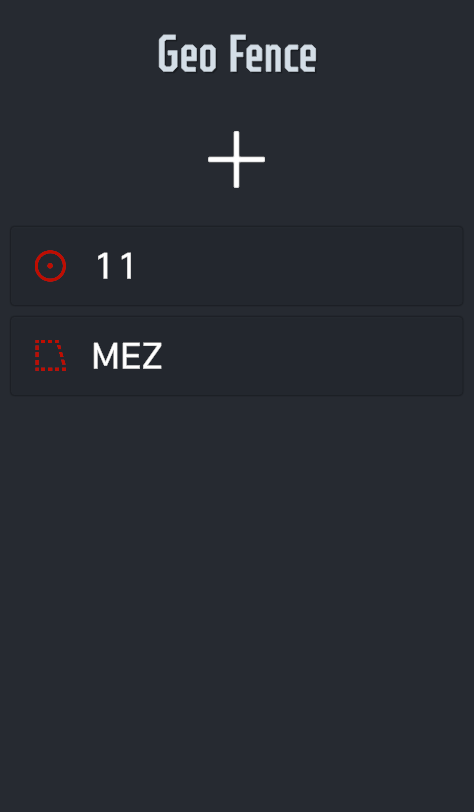
Geo Fence 清單
面板欄位與操作
- +:新增 Geo Fence。
- 清單項目:圖中有名為 11 的圓形與名為 MEZ 的多邊形;前方圖示區分形狀。
- 選擇項目:進入圍欄 Inspector,編輯用途、形狀、陣營與幾何參數。
圓形圍欄(Circle)
面板欄位與操作
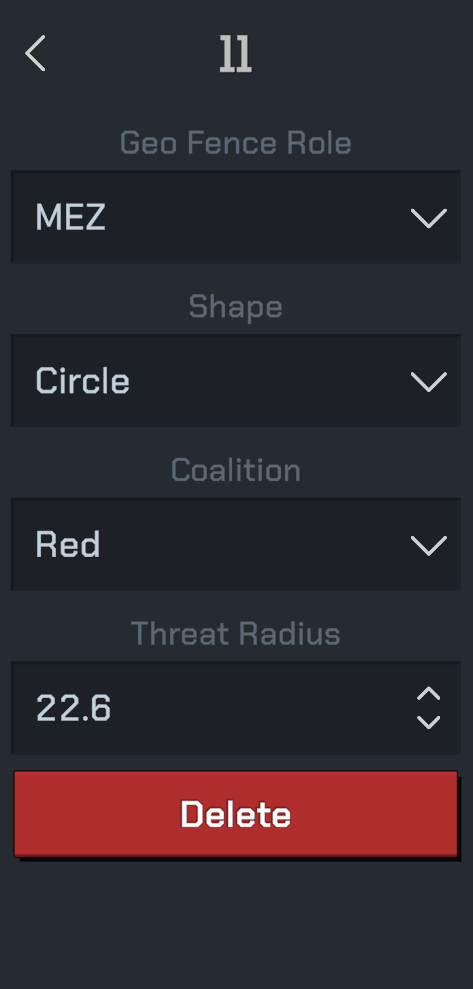
- 名稱:頂部的 11 是圍欄名稱。
- Geo Fence Role / Shape:用途為 MEZ,形狀為 Circle;名稱、用途與形狀是不同資訊。
- Coalition:圍欄所屬陣營,圖中為 Red。
- Threat Radius:設定圓形區域的半徑。
- Delete:刪除目前圍欄。
多邊形圍欄(Polygon)
面板欄位與操作
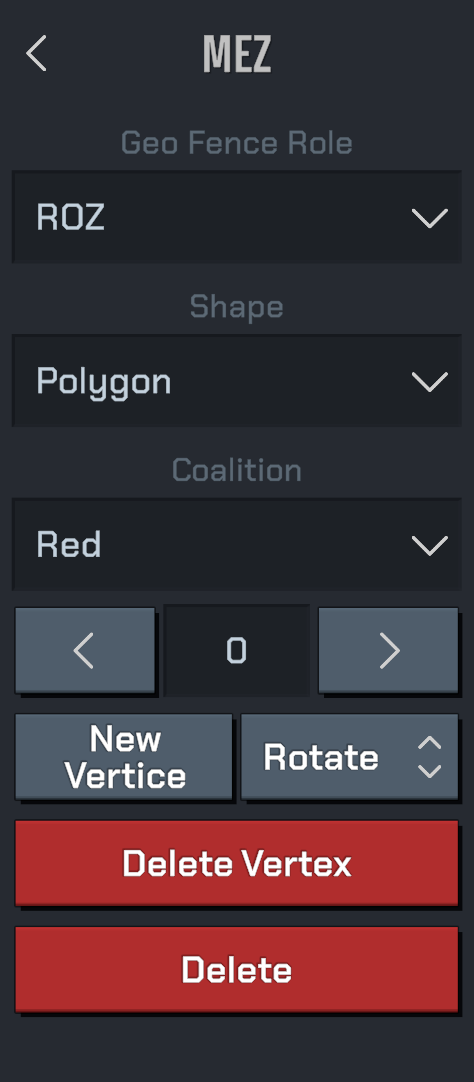
- 名稱 / Geo Fence Role:頂部名稱為 MEZ,但用途選擇 ROZ;不要把名稱當作用途。
- Shape / Coalition:圖中分別為 Polygon 與 Red。
- 左右箭頭與中間編號:選擇要編輯的頂點,圖中編號為 0。
- New Vertice:新增頂點。
- Rotate:旋轉多邊形。
- Delete Vertex / Delete:Delete Vertex 刪除選中頂點;底部 Delete 刪除整個圍欄。
調整地圖元素位置時,使用第一部分的「選中元素 → 左手按住移動 → 右手拖曳」操作。
NP Unit(非玩家單位)清單
從任務總資訊面板的 NP Unit 按鈕進入 Units 清單,管理 Package / Flight 之外的單位。
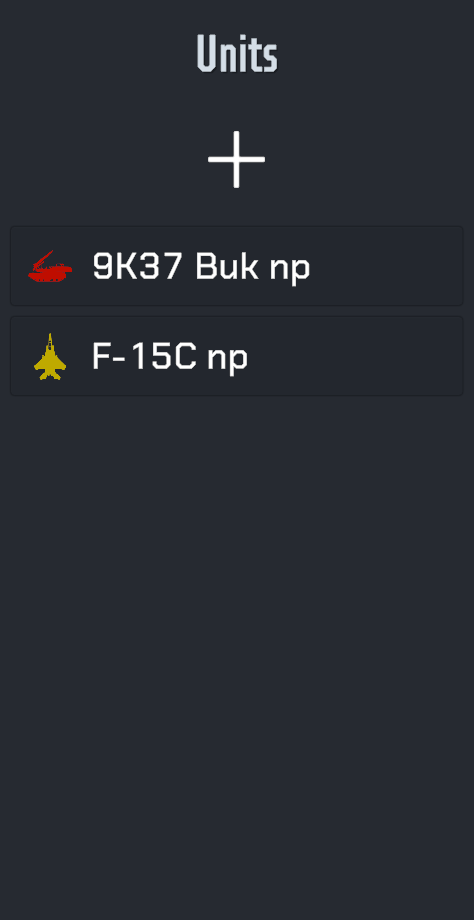
面板欄位與操作
- +:新增非玩家單位。
- 清單項目:圖中有 9K37 Buk np 與 F-15C np,分別展示地對空飛彈單位與獨立飛機。
- 選擇項目:開啟該單位 Inspector。
非玩家單位可獨立於 Package/Flight,用於 SAM 陣地、地面部隊、艦船、設施、靶場目標或獨立飛機。需要沿航線飛行或維持編隊的飛機宜使用 Package 的 Flight;靜態或戰術地圖物件使用非玩家單位。
第六部分:任務設定
在地圖空白處按兩下,開啟任務總資訊面板。
- Weather / Time:設定任務的天氣與時間。
- Config:設定任務規則、限制與權限。
任務結構
- Mission:名稱、難度、場景、天氣/時間、藍紅機場、牛眼、限制與全域選項。
- Package:陣營層級任務群,包含起飛與到達目標時間參考。
- Flight:群內編隊,具有呼號、陣營、機場、角色、航線、AI 行為與飛機 Slot。
- Slot:一架飛機,玩家飛機也是 Slot。
- Steerpoints:導航與時間規劃使用的航點。
- GeoFence:戰術邊界、訓練區、威脅區或參考覆蓋層。
- 非玩家單位:不屬於 Package 的地面、水面、設施或獨立空中單位。
這些元素儲存為任務草稿。按 Go Fly 後,先複製成執行階段任務快照,再載入 World 場景。
任務設定
任務層級設定決定環境與出發前可修改的內容:名稱顯示在編輯器與清單;Scenery 是地形與機場資料庫背景,在 Inspector 中唯讀;天氣/時間在 World 啟動時套用;藍紅機場是新增 Flight/Slot 的預設;Bullseye 是航電共用參考;配置權限決定能否修改掛載、塗裝或天氣。
請先確認場景並設定機場,後續編隊機場與自動產生的航點等預設均依賴它們。
任務限制
限制決定可用飛機與掛載,包含飛機世代/年代,以及武器類型或導引方式:紅外線、半主動雷達、主動雷達、被動雷達與電視導引。
以限制聚焦訓練:純機砲近戰應禁用飛彈;超視距課程應限定預期飛機與武器。
第七部分:儲存與試飛
先確認 Flight、飛機 Slot 與航線,再儲存並試飛。
建議流程
- 確認場景與藍紅預設機場。
- 設定名稱、技能等級、天氣、時間、牛眼與全域選項。
- 建立藍紅 Package。
- 加入 Flight 並分配角色。
- 加入 Slot,選擇機型、出生方式、塗裝、燃油與掛載。
- 建立航點航線。
- 加入圍欄與非玩家單位。
- 檢查限制與玩家存取要求。
- 儲存並用 Go Fly 測試。
以小步驟迭代;只有一個玩家編隊且可成功啟動的任務,比大量未測單位的場景更容易排錯。
儲存、載入與 Go Fly
儲存/載入可保留重用的任務草稿。更改機型、出生、航線時間或限制等重大項目後應測試。
Go Fly 走統一啟動流程,載入 World 前檢查:任務資料存在、恰有一架可辨識的玩家飛機、玩家可使用該模組、可建立快照,以及所選功能、變體與非預設塗裝包均獲允許。
若啟動失敗,先簡化為一架玩家飛機、機場出生、預設掛載與塗裝,再逐步增加複雜度。
實用檢查單
- 任務名稱與場景清楚。
- 藍紅機場有效。
- 牛眼靠近戰術區。
- 恰有一個玩家 Slot。
- 玩家採用 Airbase 或 Airborne 出生。
- 每個 Flight 具有呼號、陣營、角色與航線。
- 掛載與塗裝符合權限。
- 圍欄與目標區清楚可辨。
- 限制符合訓練目的。
- 至少用 Go Fly 測試一次。