Editor Tac
Usa el Tac Editor para crear misiones, organizar vuelos, colocar unidades y planificar rutas. La guía se divide en siete partes, desde la vista general numerada hasta las instrucciones detalladas de edición.
Estructura de la guía
- Parte 1: Vista general de la interfaz
- Parte 2: Package y Flight
- Parte 3: Configuración de aeronaves
- Parte 4: Planes de vuelo
- Parte 5: Objetos del mapa
- Parte 6: Ajustes de la misión
- Parte 7: Guardado y vuelo de prueba
Parte 1: Vista general de la interfaz
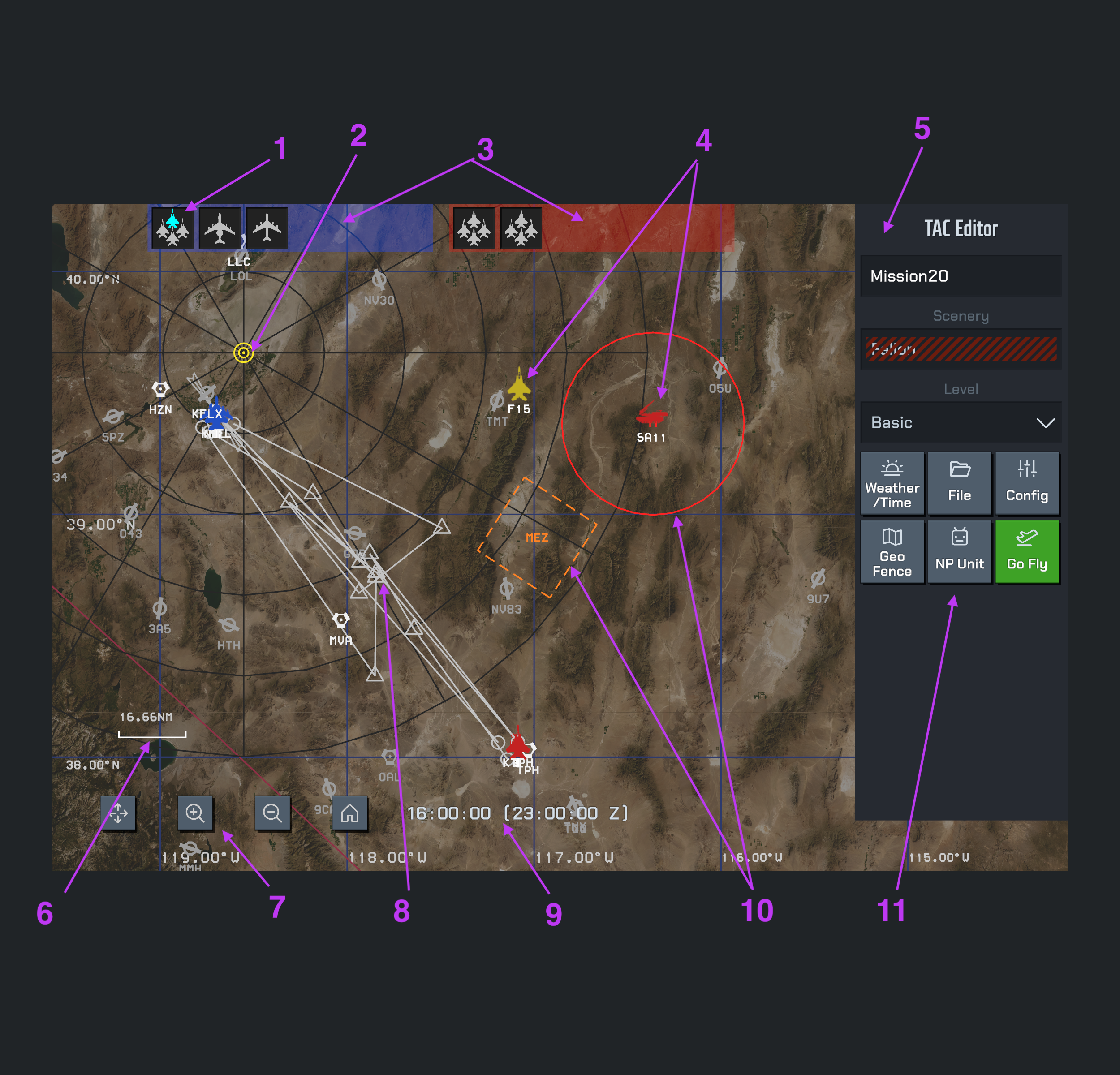
Abre la imagen para verla a resolución completa. Selecciona un número para ir a su explicación.
Índice de la interfaz
1. Flight — formación
Un Flight es una formación de hasta 4 aviones. Cada tarjeta de la parte superior representa una formación; los símbolos de avión indican sus miembros. Selecciona una tarjeta para consultar la formación y configurar sus aviones.
2. Bullseye — punto de referencia
Bullseye es un punto de referencia geográfico común para comunicar direcciones y distancias. Los círculos concéntricos amarillos señalan su posición en el mapa.
Los anillos de distancia del mapa están centrados en Bullseye. Los radios de dos anillos consecutivos difieren en 20 millas náuticas (20 NM).
3. Package — grupo de formaciones
Un Package agrupa formaciones del mismo bando. Las franjas azules y rojas de la parte superior contienen los Flights de sus respectivos grupos. Selecciona un Package para consultar y gestionar sus formaciones.
4. Unidades adicionales de IA
Son unidades adicionales controladas por la IA, fuera de la estructura Package/Flight. La imagen muestra un avión independiente y una unidad de misiles tierra-aire. Se gestionan desde NP Unit en la barra del editor.
5. Inspector — panel de información
El panel derecho muestra información y controles del objeto seleccionado. En la imagen presenta la información general de la misión: nombre, escenario y dificultad.
Actualmente no se puede seleccionar Scenery. La selección de la región del mapa estará disponible aquí en una versión futura, cuando se admitan varias regiones.
Toca dos veces una zona vacía del mapa para que el Inspector vuelva a mostrar la información general de la misión.
Inspector por tipo de objeto
6. Escala
La barra de escala indica la distancia correspondiente a su longitud con el nivel de zoom actual. NM significa millas náuticas; el ejemplo muestra 16.66 NM. Úsala para estimar distancias en el mapa.
7. Barra de herramientas del mapa
La barra inferior izquierda contiene cuatro botones, de izquierda a derecha:
- Mover (cuatro flechas): mantenlo pulsado para mover un elemento seleccionado del mapa.
- Acercar (lupa con +): ampliar el mapa.
- Alejar (lupa con −): mostrar una zona más amplia.
- Home (casa): cerrar el editor y volver a la pantalla principal.
Mover un elemento del mapa
- Selecciona la unidad o el elemento que quieras mover.
- Mantén pulsado Mover con la mano izquierda.
- Sin soltarlo, arrastra sobre el mapa con la mano derecha para cambiar la posición del elemento seleccionado.
8. Ruta del plan de vuelo
Los puntos de ruta conectados muestran el recorrido previsto de un Flight. Selecciona la formación para consultar el plan de vuelo y editar sus puntos. La ruta pertenece a ese Flight y se utiliza para su navegación.
9. Hora local y hora Zulu
La parte inferior muestra la hora de la misión en dos formatos: primero la hora local, seguida de la hora Zulu (UTC) entre corchetes y con el sufijo Z. En el ejemplo, 16:00:00 y 23:00:00 Z representan el mismo instante.
10. Geo Fence — zonas y límites
Un Geo Fence marca una zona táctica o un límite en el mapa. Puede ser circular o poligonal; la imagen muestra un círculo y un polígono etiquetado MEZ. Estas zonas se gestionan desde Geo Fence en la barra del editor.
11. Barra de herramientas del editor
Estos seis botones aparecen en el Inspector de información general de la misión. Se explican en el orden de la pantalla: primero la fila superior de izquierda a derecha y después la inferior.
11.1. Weather / Time — tiempo atmosférico y hora
Abre los ajustes meteorológicos y de hora de la misión para definir las condiciones y el momento del día.
11.2. File — archivos
Abre las operaciones de archivos de misión: crear una misión, guardar la actual, cargar una misión guardada o eliminarla.
11.3. Config — configuración
Abre la configuración y las restricciones de la misión. Permite decidir si se pueden modificar la carga, la pintura, el tiempo atmosférico y la hora, y si se permite congelar el tiempo. También se configuran restricciones de aviones y carga.
11.4. Geo Fence — zonas y límites
Abre la lista de zonas para añadir, seleccionar y editar áreas tácticas y límites.
11.5. NP Unit — unidades de IA
Abre la lista de unidades de IA para añadir y gestionar unidades ajenas a los Packages. Selecciona una unidad para editar sus datos en el Inspector.
11.6. Go Fly — iniciar vuelo
Inicia la misión con la configuración actual del editor. Debe haber exactamente un avión controlado por el jugador y su módulo debe estar disponible. Si no se inicia, corrige la configuración siguiendo el mensaje mostrado.
Parte 2: Package y Flight
Organiza los vuelos en un Package y abre cada Flight para configurar sus miembros y su tarea. Los paneles siguientes siguen esta jerarquía.
Las aeronaves se organizan en Mission → Package → Flight → Slot (una aeronave). Cada Flight pertenece a un Package y contiene un máximo de 4 aeronaves.
Package (paquete de misión)
Selecciona un Package en la parte superior del mapa para ver sus vuelos y horarios. El ejemplo se llama blue1.
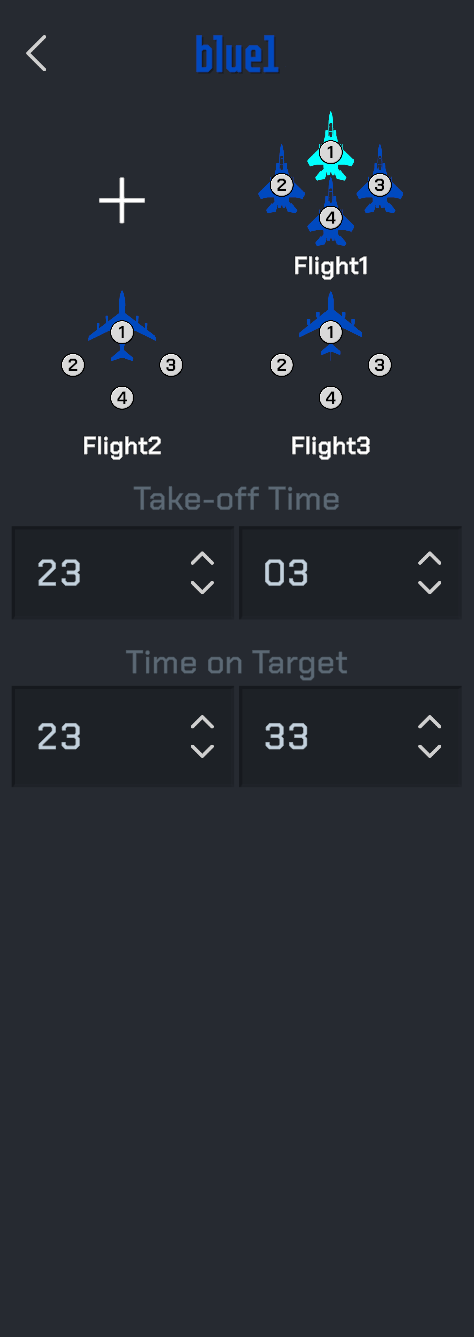
Campos y controles
- Nombre y lista de Flight: Arriba aparece el nombre del paquete; tócalo para cambiarlo. Debajo aparecen Flight1, Flight2 y Flight3. Los números identifican aeronaves dentro de cada vuelo.
- +: Añadir un Flight. Selecciona una tarjeta existente para abrir su Flight Inspector.
- Take-off Time: Hora de despegue del paquete; el ejemplo muestra 23:03.
- Time on Target (TOT): Hora de llegada del paquete al objetivo; el ejemplo muestra 23:33.
Flight (grupo de vuelo)
Selecciona un Flight dentro del Package para ver sus miembros y ajustes. El ejemplo es Flight1 con 4 aeronaves.
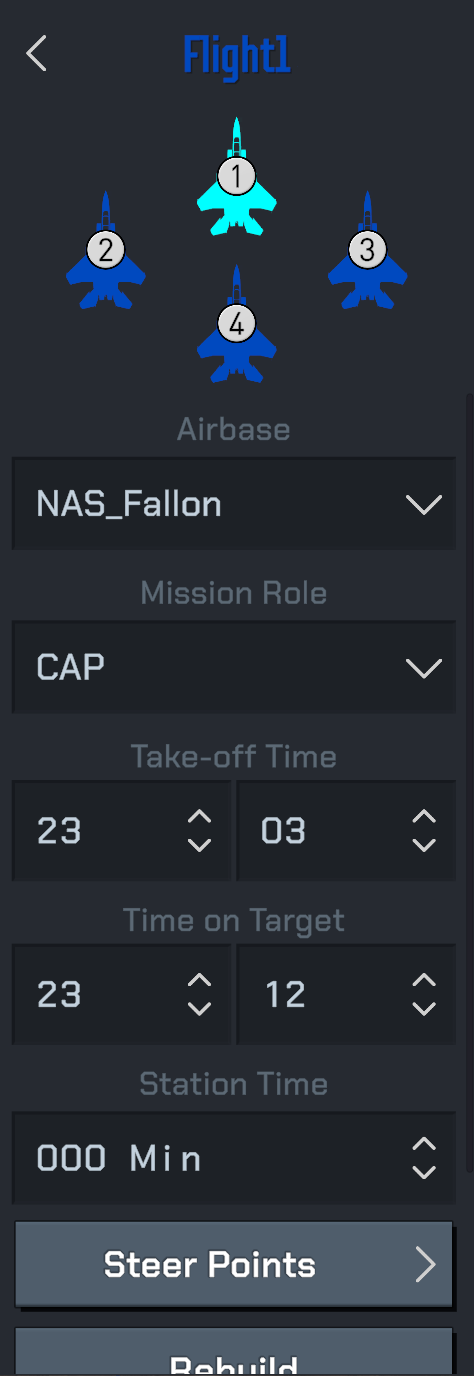
Campos y controles
- Diagrama de miembros: Muestra aeronaves y números. Selecciona un miembro para abrir su Slot Inspector.
- Airbase: Base del vuelo; en el ejemplo, NAS_Fallon.
- Mission Role: Tarea del vuelo; en el ejemplo, CAP.
- Take-off Time / Time on Target: Horas de despegue y llegada al objetivo; el ejemplo muestra 23:03 y 23:12.
- Station Time: Duración, en minutos, de la patrulla entre dos puntos de navegación de tipo objetivo durante una tarea de patrulla.
- Steer Points: Abrir la edición de la ruta. Las instrucciones de rutas y puntos de navegación están en la parte 4.
- Rebuild: Recalcular el Time on Target (TOT, hora de llegada al objetivo) del Flight.
- Delete: Está debajo de Rebuild. Elimina la definición completa del Flight, no solo un Slot de aeronave.
Ejemplo de patrulla: aviones cisterna y de alerta temprana
Para que un avión cisterna o de alerta temprana patrulle una ubicación determinada:
- Coloca dos puntos de navegación en la ubicación de patrulla y configura ambos como tipo objetivo.
- En el Flight Inspector, ajusta Station Time a la duración deseada de la patrulla en minutos.
- La aeronave patrullará entre esos dos puntos de tipo objetivo durante el tiempo indicado en Station Time.
Ver detalles: Slot · Steer Points
Parte 3: Configuración de aeronaves
Slot (aeronave individual)
Un Slot representa una aeronave de un Flight. Selecciona una aeronave en el diagrama de miembros para abrir su Inspector.
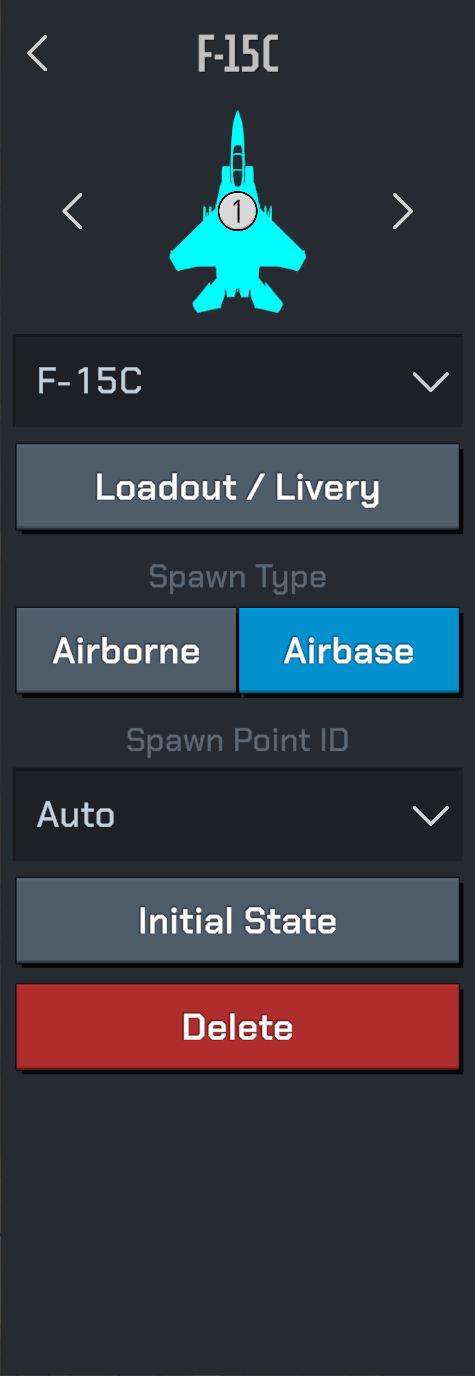
Campos y controles
- Tipo de aeronave y número: Arriba se muestra un F-15C, miembro 1. El desplegable inferior permite seleccionar el modelo.
- Loadout / Livery: Abrir la configuración de armamento y pintura.
- Spawn Type: Elegir Airborne (en el aire) o Airbase (en una base). En la imagen está seleccionado Airbase.
- Spawn Point ID: Seleccionar el punto de aparición; el ejemplo muestra Auto.
- Initial State: Abrir los ajustes del estado inicial de la aeronave.
- Delete: Eliminar el Slot actual, no todo el Flight ni el Package.
Tipos de aparición
Airbase usa un aeródromo y estacionamiento; es la opción predeterminada más segura para el jugador. Airborne usa latitud, longitud, altitud, rumbo verdadero y velocidad calibrada. Surface se usa para entidades terrestres, navales e instalaciones.
Surface no está implementado para Slot de aviones normales: utiliza Airbase o Airborne. En vuelo, 0 es el norte verdadero y el rumbo aumenta en sentido horario. En una base, el estacionamiento determina posición, orientación y estado inicial en tierra.
Parte 4: Planes de vuelo
Selecciona Steer Points en el Flight Inspector para editar los puntos de navegación del vuelo actual. La imagen muestra el punto número 3.
Ver detalles: Flight Inspector
Steer Points (panel de navegación)
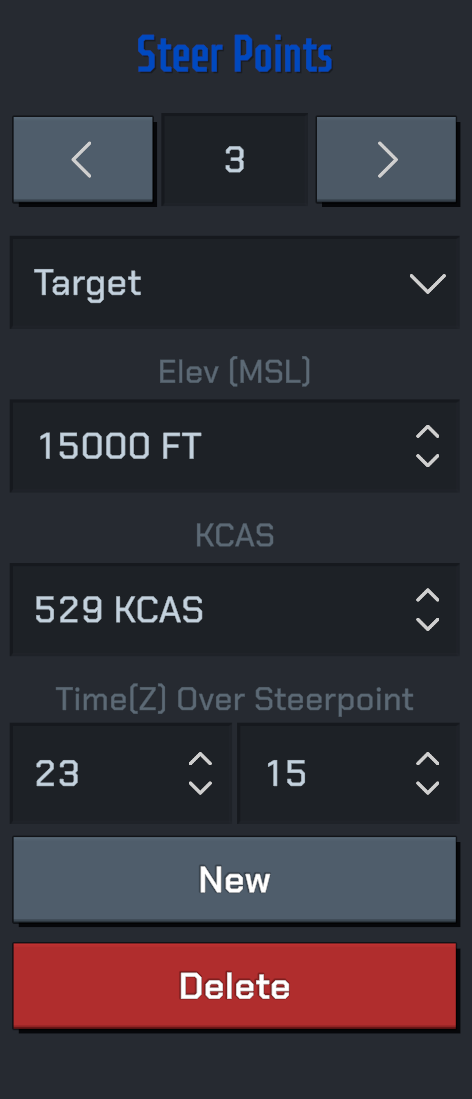
Campos y controles
- Flechas y número: Usa las flechas para cambiar de punto. El centro muestra el número seleccionado: 3 en el ejemplo.
- Tipo de punto: Selecciona el tipo en el desplegable. La imagen muestra Target (tipo objetivo).
- Elev (MSL): Altitud prevista en el punto, respecto al nivel medio del mar (MSL), en pies (FT). El ejemplo es 15000 FT, no altura sobre el terreno.
- KCAS: Velocidad aerodinámica calibrada prevista en el punto, en nudos. El ejemplo es 529 KCAS, no velocidad respecto al suelo ni velocidad aerodinámica verdadera.
- Time(Z) Over Steerpoint: Hora prevista de paso por el punto en Zulu (UTC). A la izquierda están las horas y a la derecha los minutos: 23:15 Z en el ejemplo. No es una duración de vuelo.
- New: Añadir un punto de navegación.
- Delete: Eliminar el punto seleccionado, no todo el Flight.
Para una patrulla de cisterna o alerta temprana, coloca dos puntos de tipo Target en la ubicación de patrulla y usa Station Time del Flight para fijar la duración entre ellos. Para recalcular el TOT del Flight, selecciona Rebuild en el Flight Inspector.
Ejemplo de configuración de patrulla · Mover objetos del mapa
Rutas y puntos
Las rutas se construyen con puntos para salida, espera, interceptación, objetivo, recuperación o circuitos de entrenamiento.
- Comenzar en la base de salida o punto inicial aéreo.
- Separar claramente los puntos.
- Marcar deliberadamente objetivos tácticos y puntos de inicio de ataque.
- Evitar rutas bajas a través del terreno salvo que sea el objetivo del entrenamiento.
- Revisar horarios al cambiar distancia o velocidad de crucero.
La navegación y las pantallas del F-15C leen estos datos; unos puntos claros mejoran su uso en cabina.
Parte 5: Objetos del mapa
Bullseye
Bullseye es un punto de referencia geográfico común para comunicar direcciones y distancias. Los círculos concéntricos amarillos señalan su posición en el mapa.
Los anillos de distancia del mapa están centrados en Bullseye. Los radios de dos anillos consecutivos difieren en 20 millas náuticas (20 NM).
Geo Fence
Abre Geo Fence desde el resumen de la misión y selecciona una zona. Los círculos y polígonos tienen controles de geometría diferentes.
Bullseye es la referencia común de comunicaciones tácticas y aviónica. Sitúalo cerca del área operativa, centro del campo de tiro o referencia conocida.
Las geocercas son superposiciones y límites para zonas de entrenamiento, espacio restringido, anillos de amenaza, objetivos, corredores de entrada/salida y zonas de prohibición de fuego o vuelo. Incluso sin imponer reglas, aclaran la situación táctica.
Lista de Geo Fence
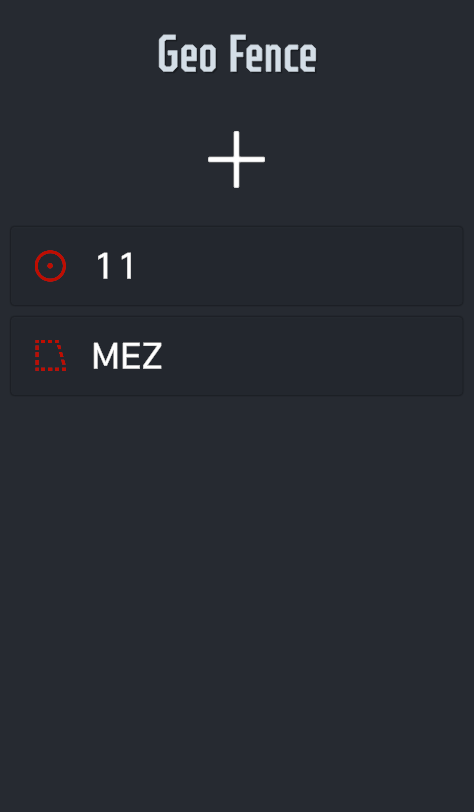
Campos y controles
- +: Añadir un Geo Fence.
- Elementos de la lista: El ejemplo contiene un círculo llamado 11 y un polígono llamado MEZ. Los iconos distinguen sus formas.
- Seleccionar un elemento: Abrir el Inspector de la zona para editar su función, forma, bando y geometría.
Zona circular (Circle)
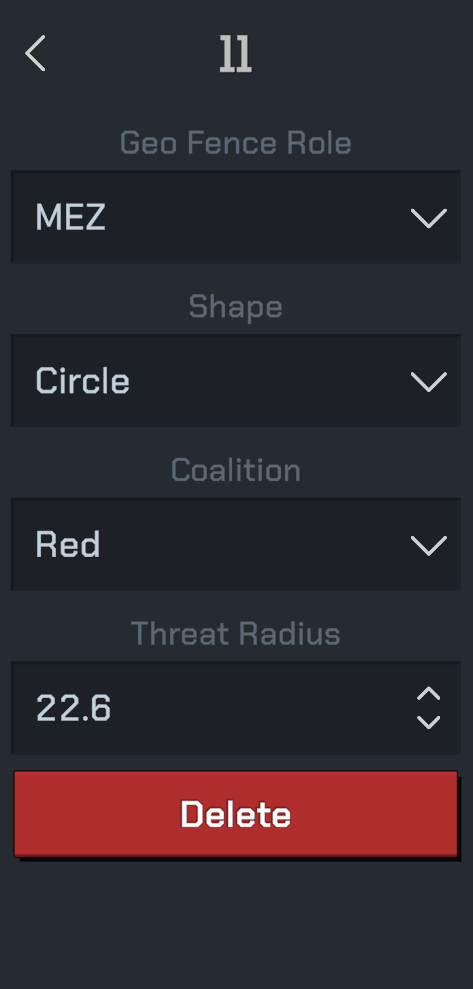
Campos y controles
- Nombre: 11, en la parte superior, es el nombre de la zona.
- Geo Fence Role / Shape: La función es MEZ y la forma Circle. Nombre, función y forma son datos distintos.
- Coalition: Bando de la zona; el ejemplo muestra Red.
- Threat Radius: Ajustar el radio del área circular.
- Delete: Eliminar la zona actual.
Zona poligonal (Polygon)
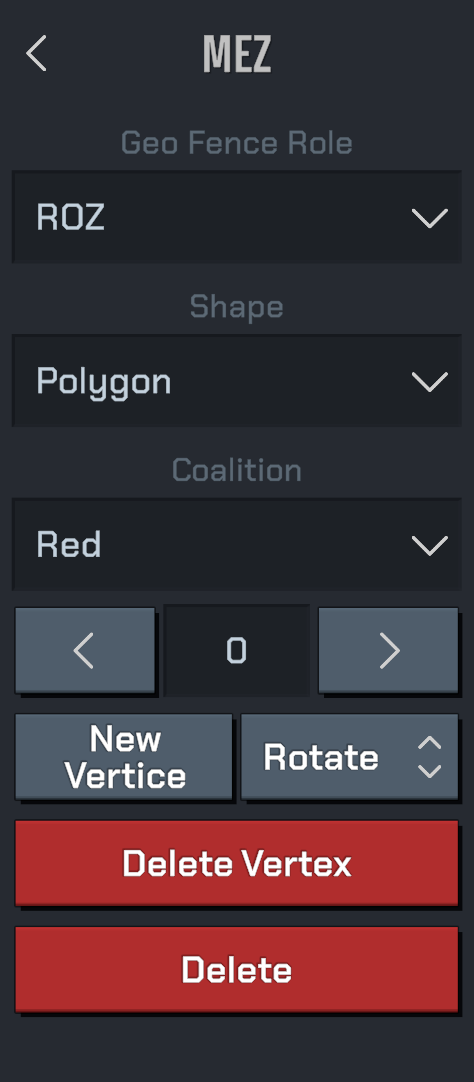
Campos y controles
- Nombre / Geo Fence Role: El nombre es MEZ, pero la función seleccionada es ROZ. No confundas el nombre con la función.
- Shape / Coalition: El ejemplo muestra Polygon y Red.
- Flechas y número: Seleccionar el vértice que se va a editar. El número mostrado es 0.
- New Vertice: Añadir un vértice.
- Rotate: Girar el polígono.
- Delete Vertex / Delete: Delete Vertex elimina el vértice seleccionado; el botón Delete inferior elimina toda la zona.
Para mover objetos del mapa, usa el gesto de la parte 1: selecciona el objeto, mantén Move con la mano izquierda y arrastra con la derecha.
Lista de NP Unit
NP Unit en el resumen de la misión abre la lista Units para gestionar unidades fuera de la estructura Package / Flight.
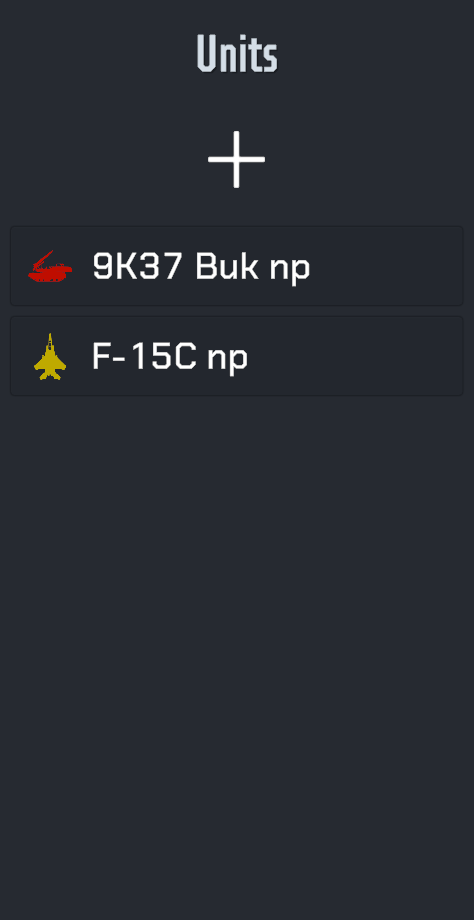
Campos y controles
- +: Añadir una unidad no controlada por un jugador.
- Elementos de la lista: Se muestran 9K37 Buk np y F-15C np: una unidad de misiles tierra-aire y una aeronave independiente.
- Seleccionar un elemento: Abrir el Inspector de esa unidad.
Las entidades no jugables fuera de Package/Flight sirven para emplazamientos SAM, unidades terrestres, buques, instalaciones, blancos y aviones independientes. Para seguir una ruta o volar en formación, usa Flight; para objetos estáticos o tácticos del mapa, entidades no jugables.
Parte 6: Ajustes de la misión
Toca dos veces una zona vacía del mapa para abrir el panel de información de la misión.
- Weather / Time: configurar el clima y la hora de la misión.
- Config: configurar las reglas, restricciones y permisos de modificación.
Estructura de misión
- Mission: título, dificultad, escenario, tiempo/meteorología, bases azules y rojas, bullseye, restricciones y opciones globales.
- Package: grupo de una coalición con referencias de despegue y hora sobre objetivo.
- Flight: formación con indicativo, bando, base, función, ruta, comportamiento IA y Slot.
- Slot: un avión, incluido el del jugador.
- Steerpoints: puntos de navegación y planificación temporal.
- GeoFence: límites tácticos, zonas de entrenamiento o amenaza y referencias.
- Entidades no jugables: unidades terrestres, navales, instalaciones o aviones independientes ajenos al Package.
El editor guarda un borrador. Go Fly lo clona como instantánea de ejecución antes de cargar la escena World.
Ajustes de misión
Definen el entorno y los cambios permitidos antes de empezar. El título aparece en el editor y listas. Scenery es el contexto de terreno y bases, de solo lectura en el Inspector. Tiempo y meteorología se aplican al iniciar World. Las bases azules/rojas son valores de nuevos Flight/Slot. Bullseye es la referencia común y los permisos controlan cambios de carga, pintura y tiempo.
Confirma escenario y bases pronto: los valores posteriores, incluidas bases de Flight y puntos generados, dependen de ellos.
Restricciones de misión
Limitan aeronaves y cargas por generación/época y tipo de arma o guiado, como infrarrojo, radar semiactivo, activo, pasivo y televisión.
Una práctica solo de cañón debe restringir misiles; una lección BVR debe limitar aviones y armas a la configuración prevista.
Parte 7: Guardado y vuelo de prueba
Revisa los Flight, los Slot de las aeronaves y las rutas antes de guardar y realizar un vuelo de prueba.
- File: guardar la misión o cargar una existente.
- Go Fly: iniciar la misión actual y comprobar que la configuración funciona como esperas.
Flujo recomendado
- Confirmar escenario y bases azules/rojas predeterminadas.
- Definir título, nivel, tiempo, meteorología, bullseye y opciones.
- Crear Package azules y rojos.
- Añadir Flight y asignar funciones.
- Añadir Slot y elegir tipo, aparición, pintura, combustible y carga.
- Construir rutas con puntos.
- Añadir geocercas y entidades no jugables.
- Revisar restricciones y acceso del jugador.
- Guardar y probar con Go Fly.
Itera en pasos pequeños. Una misión que arranca con una formación del jugador es más fácil de depurar que muchas unidades sin probar.
Guardar, cargar y Go Fly
Guardar y cargar conserva borradores reutilizables. Prueba después de cambios importantes, especialmente avión, aparición, horarios o restricciones.
Antes de World, el flujo común Go Fly verifica datos presentes, exactamente un avión de jugador identificable, acceso a su módulo, creación de la instantánea y permiso para funciones, variantes y paquetes de pintura no predeterminados.
Si falla, simplifica a un avión jugador, aparición en base, carga y pintura predeterminadas; después añade complejidad gradualmente.
Lista práctica
- Título y escenario claros.
- Bases azules/rojas válidas.
- Bullseye cerca del área táctica.
- Exactamente un Slot jugador.
- Aparición del jugador Airbase o Airborne.
- Cada Flight tiene indicativo, bando, función y ruta.
- Carga y pintura cumplen los permisos.
- Geocercas y objetivos visualmente claros.
- Restricciones acordes al entrenamiento.
- Al menos una prueba con Go Fly.