MPCD
La pantalla multifunción en color (MPCD) ofrece actualmente dos páginas: SIT, para la conciencia situacional, y AA, para el armamento aire-aire. SIT se muestra de forma predeterminada.
SIT reúne información de misión, informes del enlace de datos y trazas adquiridas por tu radar. AA muestra las cargas, la estación seleccionada, la munición del cañón y las cantidades de contramedidas.
Índice de la página
Haz clic en una captura para abrirla a su resolución original. Las explicaciones numeradas corresponden a las marcas de cada imagen.
Pantalla y símbolos de SIT
SIT presenta una vista superior de la situación táctica, con aviones, puntos de ruta del plan de vuelo, zonas geográficas y referencias de distancia.
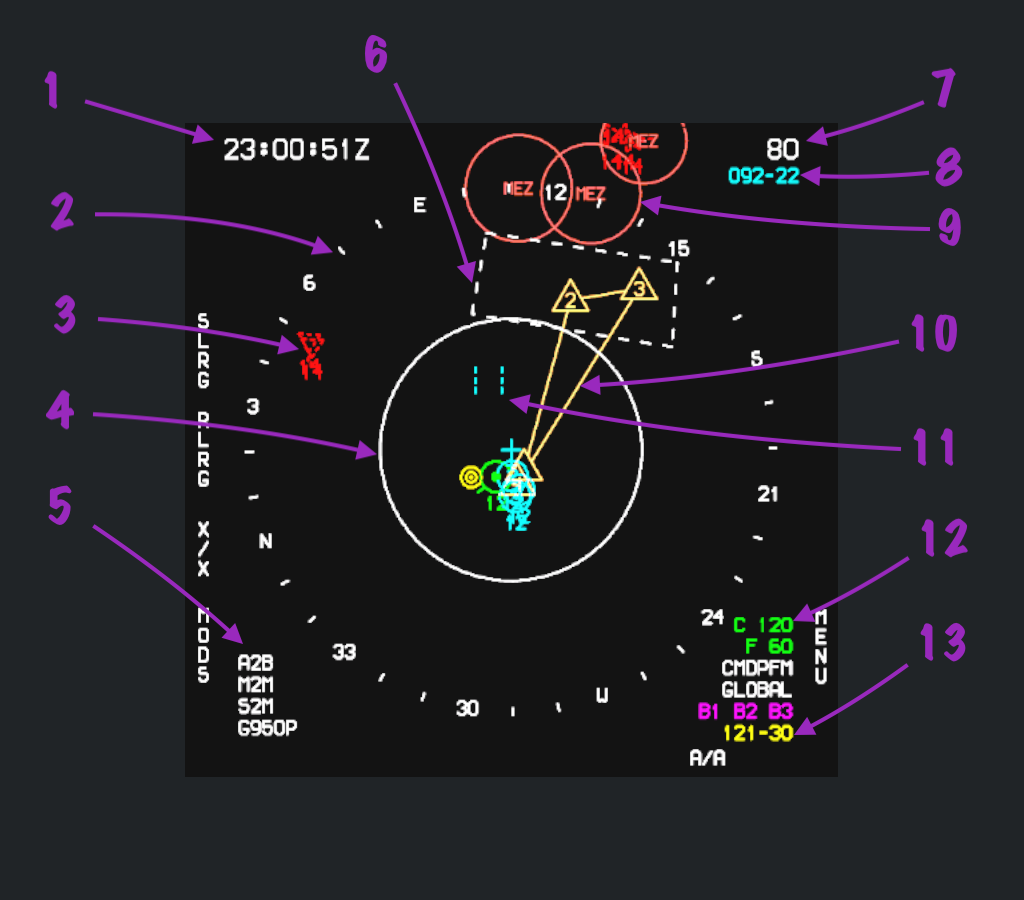
Símbolos numerados
1. Hora Zulu
El reloj de la esquina superior izquierda indica la hora Zulu (UTC). Aquí, 23:00:51Z significa las 23:00:51 Zulu.
2. Compás
El compás proporciona una referencia de marcación alrededor de tu avión. Utiliza sus marcas de dirección para leer la marcación de los objetivos.
3. Información del enlace de datos
Los símbolos rojos representan una formación enemiga notificada por el enlace de datos. Sus contornos discontinuos indican este origen. La transición de un informe a una traza radar correlacionada se ilustra en Uso de SIT junto con VSD.
4. Anillo de medio alcance
El anillo blanco interior marca la mitad de la distancia de visualización del elemento 7. Con 80 seleccionado en esta vista centrada, representa 40 millas náuticas desde tu avión.
5. Información de armamento
La indicación inferior izquierda resume la información de armamento. La página AA muestra la carga correspondiente de cada estación.
6. Zona geográfica
El polígono discontinuo es una zona geográfica (Geofence) definida en la misión. Sus límites permiten relacionar la situación táctica con las zonas configuradas en el editor Tac.
7. Distancia de visualización
En esta vista centrada, el 80 de la esquina superior derecha indica la distancia desde tu avión hasta la parte superior del compás, en millas náuticas. En modo Decenter, tu avión aparece más abajo; la referencia de distancia de ese modo se explica más adelante.
8. Coordenadas del cursor respecto a tu avión
La indicación cian muestra la marcación y distancia del cursor desde tu avión. 092-22 sitúa el cursor en la marcación 092°, a 22 millas náuticas. Esta lectura sigue a la puerta de adquisición 11.
9. Zona de alcance SAM
Los círculos rojos muestran el alcance de ataque de los sistemas de misiles superficie-aire (SAM). También son un tipo de zona geográfica. En el ejemplo llevan la etiqueta MEZ, abreviatura de Missile Engagement Zone (zona de alcance de misiles).
10. Puntos de ruta del plan de vuelo
Los símbolos amarillos conectados muestran la secuencia de puntos de ruta del plan de vuelo de tu formación.
11. Puerta de adquisición
Las dos barras verticales cian forman el cursor o puerta de adquisición. Las barras discontinuas indican que la puerta SIT sigue al cursor VSD. Al asignar el control del cursor a SIT, las barras se vuelven continuas y el TDC mueve directamente la puerta SIT. Consulta Control del cursor y modos de visualización.
12. Cantidades de contramedidas
Las indicaciones verdes C 120 y F 60 señalan que quedan 120 cargas de chaff y 60 bengalas.
13. Coordenadas del cursor respecto al Bullseye
La indicación amarilla muestra la marcación y distancia del cursor desde Bullseye, el punto de referencia común. 121-30 sitúa el cursor en la marcación 121°, a 30 millas náuticas del Bullseye. La indicación cian de la esquina superior derecha usa tu avión como referencia.
Información de misión y controles de visualización
Información del editor Tac
Gran parte de la información de SIT procede del contenido que configuras en el editor de misiones. La secuencia de puntos de ruta y las zonas geográficas del ejemplo pueden compararse directamente con la configuración que aparece a continuación.
Configura las misiones según las capacidades de tu dispositivo. Un mayor número de unidades consume más recursos de cálculo y memoria.
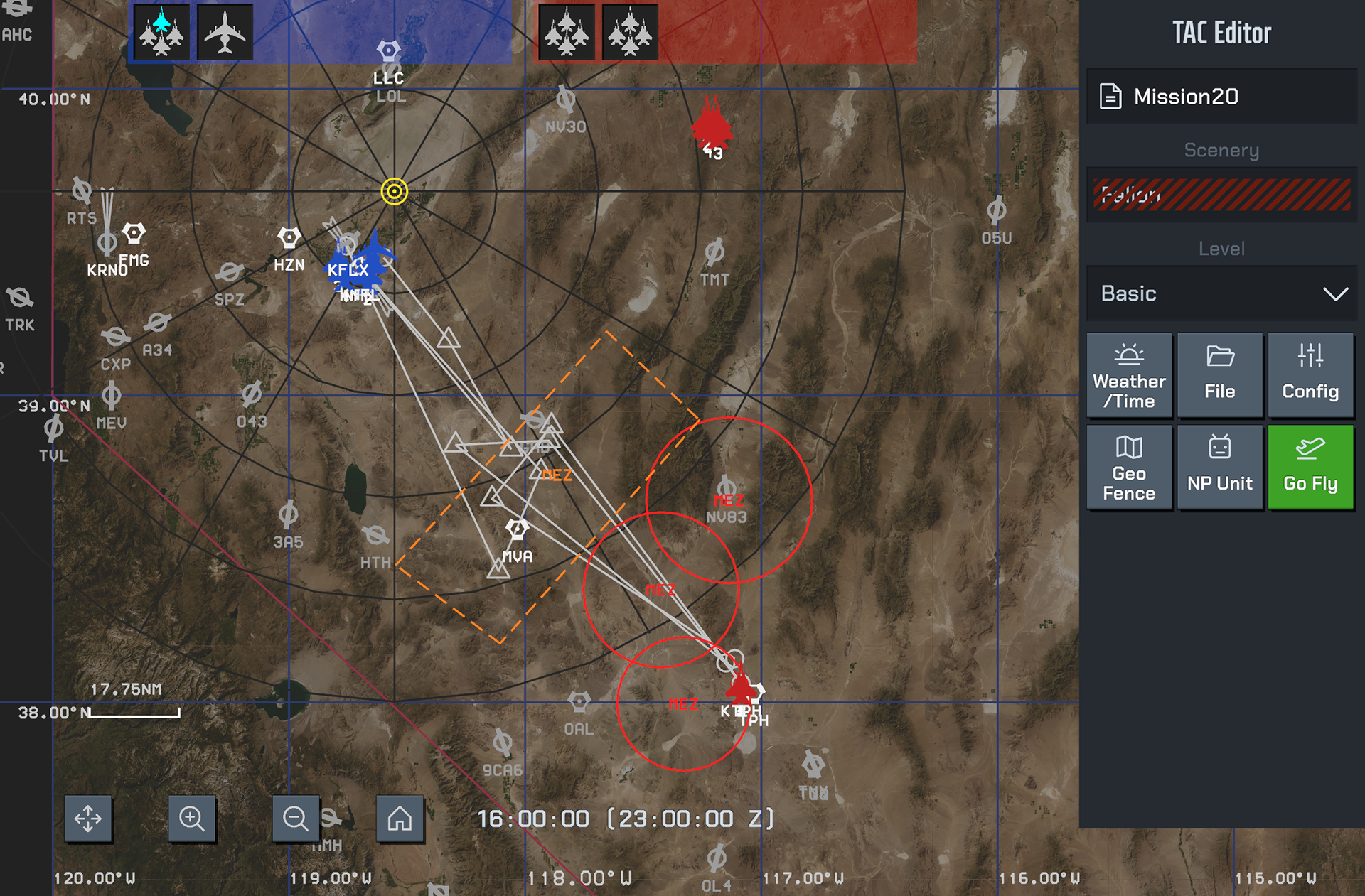
Para configurar misiones, consulta Editor Tac.
Elegir qué muestra SIT
Abre el panel de funciones de la interfaz táctil y selecciona MAIN. La fila SIT controla la información mostrada y si la distancia de visualización sigue a la del VSD.
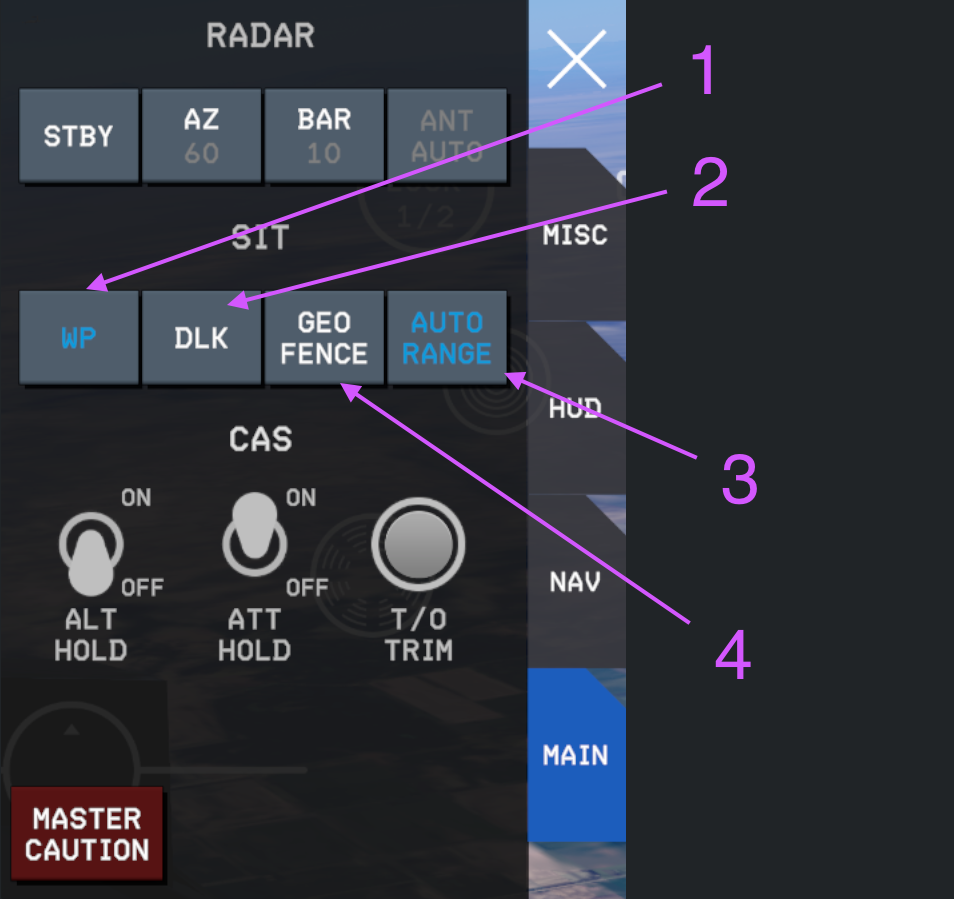
| N.º | Control | Función |
|---|---|---|
| 1 | WP | Mostrar u ocultar los puntos de ruta del plan de vuelo. |
| 2 | DLK | Mostrar u ocultar la información del enlace de datos. |
| 3 | AUTO RANGE | Determinar si la distancia de visualización SIT sigue los cambios de distancia de visualización VSD. |
| 4 | GEO FENCE | Mostrar u ocultar las zonas geográficas. |
Control del cursor y modos de visualización
Asignar el control del cursor a SIT
Con el TDC asignado al VSD, mueve el interruptor Castle hacia ARRIBA para convertir SIT en la pantalla activa (SOI). El TDC controla entonces únicamente la puerta de adquisición SIT, cuyas dos barras se vuelven continuas.
Castle hacia arriba alterna el control del cursor entre VSD y SIT. Cuando la puerta vuelve a seguir al VSD, sus barras se muestran discontinuas.
Los controles táctiles de las imágenes contiguas son el interruptor Castle y el cursor (TDC).
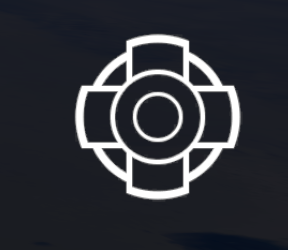

Las acciones derecha, izquierda y abajo indicadas a continuación se aplican cuando SIT tiene el control del cursor.
| Dirección de Castle | Modo SIT | Finalidad |
|---|---|---|
| Derecha | Decenter | Desplazar tu avión hacia abajo para dejar más espacio por delante. |
| Izquierda | EXP | Ampliar una zona a escala de 10 NM y desplazar la vista con el cursor. |
| Abajo | Formación | Usar una escala fija de 5 NM para observar tu formación. |
Modo Decenter
Con SIT al mando del cursor, mueve Castle hacia la DERECHA para activar Decenter. Tu avión aparece en la parte inferior de la pantalla, dejando más espacio en la parte superior de SIT para mostrar la situación por delante.
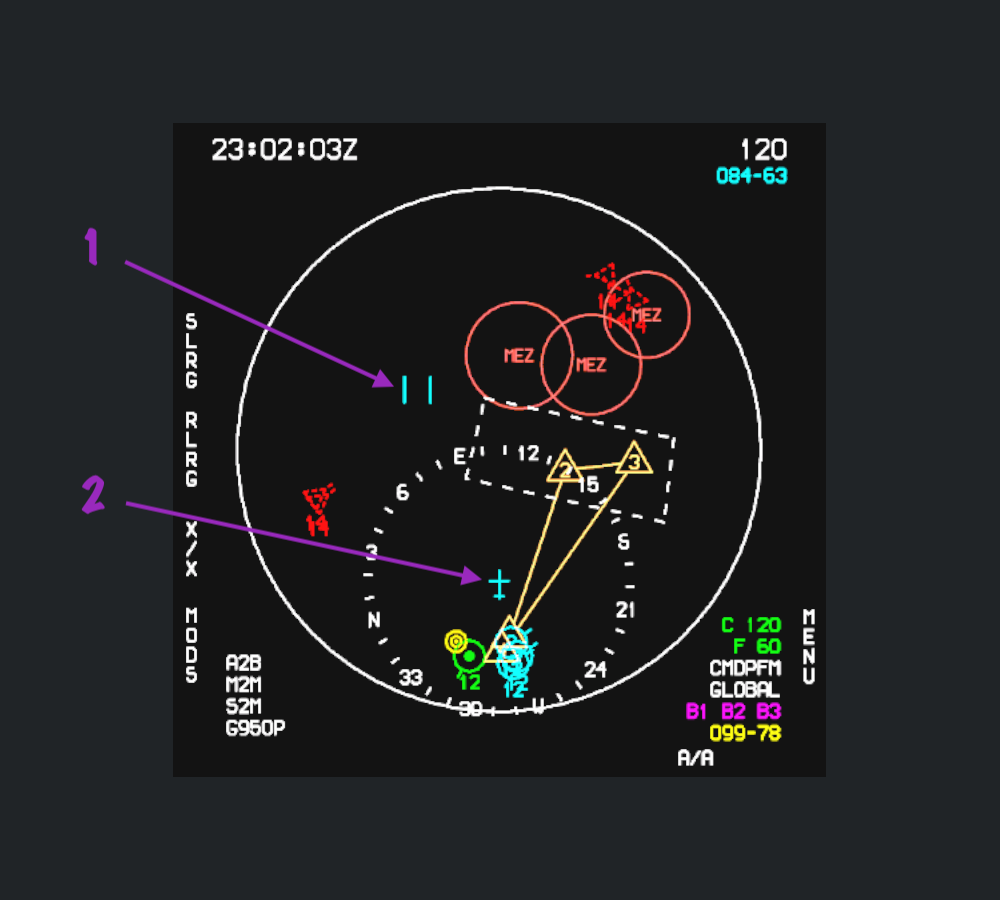
En esta vista, 120 en la esquina superior derecha representa 120 millas náuticas desde tu avión hasta la parte superior del círculo grande.
Modo EXP
Con SIT al mando, mueve Castle hacia la IZQUIERDA para activar EXP. Este modo amplía una zona a escala de 10 millas náuticas, indicada por E10 arriba a la derecha. Utiliza el cursor para desplazar la vista y ampliar la zona que quieras examinar.
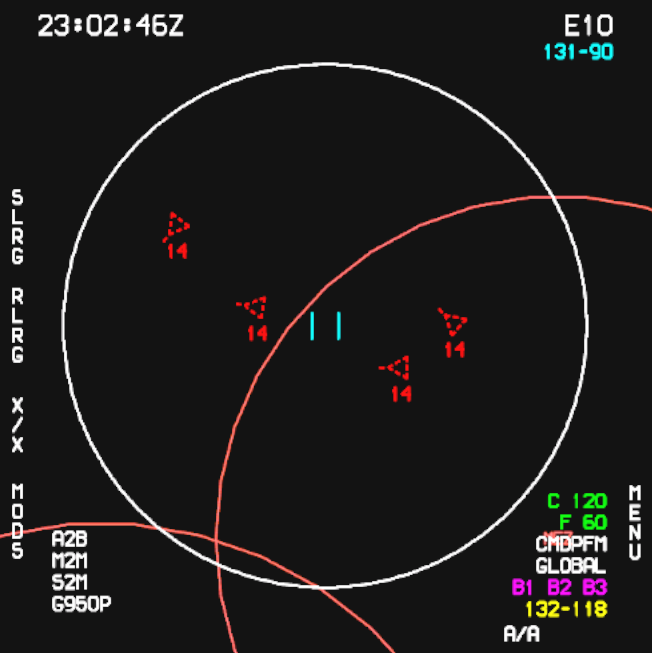
Modo Formación
Con SIT al mando, mueve Castle hacia ABAJO para activar el modo Formación. Usa una escala fija de 5 millas náuticas, indicada por F5, para examinar las posiciones y altitudes de los aviones de tu formación.
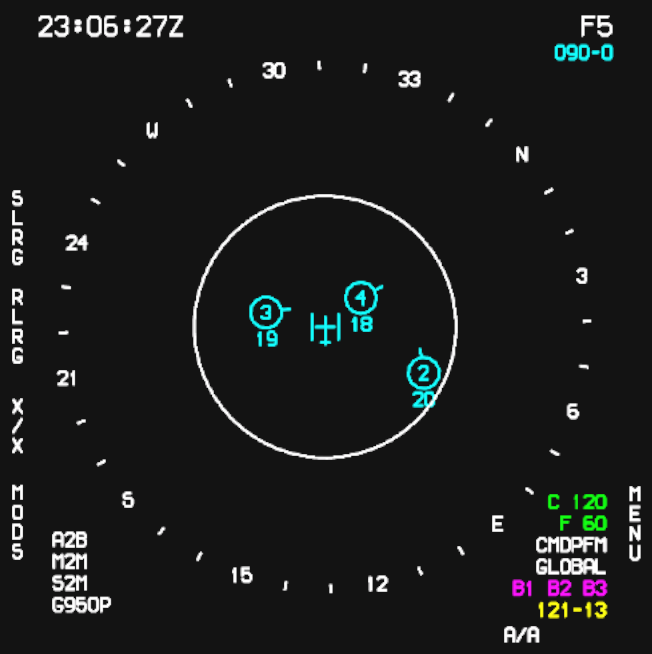
Aviones amigos y Bullseye
SIT distingue los aviones de tu formación de otros aviones del mismo Package (grupo de misión). El ejemplo también muestra cómo leer la posición del cursor respecto al Bullseye.
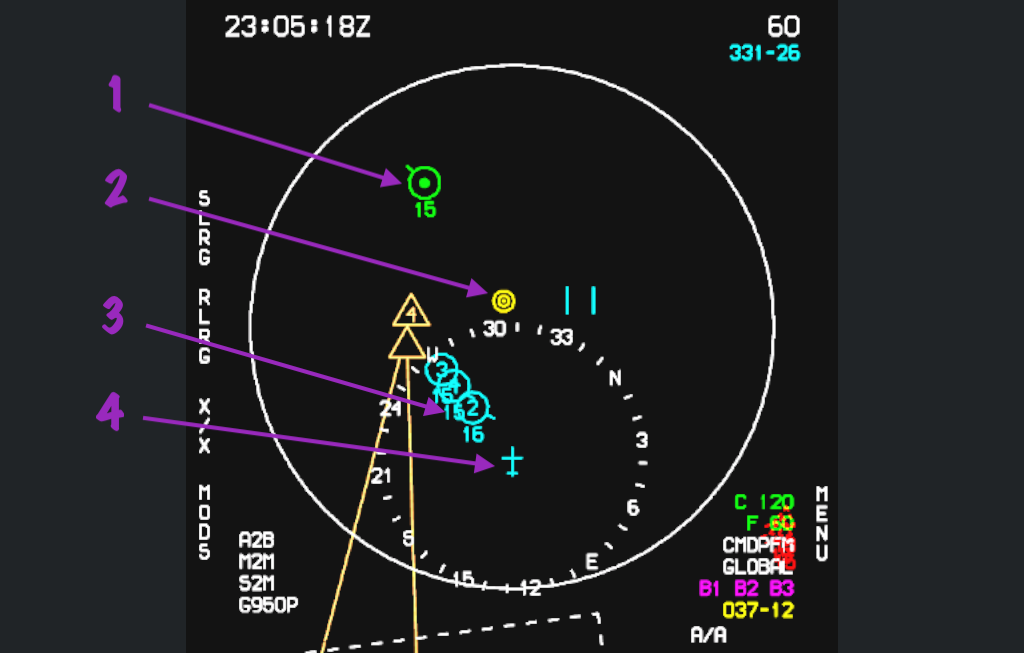
| N.º | Símbolo | Significado |
|---|---|---|
| 1 | Avión del Package en verde | Otro avión del mismo Package; aquí, un avión de alerta temprana. El punto central indica que tu avión recibe su contribución al enlace de datos. El 15 inferior indica una altitud de 15 000 pies. |
| 2 | Bullseye amarillo | Punto de referencia común. La indicación amarilla 037-12 abajo a la derecha sitúa el cursor en la marcación 037°, a 12 millas náuticas del Bullseye. |
| 3 | Aviones de tu formación en cian | Los otros tres aviones de tu formación. Los números interiores son sus posiciones: 2, 3 y 4; el líder es el 1. Los números inferiores indican la altitud en miles de pies. |
| 4 | Símbolo cian de tu avión | Posición de tu avión en SIT. |
Uso de SIT junto con VSD
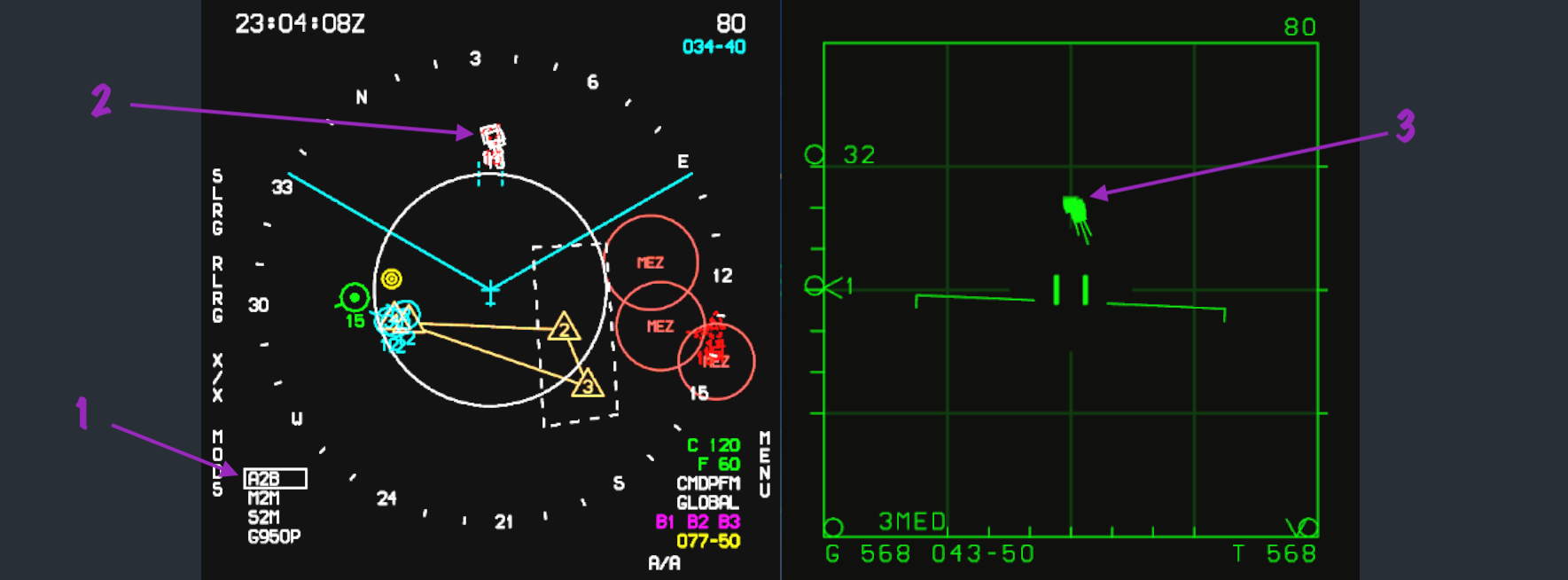
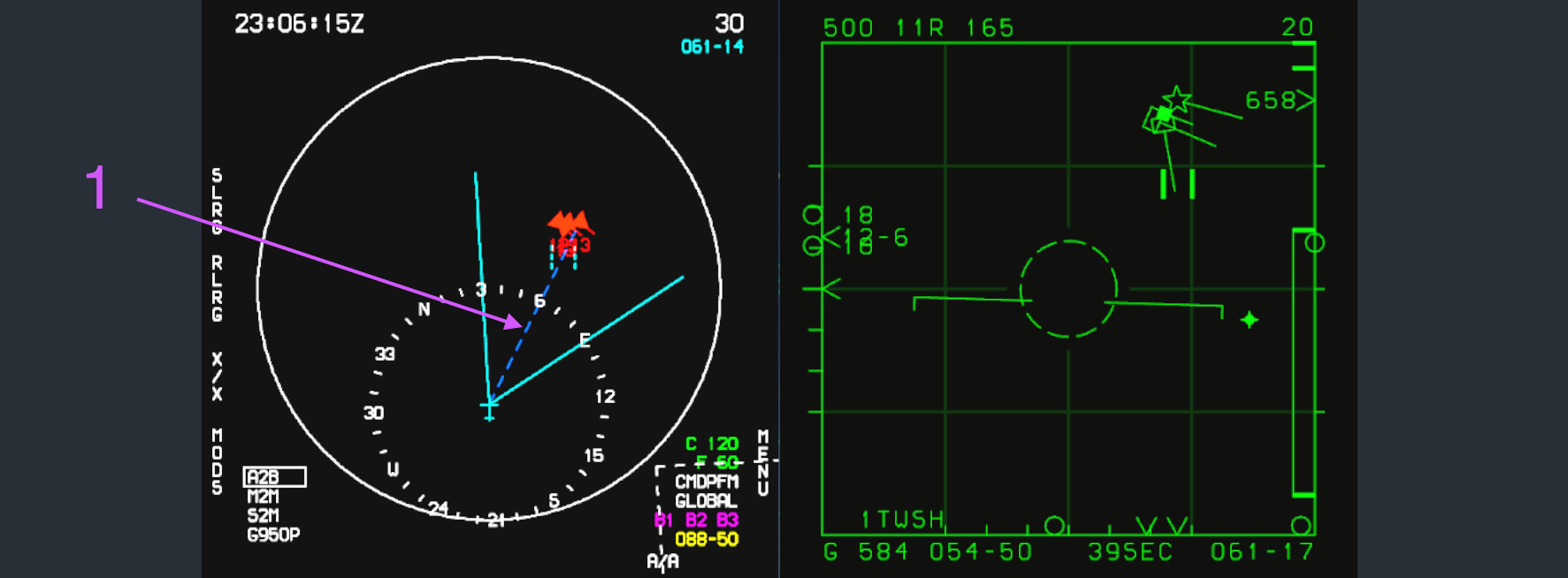
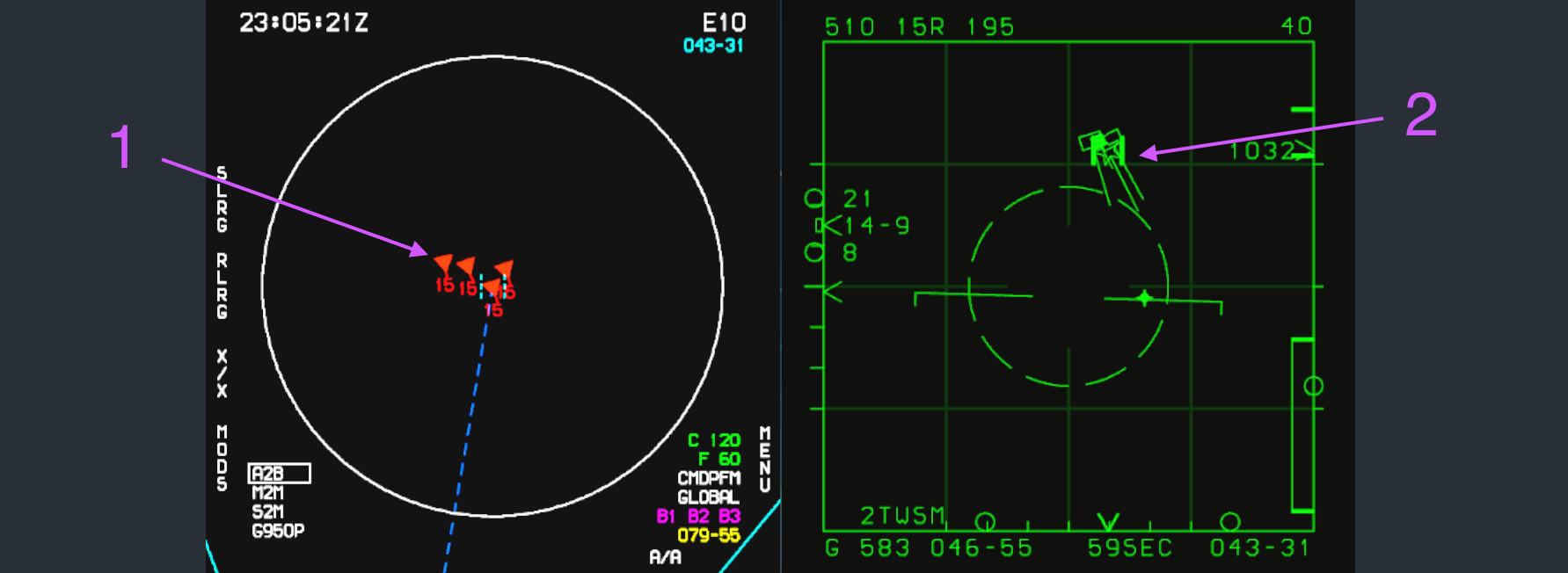
Un procedimiento útil es localizar la zona de interés con la información del enlace de datos en SIT y dirigir allí la búsqueda radar en VSD para adquirir objetivos. Las imágenes muestran la progresión desde los informes del enlace de datos hasta las trazas radar locales y correlacionadas.
1. Buscar en la zona indicada por el enlace de datos
Usa las posiciones notificadas en SIT para orientar la búsqueda radar en VSD. El sector cian del SIT de la izquierda representa el azimut y la distancia de búsqueda del radar. Compáralo con las posiciones notificadas y comprueba en VSD que la cobertura en altitud incluye la de los objetivos.
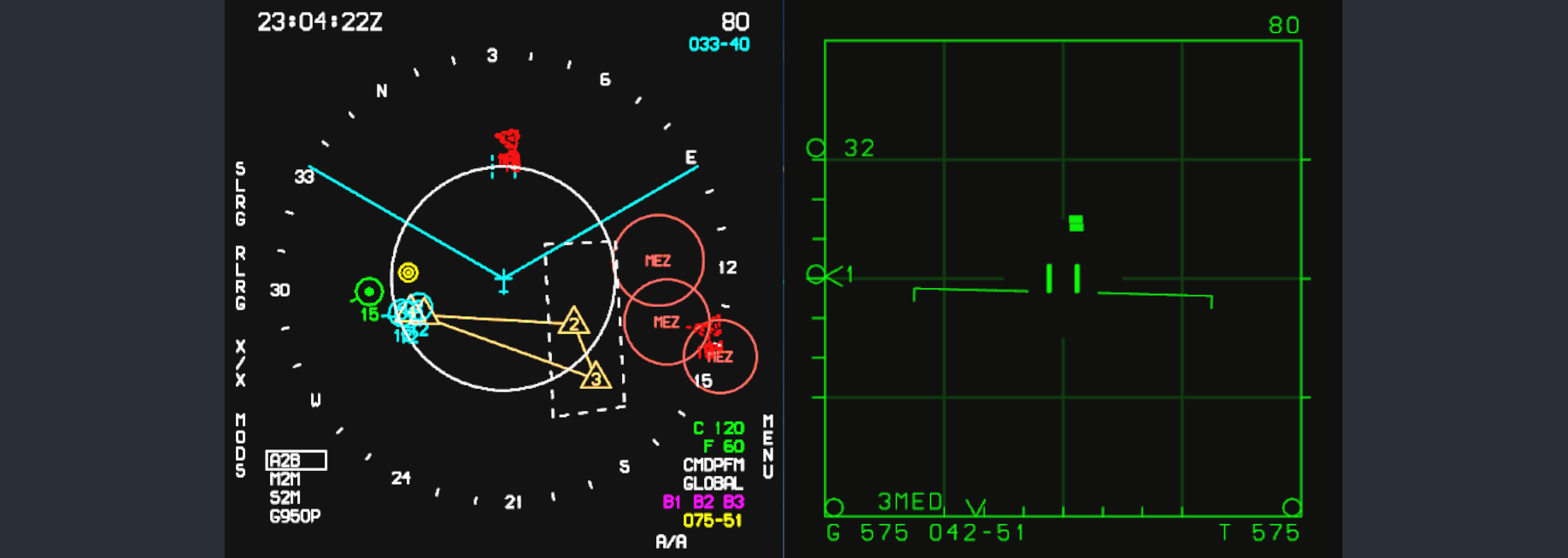
Para la elevación de antena, la cobertura de búsqueda y la puerta de adquisición, consulta Radar y VSD: LRS.
2. Leer las trazas adquiridas localmente
Una vez que el radar establece trazas, SIT las muestra aquí como cuadrados blancos de contorno continuo. El contorno continuo indica una traza adquirida por tu radar; el blanco indica identidad desconocida. En esta fase, los símbolos rojos discontinuos del enlace de datos siguen visibles detrás de las trazas locales.
3. Reconocer trazas correlacionadas y PDT
Tras un tiempo, los archivos de seguimiento obtenidos por tu radar y los recibidos por enlace de datos se asocian y fusionan en una sola traza. SIT muestra entonces un símbolo de objetivo relleno. En este ejemplo, los aviones enemigos correlacionados aparecen en rojo.
La línea azul discontinua marcada con 1 apunta al PDT (Primary Designated Target, objetivo principal designado).
4. Examinar la formación objetivo con EXP
Cambia SIT al modo EXP para examinar cada avión de la formación objetivo. La ampliación separa los símbolos y facilita comparar su distribución y altitudes con VSD.
| Apariencia en estos ejemplos | Significado |
|---|---|
| Contorno de objetivo discontinuo | Informe del enlace de datos. |
| Contorno de objetivo continuo | Traza adquirida por tu radar. |
| Objetivo blanco | Identidad desconocida. |
| Símbolo de objetivo relleno | Trazas locales y del enlace de datos correlacionadas. |
| Línea azul discontinua | Dirección al PDT. |
Página de armamento AA
Abrir AA
Con el TDC asignado al VSD, mueve Castle hacia la DERECHA para cambiar MPCD de SIT a la página AA de armamento aire-aire. En ese mismo contexto, Castle hacia la izquierda vuelve a SIT.
La acción de Castle depende de qué pantalla controla el cursor: hacia la derecha abre AA si controla VSD y selecciona Decenter si controla SIT.
Leer las cargas
AA muestra las cargas alrededor de una silueta del avión, junto con la munición del cañón y las cantidades de contramedidas.
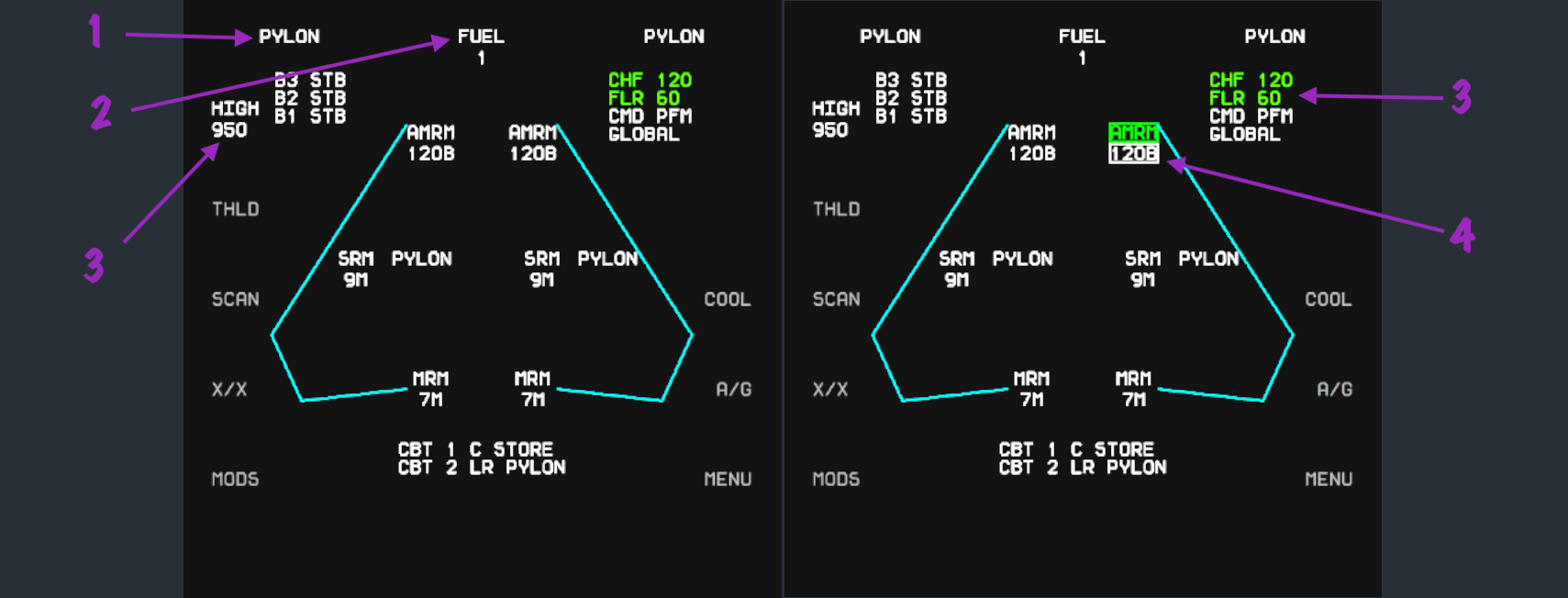
| Marca | Indicación | Significado |
|---|---|---|
| 1, imagen izquierda | PYLON | Pilón vacío, sin carga montada. |
| 2, imagen izquierda | FUEL | Estación con un depósito de combustible externo. |
| 3, imagen izquierda | 950 | Munición restante del cañón: 950 proyectiles en este ejemplo. |
| 3, imagen derecha | CHF 120, FLR 60 | Contramedidas restantes: 120 cargas de chaff y 60 bengalas. |
| 4, imagen derecha | AMRM / 120B resaltado | Estación seleccionada, con resaltado verde y un recuadro blanco alrededor de la designación del arma. |
Comparar con la configuración del avión
La configuración LOADOUT siguiente corresponde a los ejemplos AA anteriores. Compara los tipos de carga y las cantidades de munición para ver cómo se representan en MPCD.
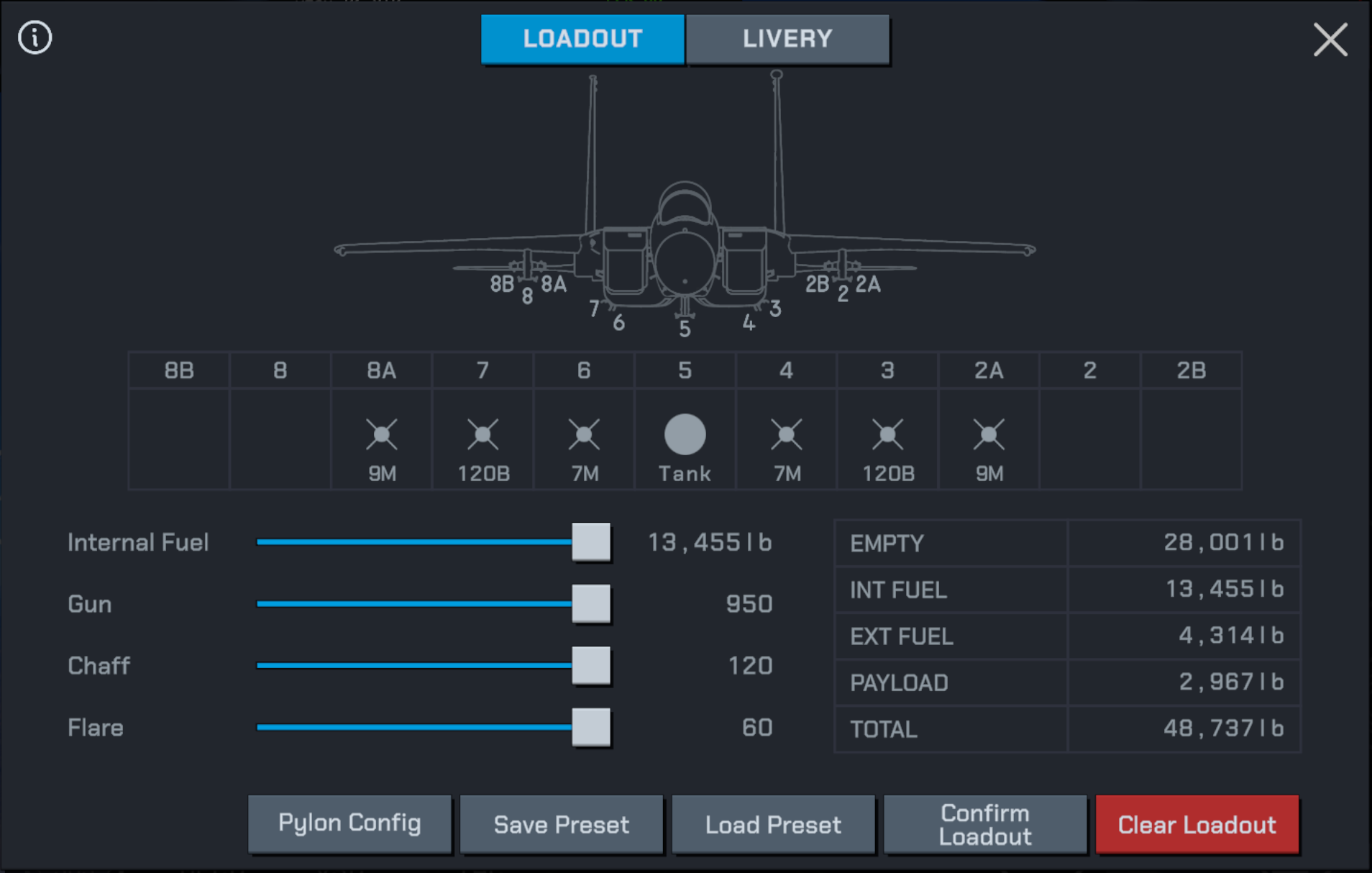
| Configuración LOADOUT | Indicación correspondiente en AA |
|---|---|
9M en las estaciones 8A y 2A | Dos indicaciones SRM / 9M. |
120B en las estaciones 7 y 3 | Dos indicaciones AMRM / 120B. |
7M en las estaciones 6 y 4 | Dos indicaciones MRM / 7M. |
Tank en la estación 5 | Indicación central FUEL. |
Gun 950, Chaff 120, Flare 60 | Cantidades de munición del cañón y contramedidas en AA. |