MPCD
多目的カラー表示器(MPCD)には、現在 SIT(状況認識表示)と AA(空対空兵装ページ)の2つのページが実装されています。既定では SIT が表示されます。
SIT はミッション情報、データリンク情報、自機レーダーが取得したトラックをまとめて表示します。AA は搭載物、選択中のステーション、機関砲弾数、対抗手段の残数を表示します。
ページ索引
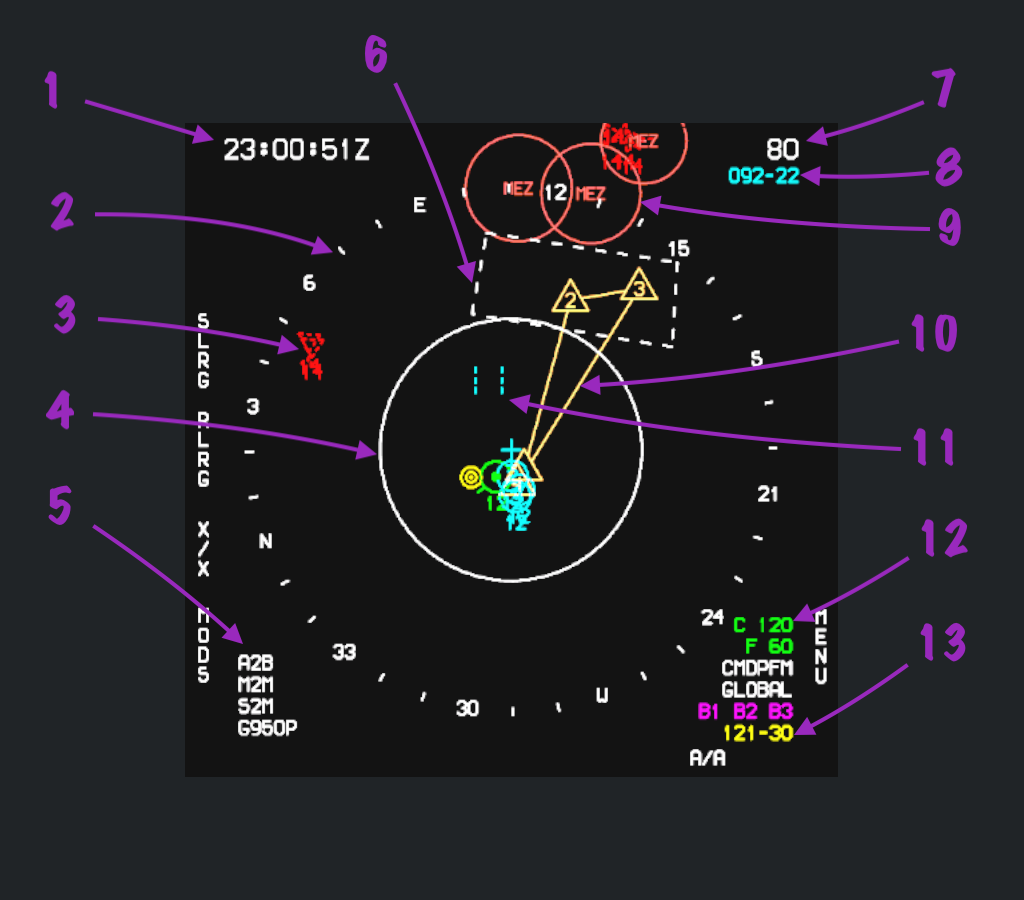
表示器の画像をクリックすると、元の解像度で開きます。番号付きの説明は各画像の注記に対応しています。
SIT の表示とシンボル
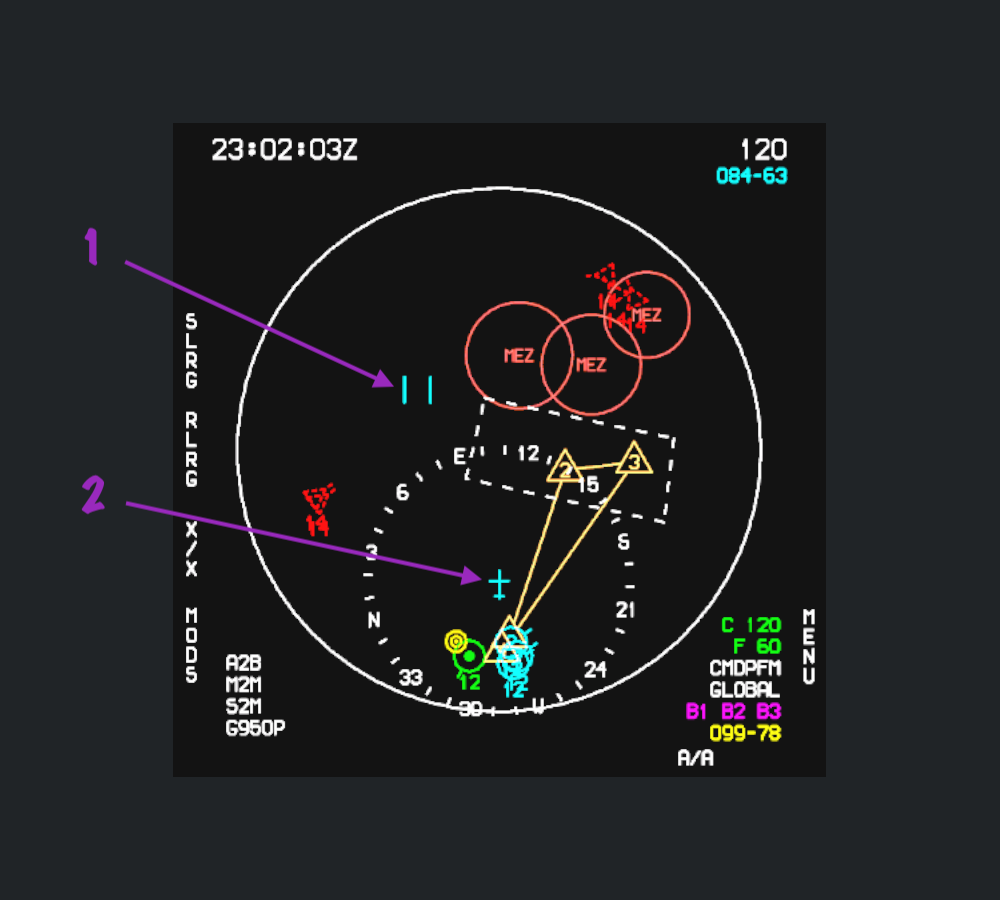
SIT は戦術状況を上から見た形で表示し、航空機、飛行計画のウェイポイント、ジオフェンス、距離の基準を示します。
シンボル番号
1. ズールー時刻
左上の時計はズールー時刻(UTC)を表示します。23:00:51Z はズールー時刻の23時00分51秒です。
2. コンパス
コンパスは自機周囲の方位の基準です。方向目盛りから目標方位を読み取れます。
3. データリンク情報
赤いシンボルは、データリンクで報告された敵編隊を示します。破線の輪郭は情報源がデータリンクであることを表します。データリンク情報からレーダートラックとの相関処理までの流れは、SIT と VSD の併用を参照してください。
4. 半距離リング
内側の白いリングは、番号7の表示距離の半分を示します。この中心表示で 80 が選択されている場合、リングは自機から40海里です。
5. 兵装情報
左下には兵装情報がまとめて表示されます。AA ページでは、対応する搭載物をステーションごとに確認できます。
6. ジオフェンス
破線の多角形は、ミッションで定義した区域であるジオフェンスです。Tac エディターで設定した区域と現在の戦術状況を対応づけるために使います。
7. 表示距離
この中心表示では、右上の 80 は自機からコンパス上端までの距離を海里で示します。Decenter モードでは自機表示が下に移動します。その場合の距離基準は後述します。
8. 自機基準のカーソル座標
シアンの数値は、自機から見たカーソルの方位と距離です。092-22 は自機から方位092°、距離22海里の位置を示します。この数値は番号11の捕捉ゲートに追従します。
9. SAM の交戦範囲
赤い円は地対空ミサイル(SAM)の交戦範囲を示し、これもジオフェンスの一種です。例の MEZ は Missile Engagement Zone(ミサイル交戦範囲)の略です。
10. 飛行計画のウェイポイント
線で結ばれた黄色のウェイポイントは、自編隊の飛行計画におけるウェイポイントの順序を示します。
11. 捕捉ゲート
2本のシアンの縦線がカーソル、または目標捕捉ゲートです。破線は SIT のゲートが VSD のカーソルに追従していることを示します。カーソルの操作対象を SIT にすると、縦線が実線に変わり、TDC で SIT のゲートを直接操作できます。カーソル操作と表示モードを参照してください。
12. 対抗手段の残数
緑色の C 120 と F 60 は、チャフ120発、フレア60発が残っていることを示します。
13. ブルズアイ基準のカーソル座標
黄色の数値は、共通基準点ブルズアイ(Bullseye)から見たカーソルの方位と距離です。121-30 はブルズアイから方位121°、距離30海里を示します。右上のシアンの数値は自機を基準としています。
ミッション情報と表示設定
Tac エディターからの情報
SIT の情報の多くは、ミッションエディターで設定した内容に基づいています。例の飛行計画のウェイポイント列やジオフェンスは、以下のミッション設定と直接照合できます。
端末の性能に合わせてミッションを設定してください。ユニット数が多いほど、計算資源とメモリーを多く消費します。
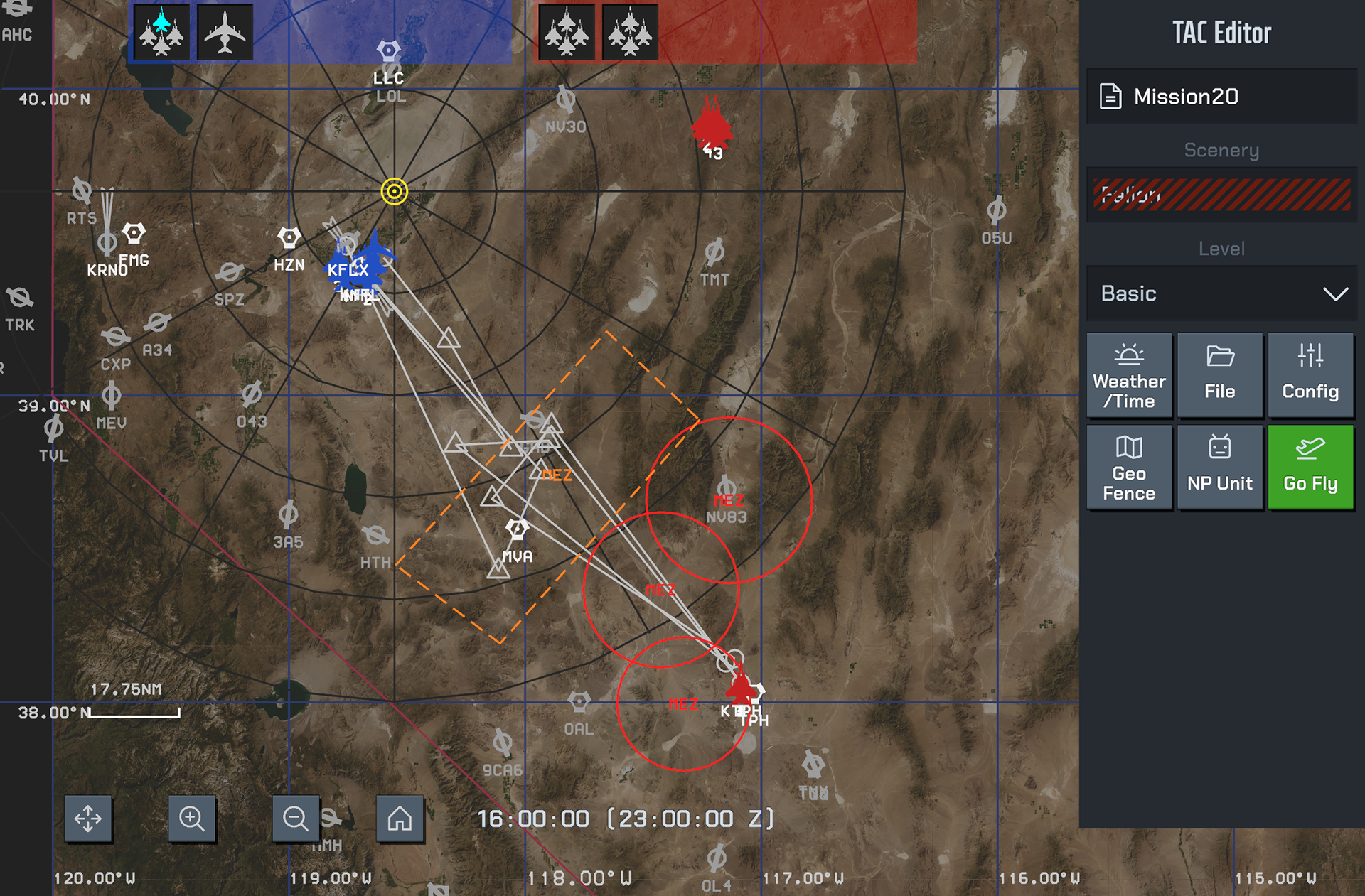
ミッションの設定方法は Tac エディターを参照してください。
SIT に表示する情報の選択
Touch UI の機能パネルを開き、MAIN を選択します。SIT の行で表示内容と、表示距離を VSD に追従させるかどうかを設定します。
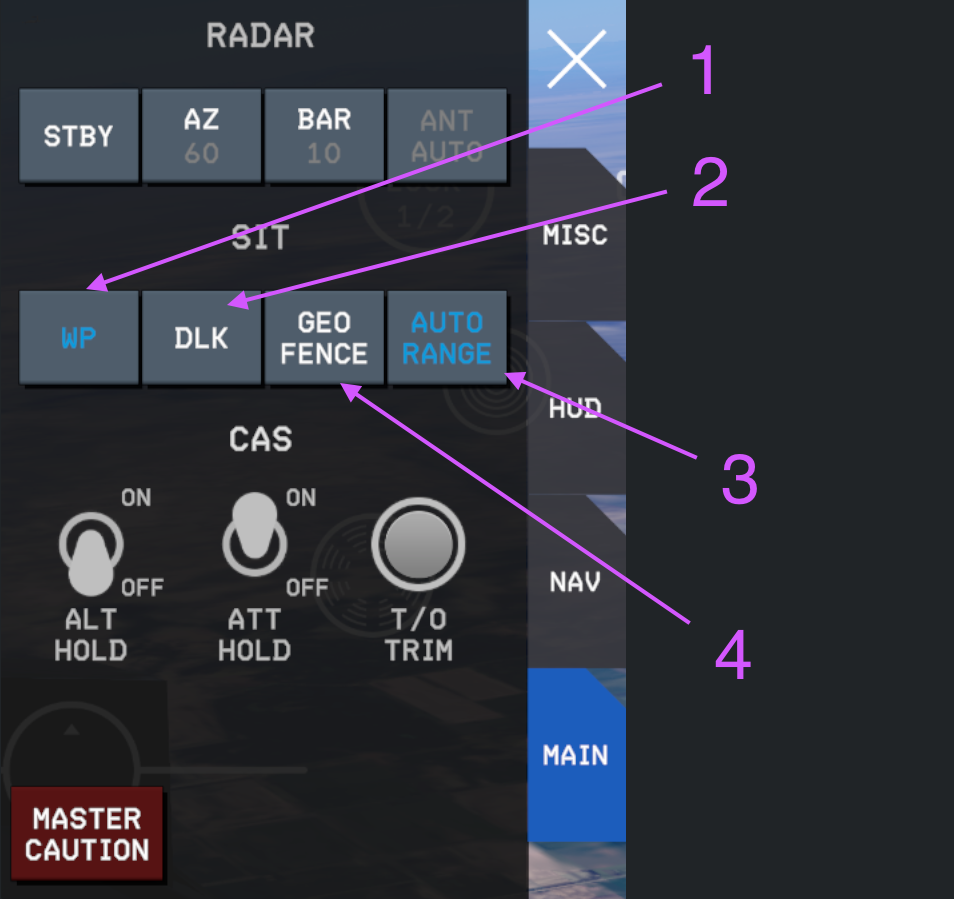
| 番号 | 操作項目 | 機能 |
|---|---|---|
| 1 | WP | 飛行計画のウェイポイントを表示/非表示にします。 |
| 2 | DLK | データリンク情報を表示/非表示にします。 |
| 3 | AUTO RANGE | SIT の表示距離を VSD の表示距離変更に追従させるかどうかを設定します。 |
| 4 | GEO FENCE | ジオフェンスを表示/非表示にします。 |
カーソル操作と表示モード
カーソルの操作対象を SIT にする
TDC が VSD に割り当てられている状態で、キャッスルスイッチを上(UP)に操作すると、SIT が操作対象の表示器(SOI)になります。TDC は SIT の捕捉ゲートだけを動かし、その2本の縦線は実線になります。
キャッスルを上に操作すると、カーソルの操作対象が VSD と SIT の間で切り替わります。再び VSD に追従する状態になると、ゲートは破線で表示されます。

以下の右・左・下への操作は、SIT がカーソルの操作対象になっている場合に適用されます。
| キャッスルの方向 | SIT モード | 用途 |
|---|---|---|
| 右 | Decenter | 自機を画面下側に移し、前方の表示空間を広げます。 |
| 左 | EXP | 10海里スケールで局所を拡大し、カーソルで表示範囲を移動します。 |
| 下 | 編隊 | 固定5海里スケールで自編隊の状況を確認します。 |
Decenter モード
SIT が操作対象のときにキャッスルを右に操作すると、Decenter モードになります。自機表示が画面下側に移り、SIT 上部に前方の状況を表示するための空間が広がります。
この画面の右上の 120 は、自機から大きな円の上端までの距離が120海里であることを示します。
EXP モード
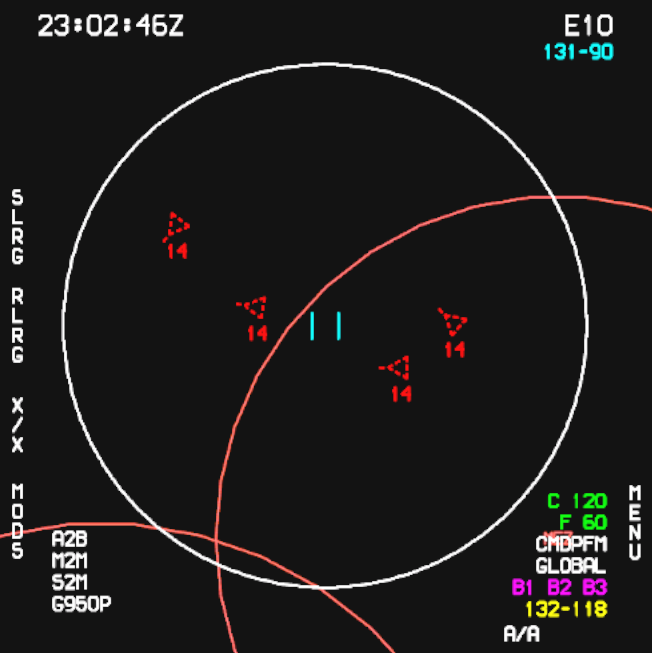
SIT が操作対象のときにキャッスルを左に操作すると、EXP モードになります。10海里スケールで局所を拡大し、右上には E10 が表示されます。カーソルで表示範囲の位置を動かし、確認したい領域を拡大できます。
編隊モード
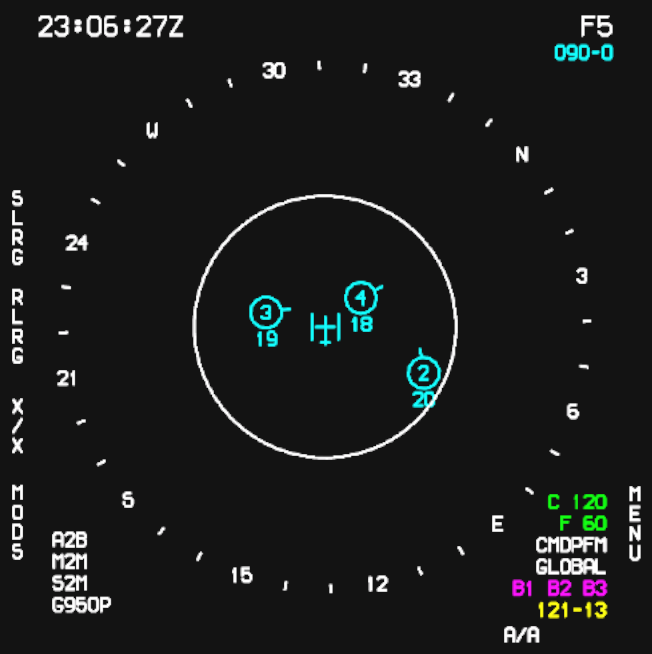
SIT が操作対象のときにキャッスルを下に操作すると、編隊モードになります。F5 で示される固定5海里スケールを使用し、自編隊の各機の位置と高度を確認できます。
友軍機とブルズアイ
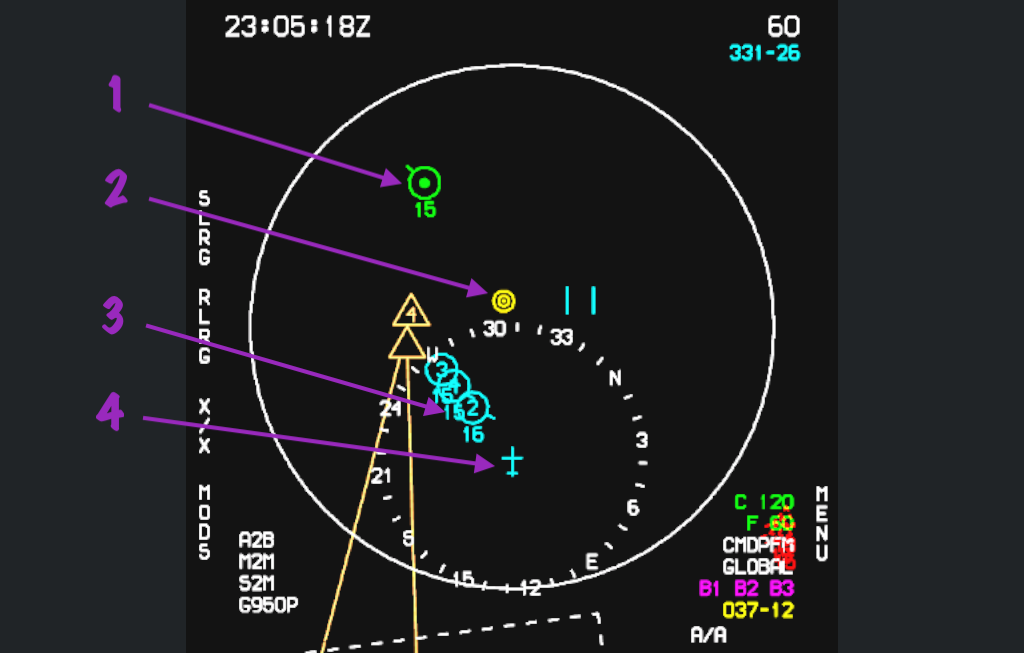
SIT は、自編隊の航空機と同じ Package(ミッション編成)に属する他の航空機を区別します。この例では、ブルズアイを基準としたカーソル位置の読み方も示します。
| 番号 | シンボル | 意味 |
|---|---|---|
| 1 | 緑色の Package 所属機 | 同じ Package に属する別の機体で、この例では早期警戒機です。中央の点は、自機がその機体のデータリンク情報を受信していることを示します。下の 15 は高度15,000フィートです。 |
| 2 | 黄色のブルズアイ | 共通基準点です。右下の黄色の 037-12 は、カーソルがブルズアイから方位037°、距離12海里にあることを示します。 |
| 3 | シアンの僚機 | 自編隊の他の3機です。シンボル内部の数字は2、3、4番機の番号で、編隊長は1番機です。下の数字は高度を千フィート単位で示します。 |
| 4 | シアンの自機シンボル | SIT 上の自機位置です。 |
SIT と VSD の併用
実用的な手順は、まず SIT のデータリンク情報で注目する領域を見つけ、VSD でその位置へレーダー捜索を向けて目標を取得することです。以下の画像は、データリンク情報から自機レーダーのトラック、相関処理されたトラックへ進む過程を示します。
1. データリンクが示す領域を捜索する
SIT で報告された目標位置を基に、VSD のレーダー捜索を調整します。左側の SIT にあるシアンの扇形は、レーダーの捜索方位と距離を示します。報告位置と比較し、VSD の高度カバー範囲に目標高度が含まれるかも確認してください。
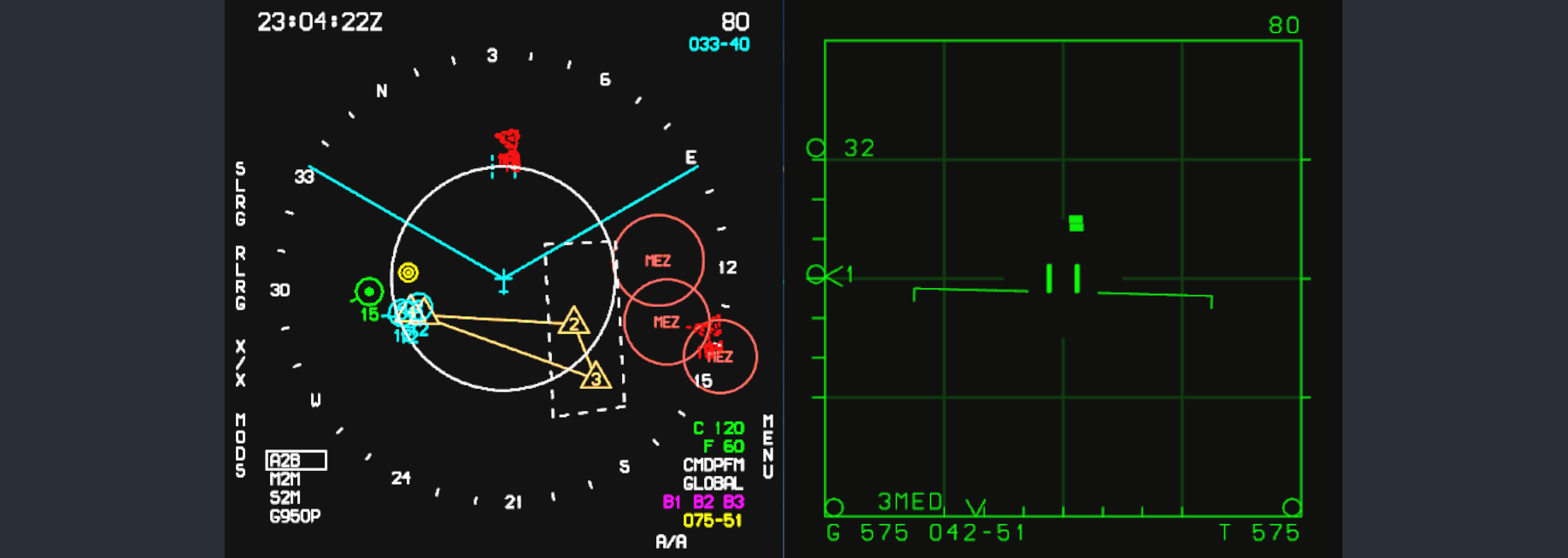
アンテナ仰角、捜索範囲、捕捉ゲートの操作については、レーダーと VSD:LRSを参照してください。
2. 自機が取得したトラックを読む
レーダーが追尾を確立すると、この例では SIT に白い実線の四角形が表示されます。実線の輪郭は自機レーダーが取得したトラック、白色は識別不明を意味します。この段階では、背景に赤い破線のデータリンク目標も残っています。
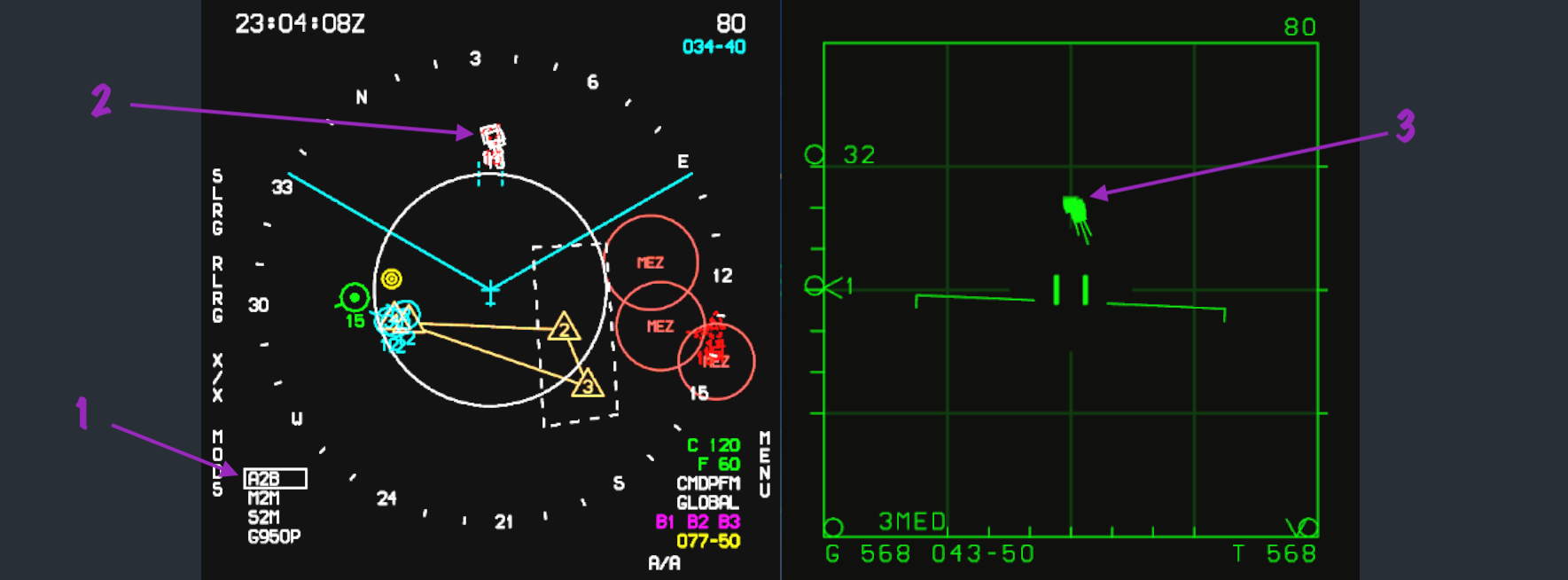
3. 相関処理されたトラックと PDT を識別する
しばらくすると、自機レーダーが取得したトラックファイルとデータリンクで受信したファイルが関連づけられ、1つのトラックに統合されます。SIT の目標は塗りつぶされたシンボルになります。この例の相関処理済みの敵機は赤色です。
番号1の青い破線は、PDT(Primary Designated Target、主要指定目標)を指します。
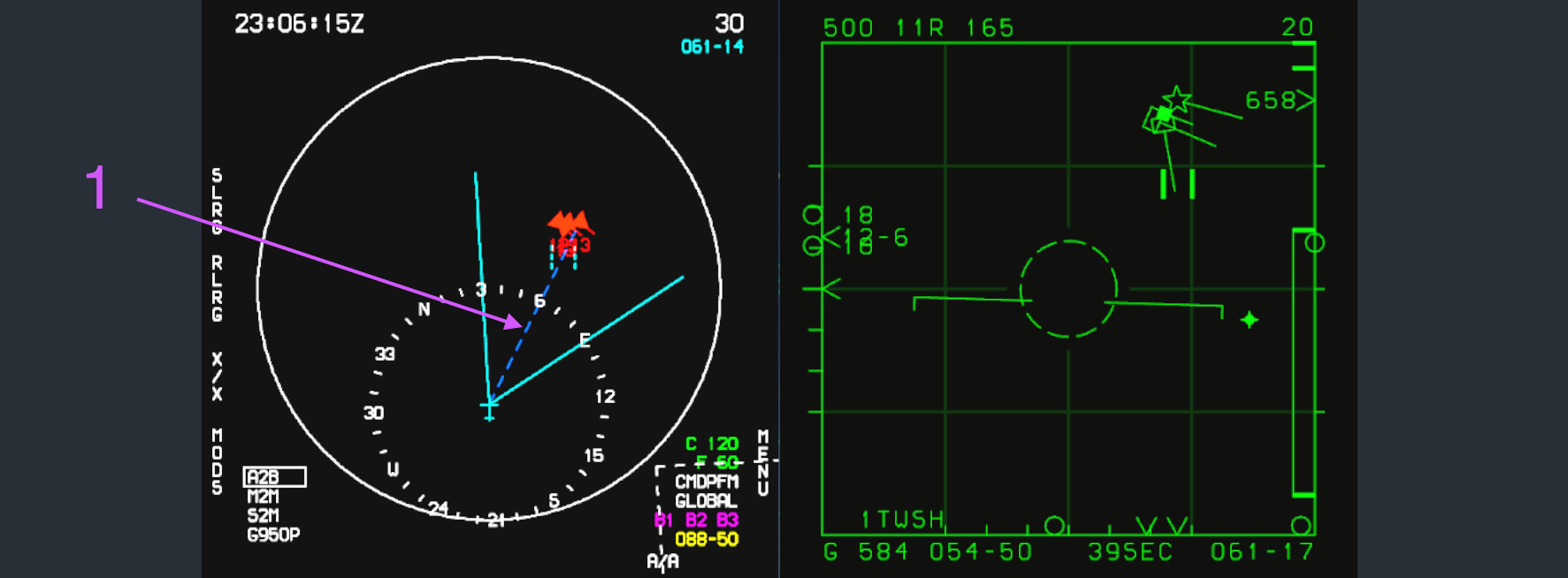
4. EXP で目標編隊の詳細を確認する
SIT を EXP モードに切り替えると、目標編隊の各機を詳しく確認できます。拡大によってシンボルが分離し、配置や高度の表示を VSD と併せて確認しやすくなります。
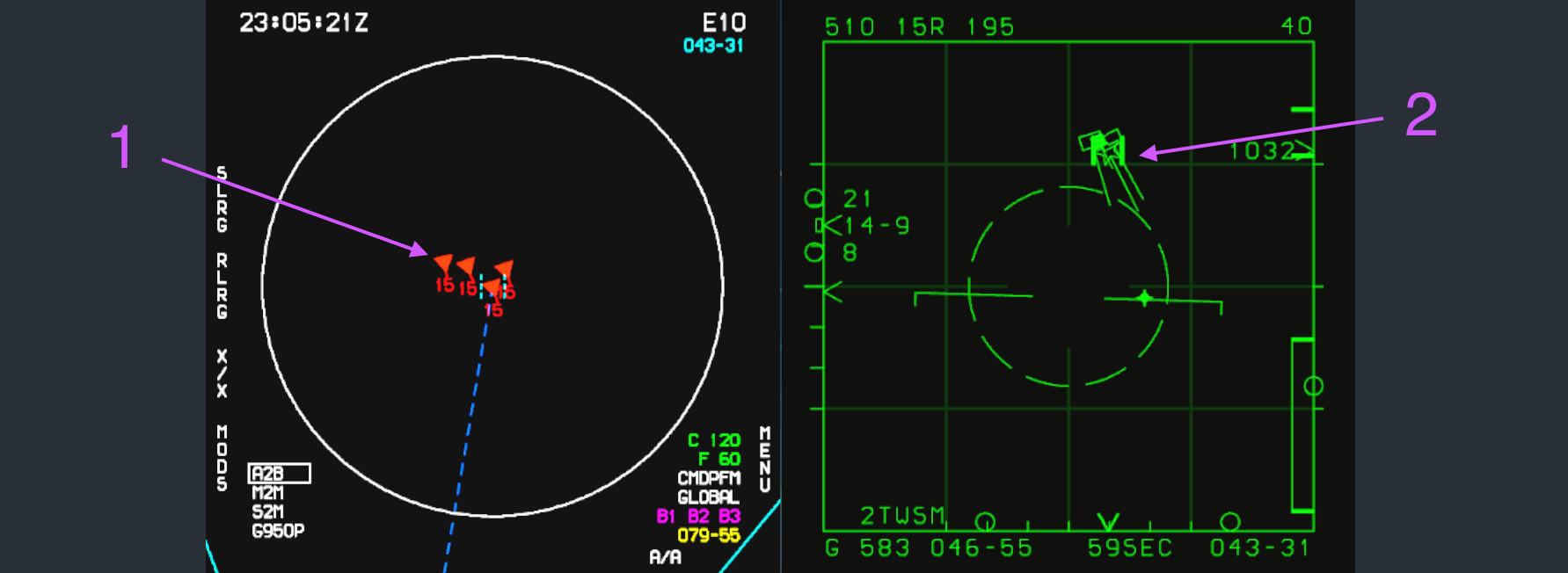
| この例での表示 | 意味 |
|---|---|
| 破線の目標輪郭 | データリンク情報。 |
| 実線の目標輪郭 | 自機レーダーが取得したトラック。 |
| 白い目標 | 識別不明。 |
| 塗りつぶされた目標シンボル | 自機とデータリンクのトラックが関連づけられています。 |
| 青い破線 | PDT の方向。 |
AA 兵装ページ
AA を開く
TDC が VSD に割り当てられている状態でキャッスルを右に操作すると、MPCD が SIT から AA 空対空兵装ページに切り替わります。同じ操作状態でキャッスルを左に操作すると SIT に戻ります。
キャッスルの動作は、カーソルの操作対象によって異なります。右への操作は、VSD が対象なら AA を開き、SIT が対象なら Decenter を選択します。
搭載物を確認する
AA は機体の輪郭の周りに搭載物を配置して表示し、機関砲弾数と対抗手段の残数も示します。
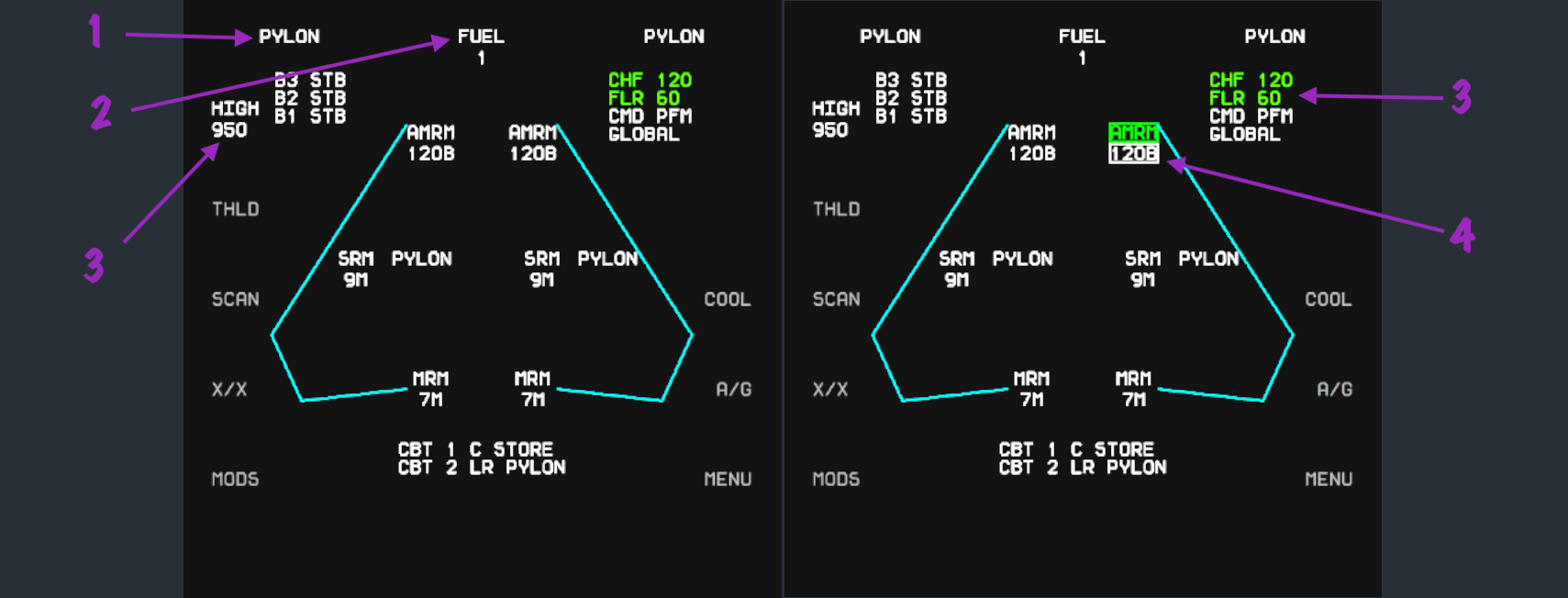
| 注記 | 表示 | 意味 |
|---|---|---|
| 左図1 | PYLON | 搭載物のない空のパイロン。 |
| 左図2 | FUEL | 増槽を搭載しているステーション。 |
| 左図3 | 950 | 機関砲の残弾数。この例では950発。 |
| 右図3 | CHF 120、FLR 60 | 対抗手段の残数:チャフ120発、フレア60発。 |
| 右図4 | 強調表示された AMRM / 120B | 選択中のステーション。緑色の強調表示と兵装名を囲む白枠で示されます。 |
機体設定との照合
以下の LOADOUT 設定は、上の AA の例に対応しています。搭載物の種類と弾数を比較すると、設定内容が MPCD でどう表示されるかを確認できます。
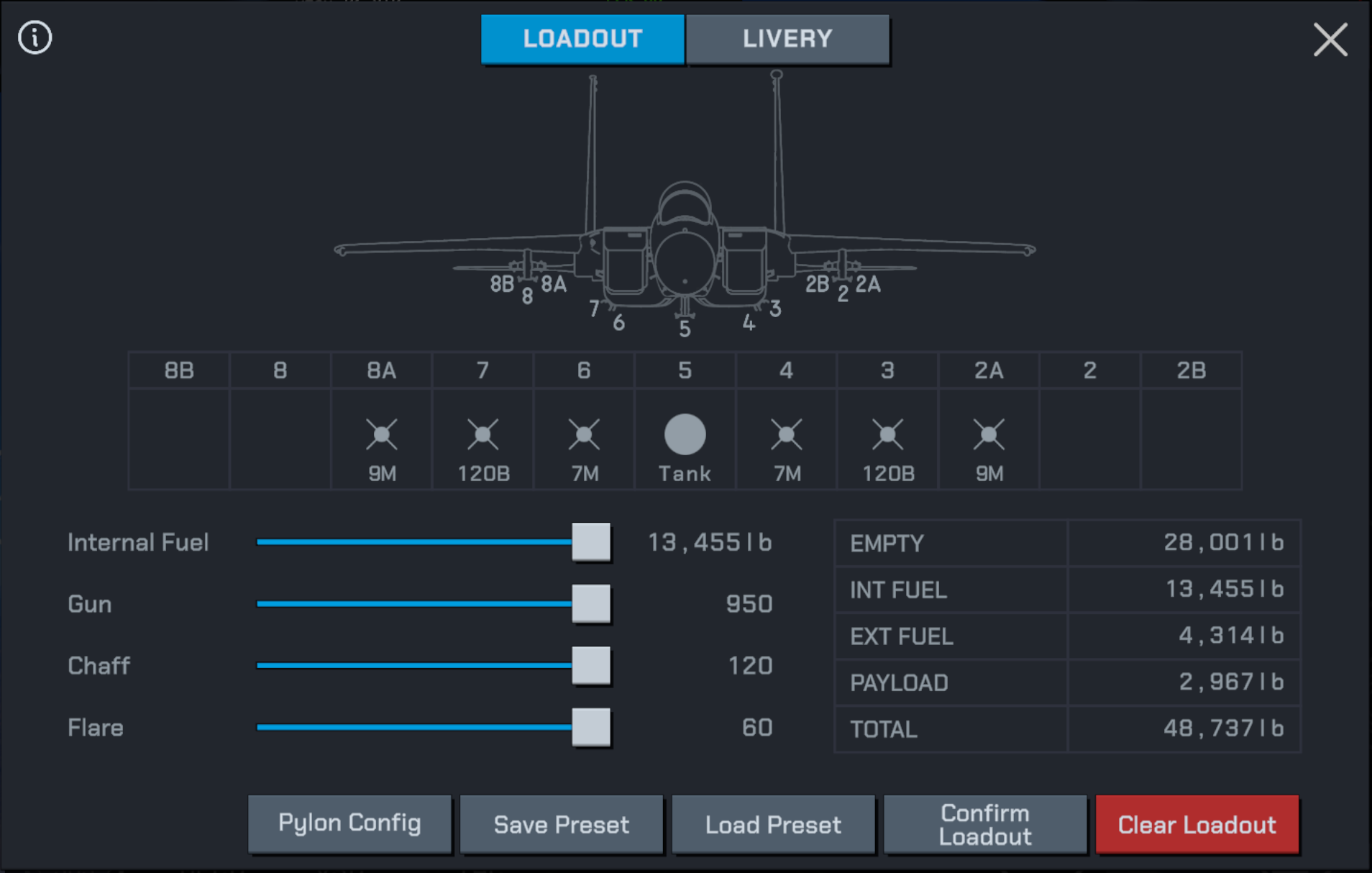
| LOADOUT の設定 | 対応する AA 表示 |
|---|---|
ステーション8A、2A の 9M | 2か所の SRM / 9M。 |
ステーション7、3 の 120B | 2か所の AMRM / 120B。 |
ステーション6、4 の 7M | 2か所の MRM / 7M。 |
ステーション5 の Tank | 中央の FUEL。 |
Gun 950、Chaff 120、Flare 60 | AA の機関砲弾数と対抗手段の残数。 |