MPCD
Das Multifunktions-Farbdisplay (MPCD) bietet derzeit zwei Seiten: SIT für die taktische Lageübersicht und AA für die Luft-Luft-Bewaffnung. Standardmäßig wird SIT angezeigt.
SIT führt Missionsinformationen, Datenlink-Meldungen und vom eigenen Radar erfasste Tracks zusammen. AA zeigt Außenlasten, die gewählte Waffenstation, Kanonenmunition und den Vorrat an Täuschkörpern.
Seitenübersicht
Klicken Sie auf einen Screenshot, um ihn in Originalauflösung zu öffnen. Die nummerierten Erläuterungen beziehen sich auf die Markierungen im jeweiligen Bild.
SIT-Anzeige und Symbole
SIT zeigt die taktische Lage aus der Draufsicht: Flugzeuge, Flugplan-Wegpunkte, Geofences und Entfernungsreferenzen.
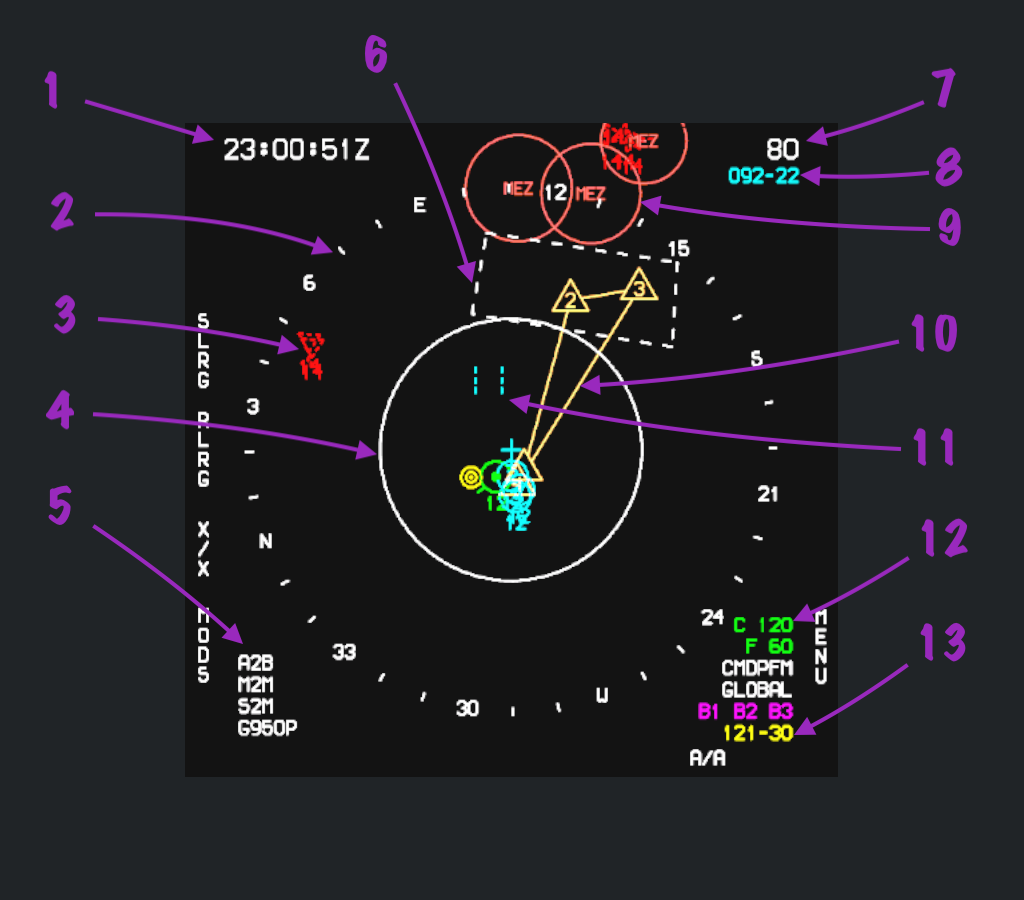
Nummerierte Symbole
1. Zulu-Zeit
Die Uhr oben links zeigt die Zulu-Zeit (UTC). 23:00:51Z bedeutet hier 23:00:51 Uhr Zulu.
2. Kompass
Der Kompass liefert eine Peilungsreferenz rund um das eigene Flugzeug. An seinen Richtungsmarkierungen lässt sich die Zielpeilung ablesen.
3. Datenlink-Informationen
Die roten Symbole zeigen eine über den Datenlink gemeldete feindliche Formation. Ihre gestrichelten Umrisse kennzeichnen Datenlink-Informationen. Den Übergang von der Datenlink-Meldung zum korrelierten Radartrack zeigt SIT zusammen mit dem VSD verwenden.
4. Ring für die halbe Anzeigereichweite
Der innere weiße Ring markiert die Hälfte der unter Punkt 7 angezeigten Reichweite. Bei 80 in dieser zentrierten Ansicht entspricht er 40 Seemeilen Abstand vom eigenen Flugzeug.
5. Waffeninformationen
Die Anzeige unten links fasst Waffeninformationen zusammen. Die AA-Seite stellt die zugehörige Beladung nach Stationen dar.
6. Geofence
Das gestrichelte Polygon ist ein Geofence, also ein in der Mission festgelegtes Gebiet. Seine Grenzen helfen, die taktische Lage den im Tac Editor konfigurierten Gebieten zuzuordnen.
7. Anzeigereichweite
In dieser zentrierten Ansicht gibt 80 oben rechts die Entfernung vom eigenen Flugzeug bis zum oberen Rand des Kompasses in Seemeilen an. Im Decenter-Modus wird das eigene Flugzeug weiter unten dargestellt; die Entfernungsreferenz dafür wird unten erläutert.
8. Cursorkoordinaten relativ zum eigenen Flugzeug
Die cyanfarbene Anzeige gibt Peilung und Entfernung des Cursors vom eigenen Flugzeug an. 092-22 entspricht Peilung 092° in 22 Seemeilen Entfernung. Die Anzeige folgt dem Erfassungsfenster 11.
9. SAM-Wirkungsbereich
Die roten Kreise zeigen die Wirkungsbereiche von Boden-Luft-Raketensystemen (SAM). Auch diese Bereiche sind Geofences. Sie tragen hier die Bezeichnung MEZ, die für Missile Engagement Zone (Raketenwirkungsbereich) steht.
10. Flugplan-Wegpunkte
Die verbundenen gelben Wegpunktsymbole zeigen die Wegpunktfolge im Flugplan der eigenen Formation.
11. Erfassungsfenster
Die beiden senkrechten cyanfarbenen Striche bilden den Cursor beziehungsweise das Erfassungsfenster. Gestrichelte Striche bedeuten, dass das SIT-Fenster dem VSD-Cursor folgt. Wird die Cursorsteuerung SIT zugewiesen, werden die Striche durchgezogen und der TDC bewegt direkt das SIT-Fenster. Siehe Cursorsteuerung und Anzeigemodi.
12. Täuschkörpervorrat
Die grünen Angaben C 120 und F 60 zeigen einen Restvorrat von 120 Düppeln und 60 Fackeln.
13. Cursorkoordinaten relativ zum Bullseye
Die gelbe Anzeige gibt Peilung und Entfernung des Cursors vom gemeinsamen Bezugspunkt Bullseye an. 121-30 entspricht Peilung 121° in 30 Seemeilen Entfernung vom Bullseye. Die cyanfarbene Anzeige oben rechts bezieht sich dagegen auf das eigene Flugzeug.
Missionsinformationen und Anzeigeoptionen
Informationen aus dem Tac Editor
Ein Großteil der SIT-Informationen stammt aus den im Missionseditor konfigurierten Inhalten. Die Wegpunktfolge und Geofences des Beispiels lassen sich direkt mit der folgenden Missionskonfiguration vergleichen.
Passen Sie Missionen an die Leistungsfähigkeit Ihres Geräts an. Mehr Einheiten beanspruchen mehr Rechenleistung und Arbeitsspeicher.
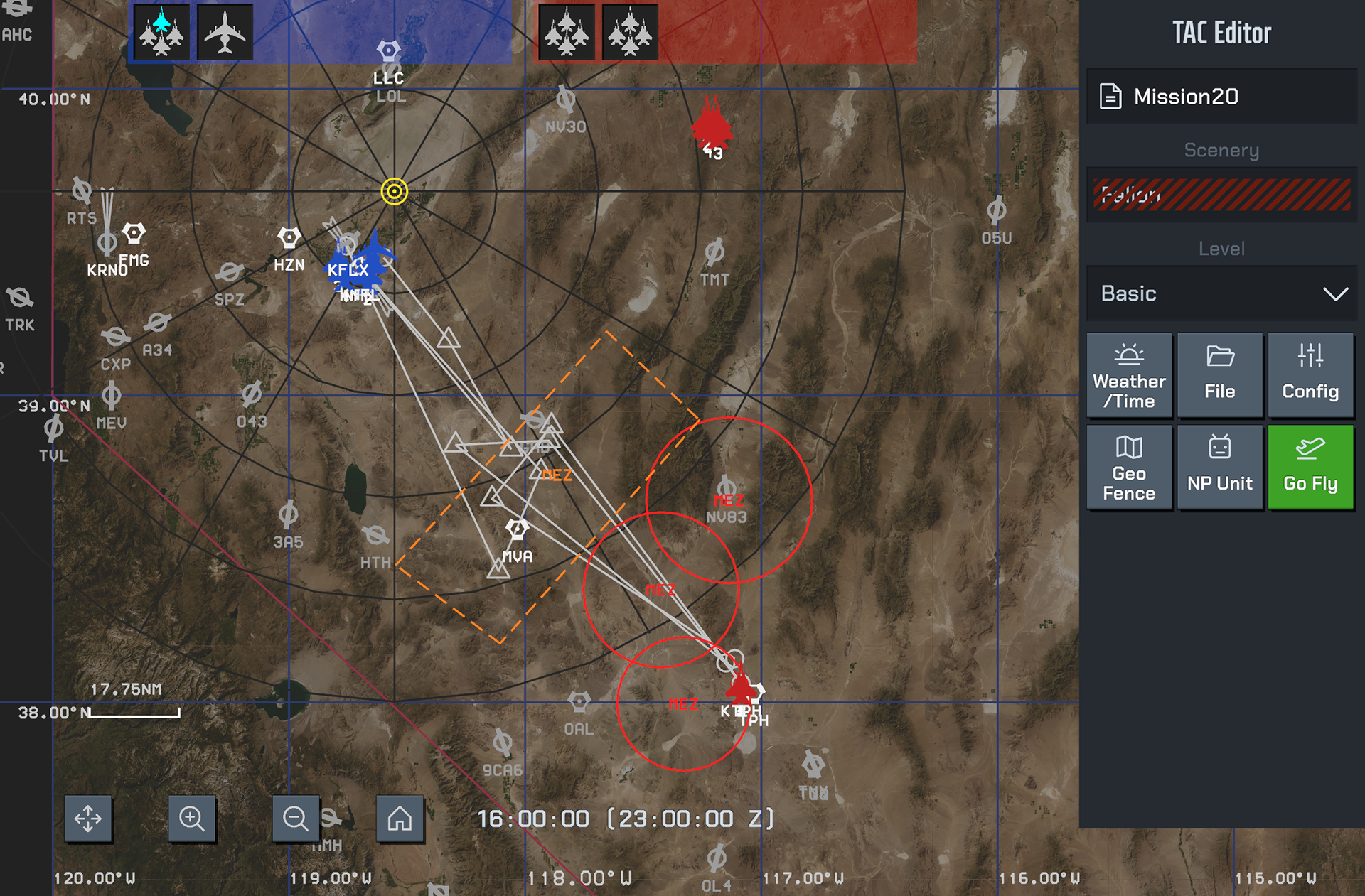
Zur Missionskonfiguration siehe Tac Editor.
SIT-Anzeigeinhalte auswählen
Öffnen Sie das Funktionspanel der Touch UI und wählen Sie MAIN. Die Zeile SIT steuert die Anzeigeinhalte und ob die Anzeigereichweite dem VSD folgt.
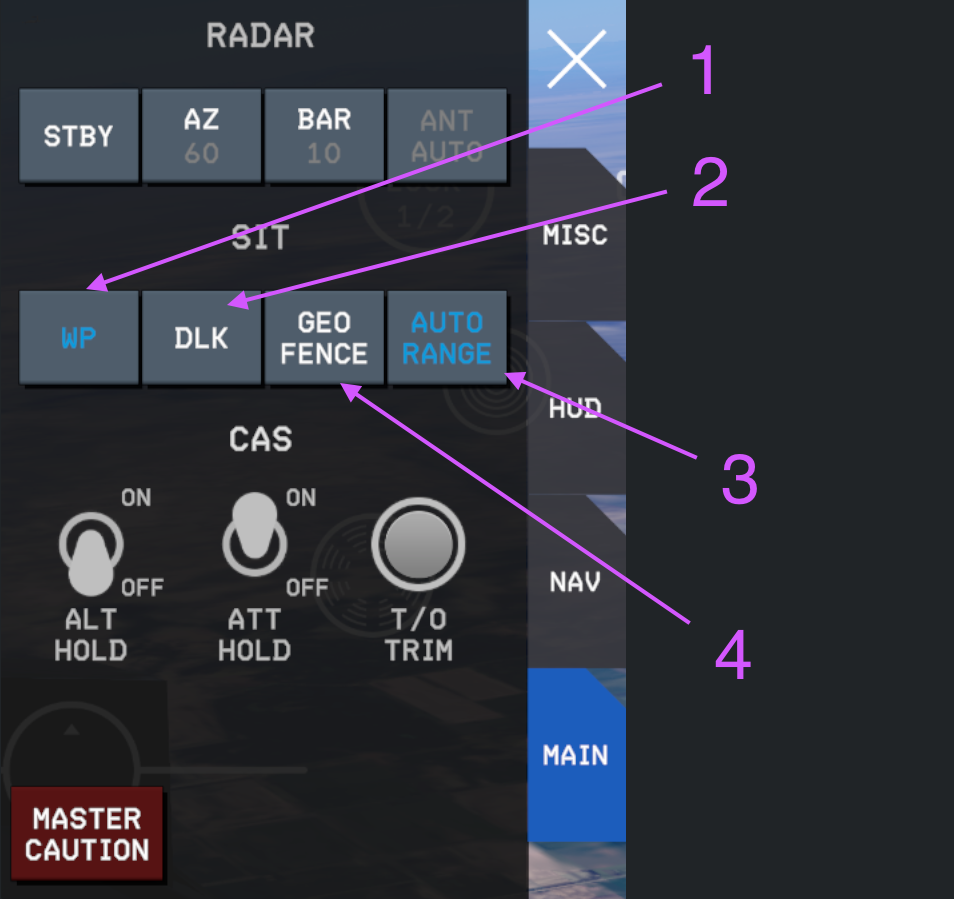
| Nr. | Bedienelement | Funktion |
|---|---|---|
| 1 | WP | Flugplan-Wegpunkte ein- oder ausblenden. |
| 2 | DLK | Datenlink-Informationen ein- oder ausblenden. |
| 3 | AUTO RANGE | Festlegen, ob die SIT-Anzeigereichweite Änderungen der VSD-Anzeigereichweite folgt. |
| 4 | GEO FENCE | Geofences ein- oder ausblenden. |
Cursorsteuerung und Anzeigemodi
Cursorsteuerung an SIT übergeben
Wenn der TDC dem VSD zugewiesen ist, betätigen Sie den Castle-Schalter nach OBEN, um SIT zum aktiven Display (SOI) zu machen. TDC-Bewegungen steuern dann nur das SIT-Erfassungsfenster; dessen zwei Striche werden durchgezogen dargestellt.
Castle nach oben wechselt die Cursorsteuerung zwischen VSD und SIT. Folgt das Fenster wieder dem VSD, werden seine Striche gestrichelt dargestellt.
Daneben sind die Touch-UI-Bedienelemente Castle-Schalter und Cursor (TDC) abgebildet.

Die folgenden Aktionen nach rechts, links und unten gelten, wenn SIT die Cursorsteuerung hat.
| Castle-Richtung | SIT-Modus | Zweck |
|---|---|---|
| Rechts | Decenter | Eigenes Flugzeug weiter unten darstellen, um davor mehr Platz zu schaffen. |
| Links | EXP | Lokalen Bereich bei 10 NM Anzeigereichweite vergrößern; den Ausschnitt mit dem Cursor verschieben. |
| Unten | Formation | Die eigene Formation bei festen 5 NM Anzeigereichweite betrachten. |
Decenter-Modus
Betätigen Sie bei aktiver SIT-Steuerung Castle nach RECHTS, um Decenter aufzurufen. Das eigene Flugzeug wird nach unten versetzt, sodass im oberen SIT-Bereich mehr Platz für die vorausliegende Lage bleibt.
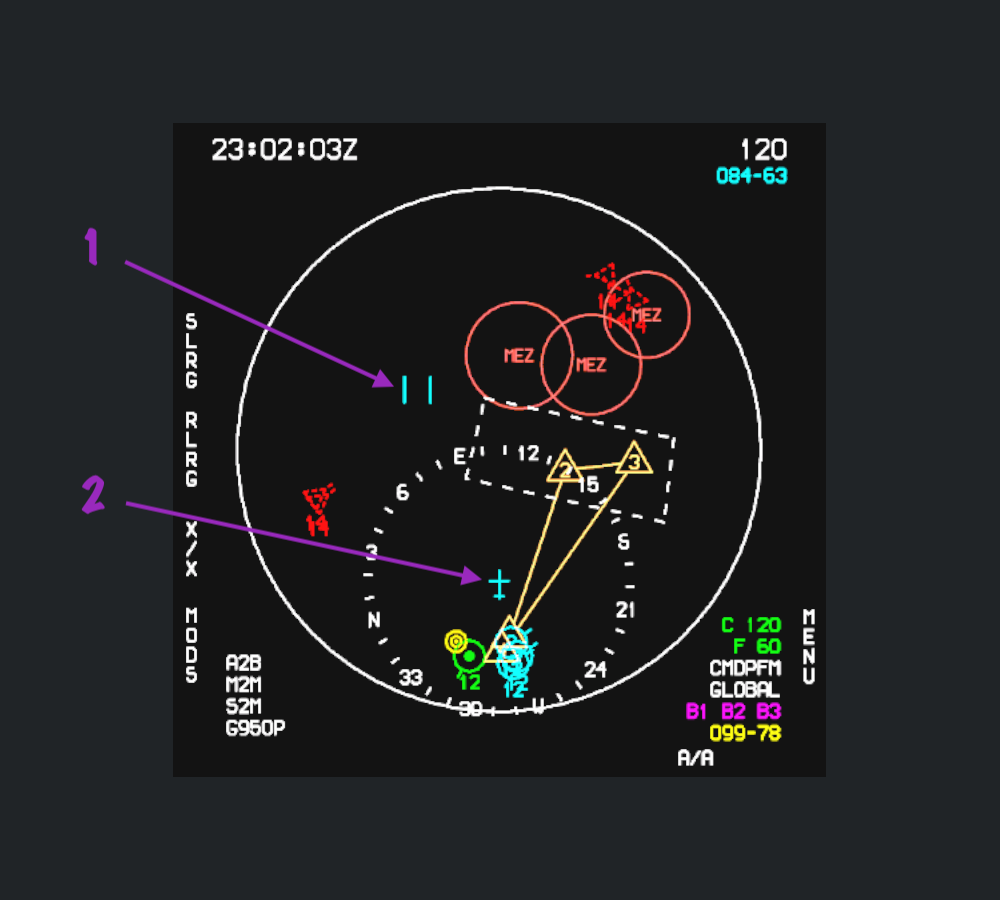
In dieser Ansicht bedeutet 120 oben rechts 120 Seemeilen vom eigenen Flugzeug bis zum oberen Rand des großen Kreises.
EXP-Modus
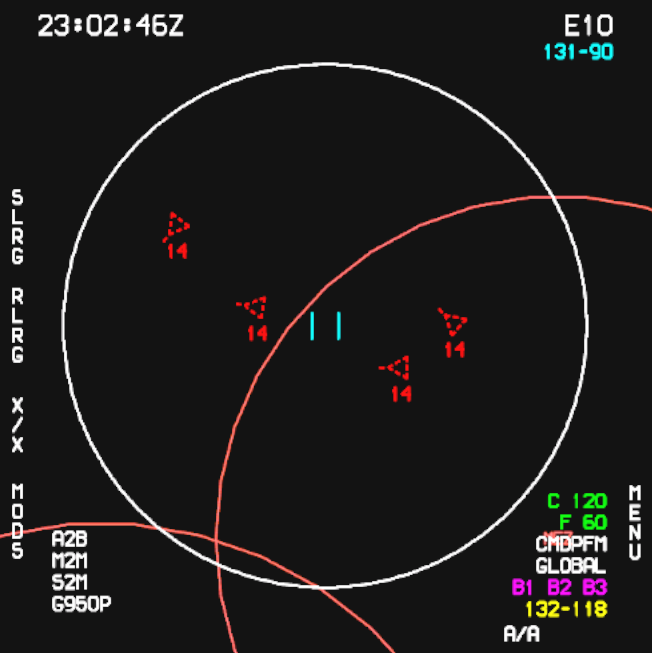
Betätigen Sie bei aktiver SIT-Steuerung Castle nach LINKS, um EXP aufzurufen. Der Modus vergrößert einen Bereich bei 10 Seemeilen Anzeigereichweite, oben rechts als E10 angegeben. Mit dem Cursor verschieben Sie den Ausschnitt auf den zu betrachtenden Bereich.
Formationsmodus
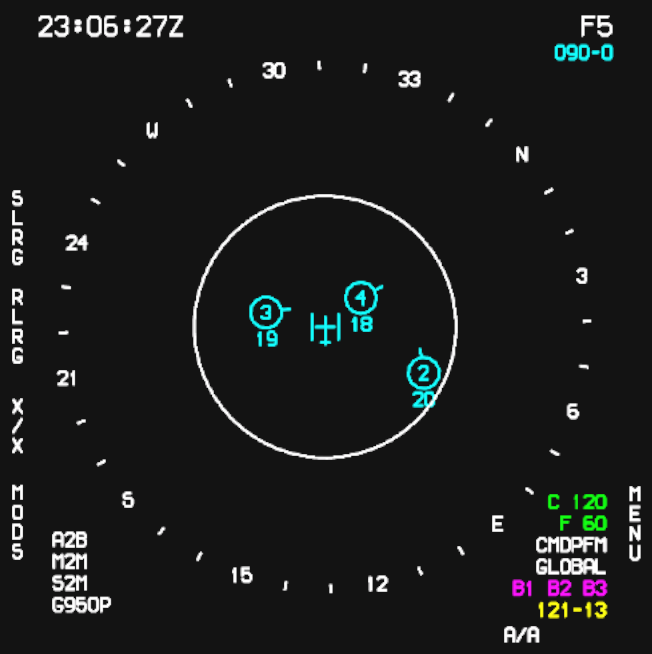
Betätigen Sie bei aktiver SIT-Steuerung Castle nach UNTEN, um den Formationsmodus aufzurufen. Er verwendet feste 5 Seemeilen Anzeigereichweite, angezeigt als F5, zur Betrachtung der Positionen und Höhen der eigenen Formation.
Eigene Kräfte und Bullseye
SIT unterscheidet Flugzeuge der eigenen Formation von anderen Flugzeugen desselben Package (Missionsverbands). Das Beispiel zeigt außerdem, wie die Cursorposition relativ zum Bullseye abgelesen wird.
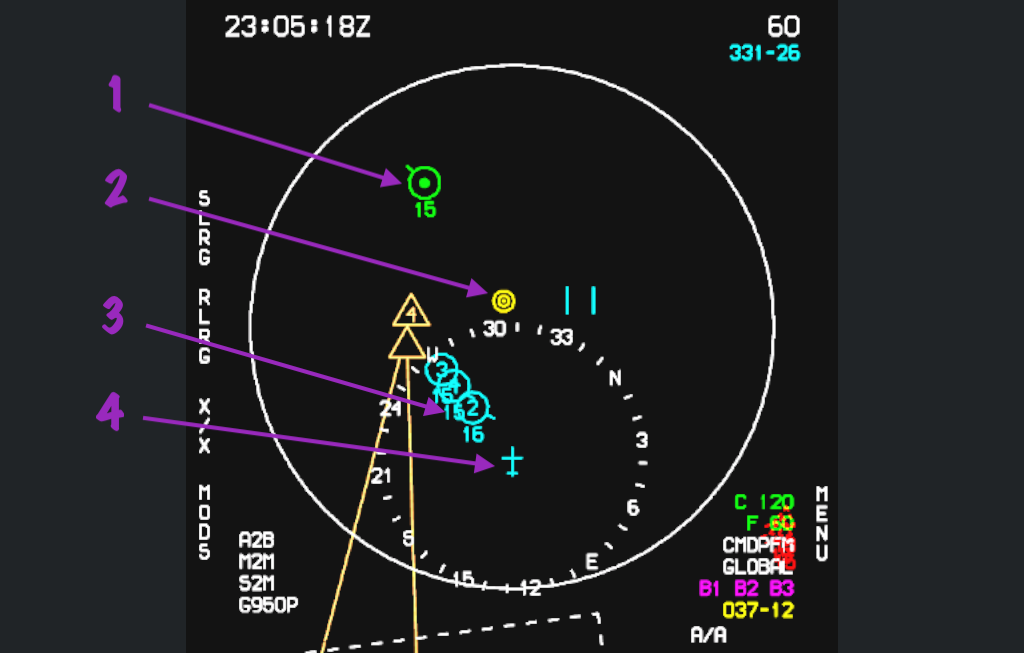
| Nr. | Symbol | Bedeutung |
|---|---|---|
| 1 | Grünes Flugzeug des Package | Ein weiteres Flugzeug desselben Package, hier ein Frühwarnflugzeug. Der Punkt in der Mitte bedeutet, dass das eigene Flugzeug dessen Datenlink-Beitrag empfängt. Die 15 darunter steht für 15.000 Fuß Höhe. |
| 2 | Gelber Bullseye | Gemeinsamer Bezugspunkt. Die gelbe Angabe 037-12 unten rechts bezeichnet den Cursor auf Peilung 037° in 12 Seemeilen Entfernung vom Bullseye. |
| 3 | Cyanfarbene Flügelmänner | Die drei anderen Flugzeuge der eigenen Formation. Die Zahlen in den Symbolen sind ihre Positionsnummern 2, 3 und 4; der Formationsführer trägt die 1. Die Zahlen darunter geben die Höhe in Tausend Fuß an. |
| 4 | Cyanfarbenes Eigenflugzeugsymbol | Position des eigenen Flugzeugs auf SIT. |
SIT zusammen mit dem VSD verwenden
Ein zweckmäßiger Ablauf ist, mit den Datenlink-Informationen auf SIT den interessierenden Bereich zu finden und die Radarsuche auf VSD dorthin zu richten, um Ziele zu erfassen. Die Abbildungen zeigen den Übergang von Datenlink-Meldungen zu lokalen Radartracks und korrelierten Tracks.
1. Den über Datenlink gemeldeten Bereich durchsuchen
Richten Sie die Radarsuche auf VSD anhand der auf SIT gemeldeten Zielpositionen aus. Der cyanfarbene Sektor auf dem linken SIT zeigt Suchazimut und Suchentfernung des Radars. Vergleichen Sie ihn mit den gemeldeten Positionen und prüfen Sie auf VSD, ob die Höhenabdeckung die Zielhöhe einschließt.
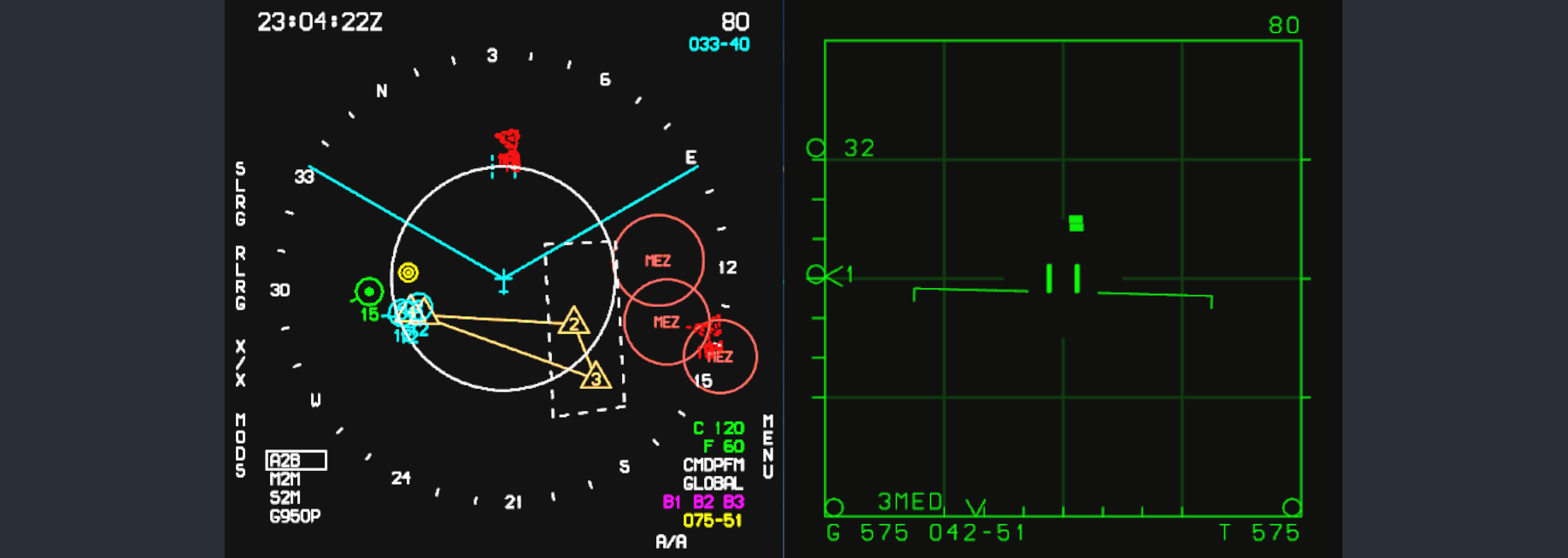
Zu Antennenelevation, Suchabdeckung und Erfassungsfenster siehe Radar und VSD: LRS.
2. Lokal erfasste Tracks ablesen
Sobald das Radar Tracks erstellt, zeigt SIT sie hier als weiße Quadrate mit durchgezogenem Umriss. Der durchgezogene Umriss kennzeichnet einen vom eigenen Radar erfassten Track; Weiß bedeutet unbekannte Identität. Die roten gestrichelten Datenlink-Symbole bleiben in dieser Phase hinter den lokalen Tracks sichtbar.
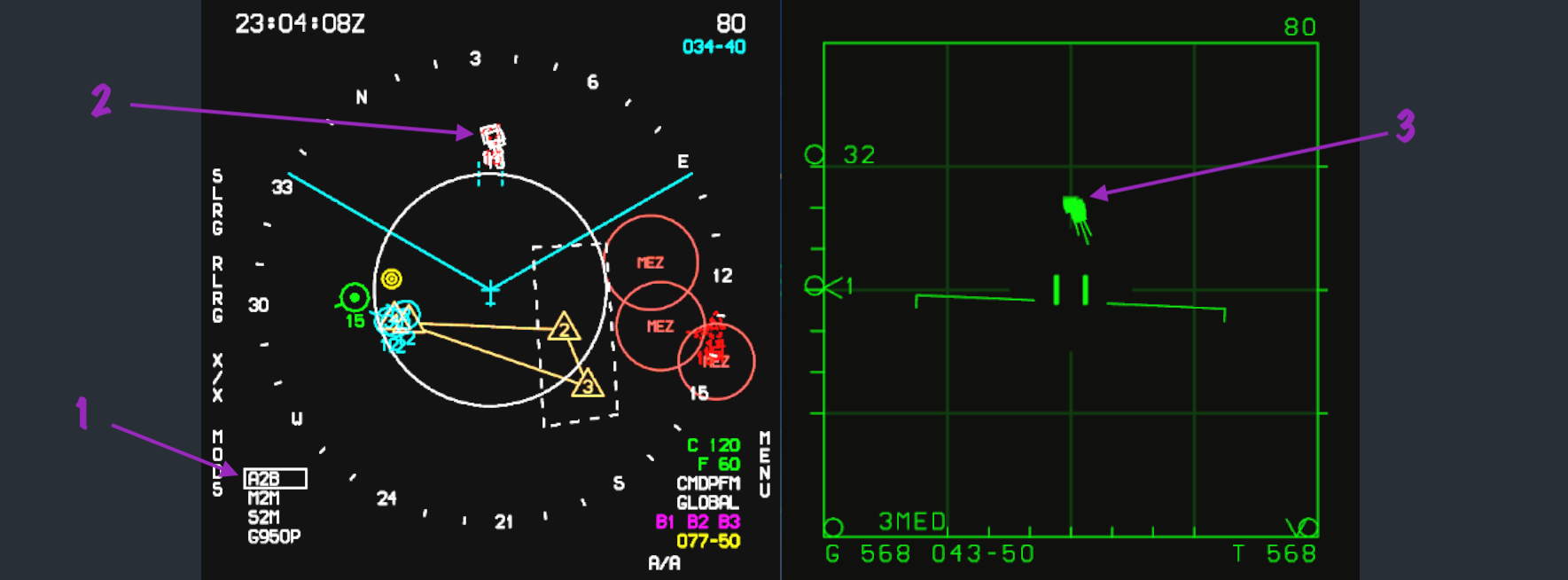
3. Korrelierte Tracks und PDT erkennen
Nach einiger Zeit werden die Trackdateien des eigenen Radars und die über Datenlink empfangenen Trackdateien zugeordnet und zu einem Track zusammengeführt. SIT zeigt dann ein ausgefülltes Zielsymbol. Im Beispiel sind die korrelierten feindlichen Flugzeuge rot.
Die mit 1 markierte blaue gestrichelte Linie zeigt zum PDT (Primary Designated Target, primär zugewiesenes Ziel).
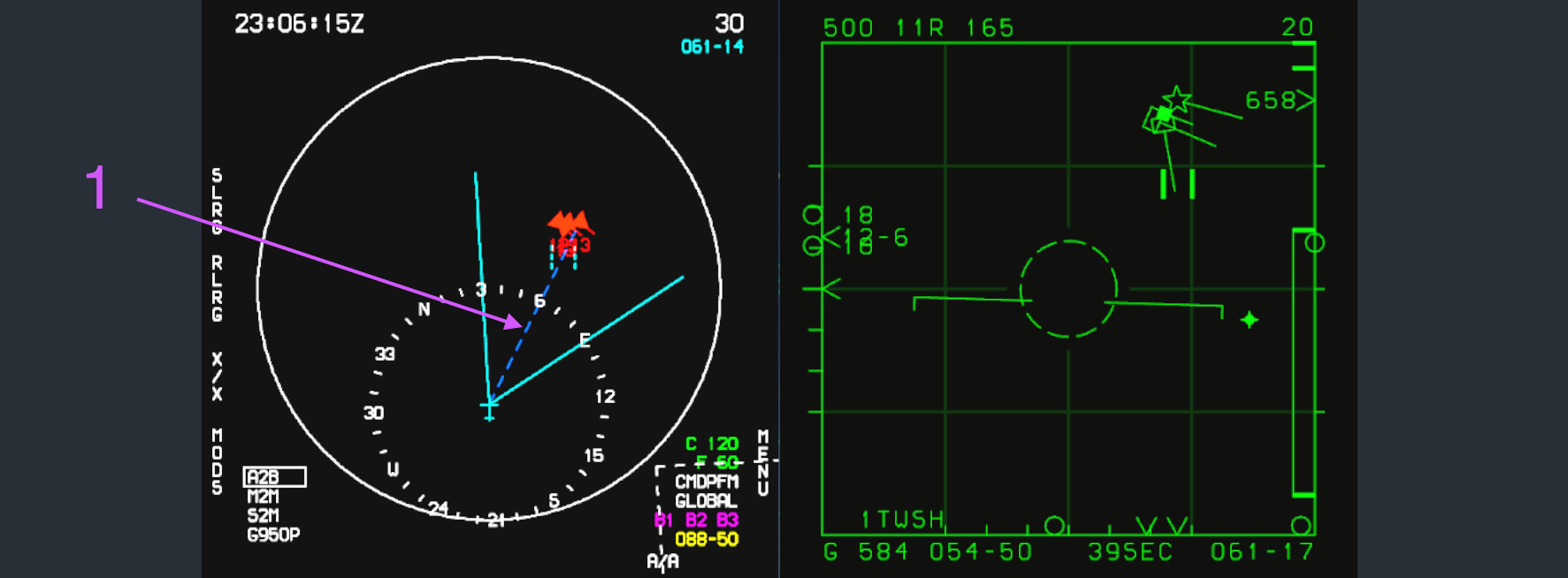
4. Die Zielformation mit EXP genauer betrachten
Schalten Sie SIT in den EXP-Modus, um die einzelnen Flugzeuge der Zielformation zu betrachten. Die Vergrößerung trennt ihre Symbole und erleichtert den Vergleich ihrer Verteilung und Höhenangaben mit VSD.
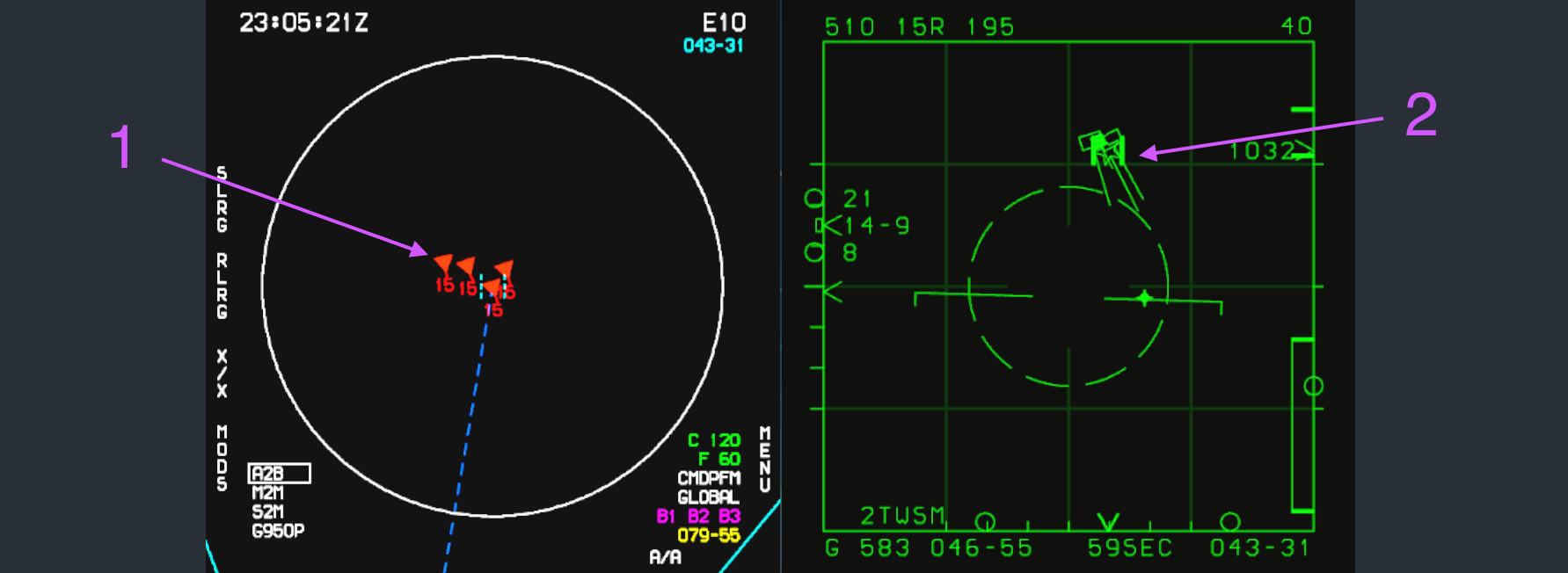
| Darstellung in diesen Beispielen | Bedeutung |
|---|---|
| Gestrichelter Zielumriss | Datenlink-Meldung. |
| Durchgezogener Zielumriss | Vom eigenen Radar erfasster Track. |
| Weißes Ziel | Unbekannte Identität. |
| Ausgefülltes Zielsymbol | Lokale und Datenlink-Tracks wurden korreliert. |
| Blaue gestrichelte Linie | Richtung zum PDT. |
AA-Waffenseite
AA öffnen
Wenn der TDC dem VSD zugewiesen ist, betätigen Sie Castle nach RECHTS, um MPCD von SIT auf die AA-Seite für Luft-Luft-Bewaffnung umzuschalten. Castle nach links führt in diesem Steuerungskontext zu SIT zurück.
Die Castle-Funktion hängt davon ab, welches Display den Cursor steuert: Rechts öffnet AA bei VSD-Steuerung und wählt Decenter bei SIT-Steuerung.
Beladung ablesen
AA stellt die Außenlasten um einen Flugzeugumriss dar und zeigt Kanonenmunition sowie Täuschkörpervorrat.
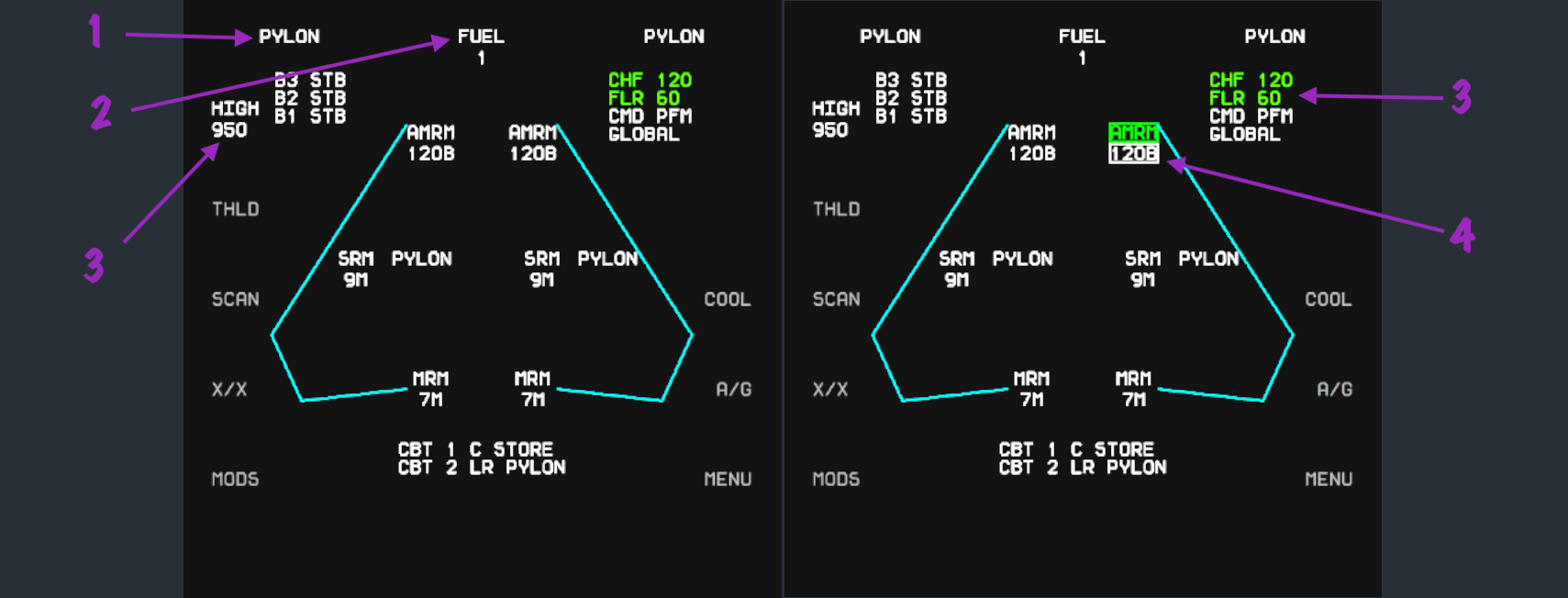
| Markierung | Anzeige | Bedeutung |
|---|---|---|
| 1, linkes Bild | PYLON | Leerer Pylon ohne Außenlast. |
| 2, linkes Bild | FUEL | Station mit einem externen Kraftstofftank. |
| 3, linkes Bild | 950 | Verbleibende Kanonenmunition: hier 950 Schuss. |
| 3, rechtes Bild | CHF 120, FLR 60 | Verbleibende Täuschkörper: 120 Düppel und 60 Fackeln. |
| 4, rechtes Bild | Hervorgehobenes AMRM / 120B | Gewählte Station, mit grüner Hervorhebung und weißem Rahmen um die Waffenbezeichnung. |
Mit der Flugzeugkonfiguration vergleichen
Die folgende LOADOUT-Konfiguration entspricht den AA-Beispielen oben. Vergleichen Sie Außenlasttypen und Munitionsmengen, um die Darstellung der Konfiguration auf MPCD nachzuvollziehen.
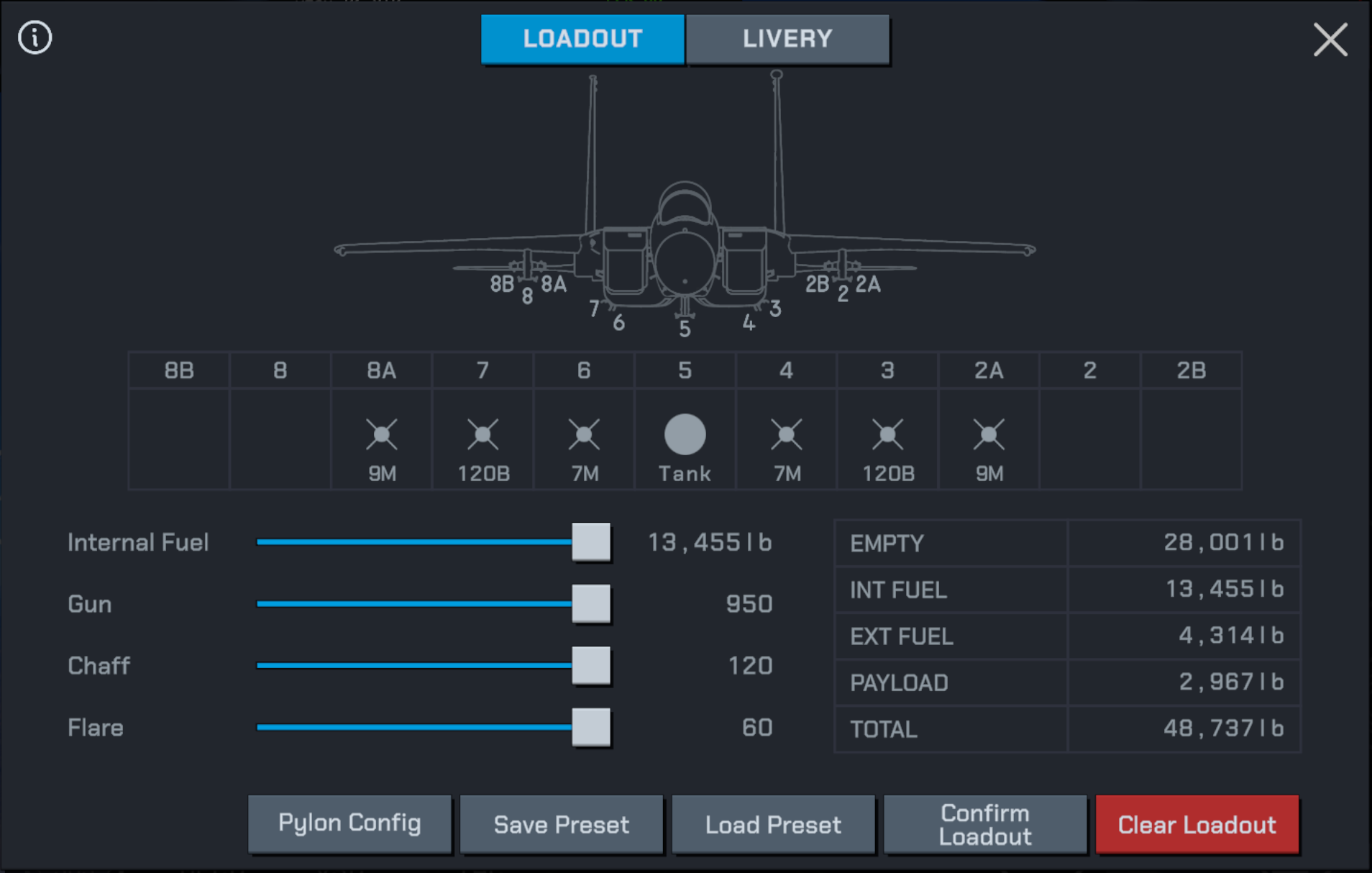
| LOADOUT-Konfiguration | Entsprechende AA-Anzeige |
|---|---|
9M an Stationen 8A und 2A | Zwei Einträge SRM / 9M. |
120B an Stationen 7 und 3 | Zwei Einträge AMRM / 120B. |
7M an Stationen 6 und 4 | Zwei Einträge MRM / 7M. |
Tank an Station 5 | Mittlerer Eintrag FUEL. |
Gun 950, Chaff 120, Flare 60 | Kanonenmunition und Täuschkörpervorrat auf AA. |