MPCD
L’écran couleur multifonction (MPCD) propose actuellement deux pages : SIT, pour la connaissance de la situation tactique, et AA, pour l’armement air-air. SIT s’affiche par défaut.
SIT regroupe les informations de mission, les données de liaison de données et les pistes acquises par votre radar. AA affiche les emports, le point d’emport sélectionné, les munitions du canon et les quantités de contre-mesures.
Index de la page
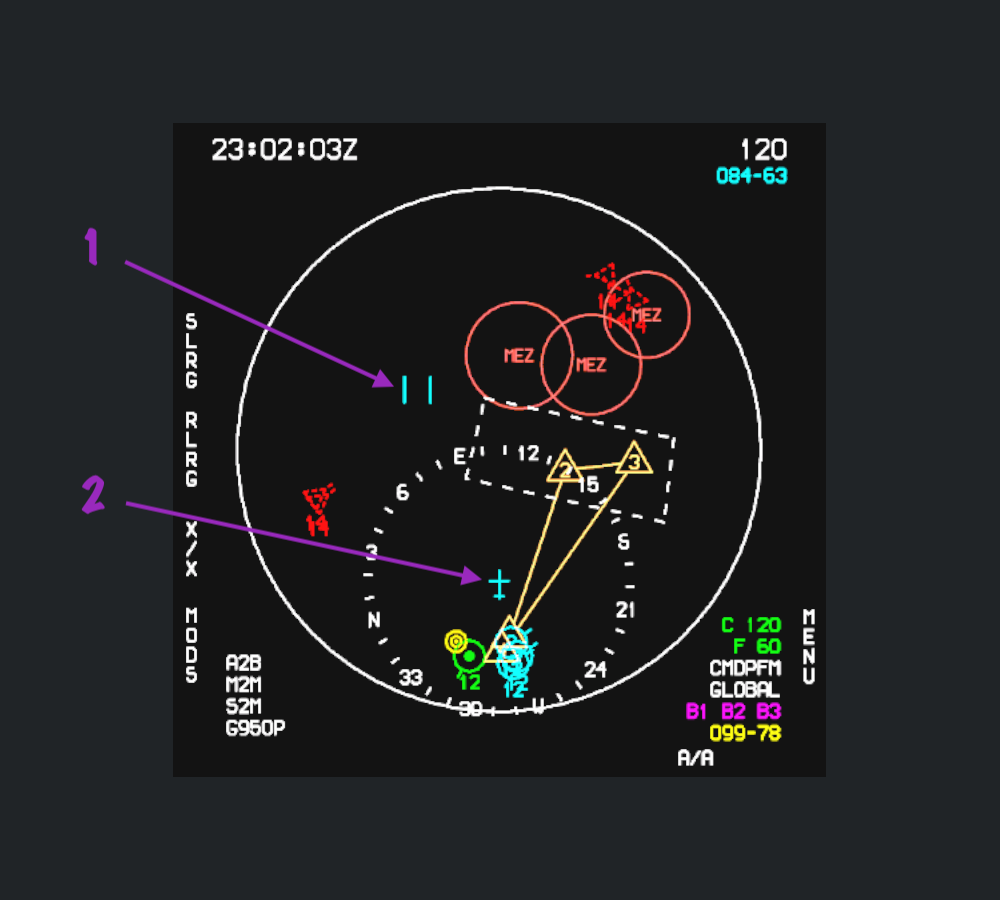
Cliquez sur une capture d’écran pour l’ouvrir dans sa résolution d’origine. Les explications numérotées correspondent aux annotations de chaque image.
Affichage et symboles SIT
SIT présente la situation tactique en vue de dessus : avions, points de cheminement du plan de vol, zones géographiques et repères de distance.
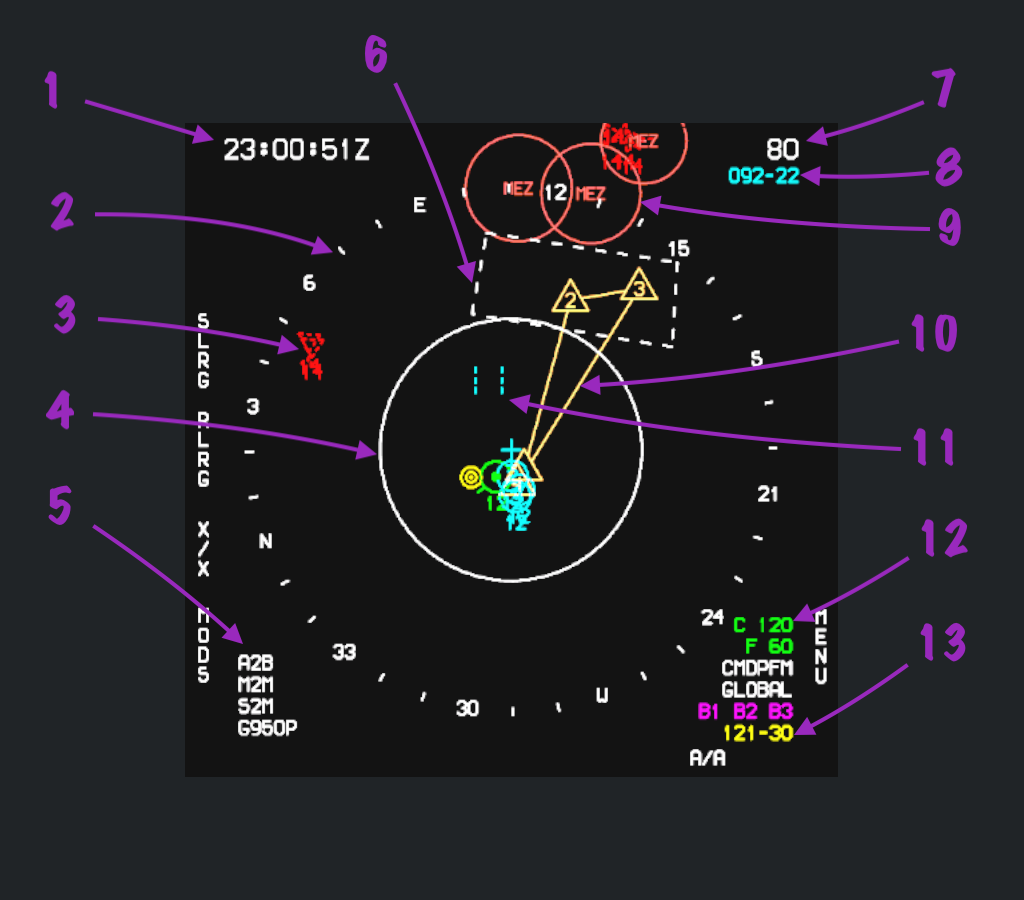
Symboles numérotés
1. Heure Zulu
L’horloge en haut à gauche indique l’heure Zulu (UTC). Ici, 23:00:51Z signifie 23 h 00 min 51 s Zulu.
2. Compas
Le compas fournit un repère de relèvement autour de votre avion. Utilisez ses graduations pour lire le relèvement des cibles.
3. Informations de liaison de données
Les symboles rouges représentent une patrouille hostile signalée par liaison de données. Leurs contours en pointillés indiquent cette origine. Le passage d’un signalement à une piste radar corrélée est illustré dans Utiliser SIT avec le VSD.
4. Cercle de demi-portée
Le cercle blanc intérieur indique la moitié de la distance d’affichage de l’élément 7. Avec 80 dans cette vue centrée, il représente une distance de 40 milles nautiques depuis votre avion.
5. Informations d’armement
L’indication en bas à gauche résume les informations d’armement. La page AA présente les emports correspondants, point par point.
6. Zone géographique
Le polygone en pointillés est une zone géographique (Geofence) définie dans la mission. Ces limites permettent de rapprocher la situation tactique des zones configurées dans l’éditeur Tac.
7. Distance d’affichage
Dans cette vue centrée, 80 en haut à droite indique la distance entre votre avion et le haut du compas, en milles nautiques. En mode Decenter, votre avion est placé plus bas ; le repère de distance de ce mode est expliqué ci-dessous.
8. Coordonnées du curseur par rapport à votre avion
L’indication cyan donne le relèvement et la distance du curseur depuis votre avion. 092-22 place le curseur au relèvement 092°, à 22 milles nautiques. Cette indication suit la porte d’acquisition 11.
9. Zone d’engagement SAM
Les cercles rouges représentent les zones d’engagement des systèmes de missiles sol-air (SAM). Ce sont aussi des zones géographiques. Ils portent ici la mention MEZ, abréviation de Missile Engagement Zone (zone d’engagement de missiles).
10. Points de cheminement du plan de vol
Les symboles jaunes reliés entre eux indiquent la séquence des points de cheminement du plan de vol de votre patrouille.
11. Porte d’acquisition
Les deux barres verticales cyan forment le curseur, ou porte d’acquisition. Des barres en pointillés signifient que la porte SIT suit le curseur VSD. Lorsque SIT reçoit la commande du curseur, les barres deviennent continues et le TDC déplace directement la porte SIT. Voir Commande du curseur et modes d’affichage.
12. Quantités de contre-mesures
Les indications vertes C 120 et F 60 signalent qu’il reste 120 leurres électromagnétiques et 60 leurres infrarouges.
13. Coordonnées du curseur par rapport au Bullseye
L’indication jaune donne le relèvement et la distance du curseur depuis le Bullseye, point de référence commun. 121-30 place le curseur au relèvement 121°, à 30 milles nautiques du Bullseye. L’indication cyan en haut à droite utilise votre avion comme référence.
Informations de mission et commandes d’affichage
Informations provenant de l’éditeur Tac
Une grande partie des informations affichées sur SIT provient du contenu configuré dans l’éditeur de mission. La séquence de points de cheminement et les zones géographiques de l’exemple peuvent être comparées directement à la configuration ci-dessous.
Adaptez les missions aux capacités de votre appareil. Un nombre plus élevé d’unités consomme davantage de ressources de calcul et de mémoire.
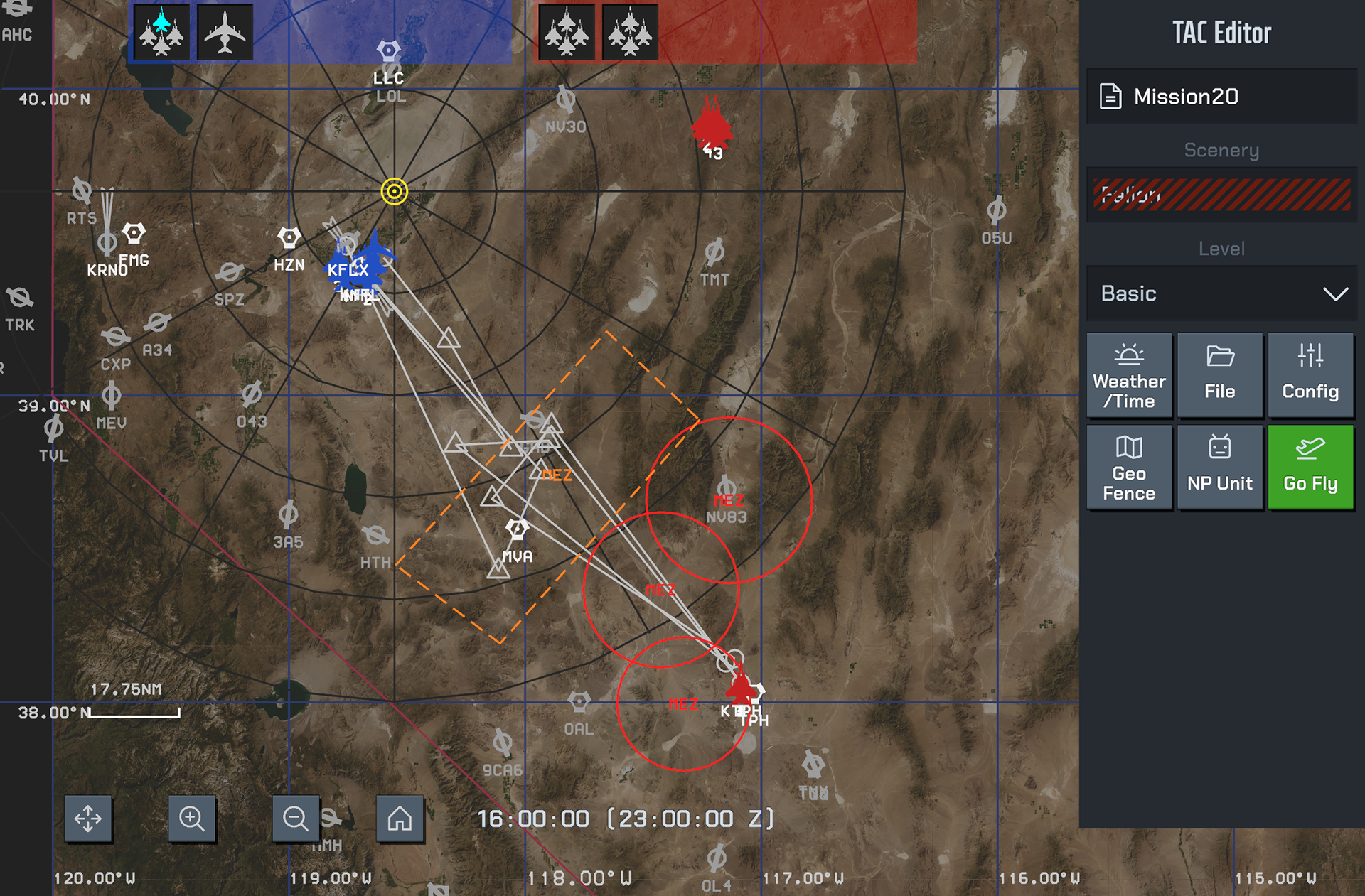
Pour configurer une mission, voir Éditeur Tac.
Choisir les informations affichées sur SIT
Ouvrez le panneau de fonctions de l’interface tactile et sélectionnez MAIN. La ligne SIT détermine les informations affichées et si sa distance d’affichage suit celle du VSD.
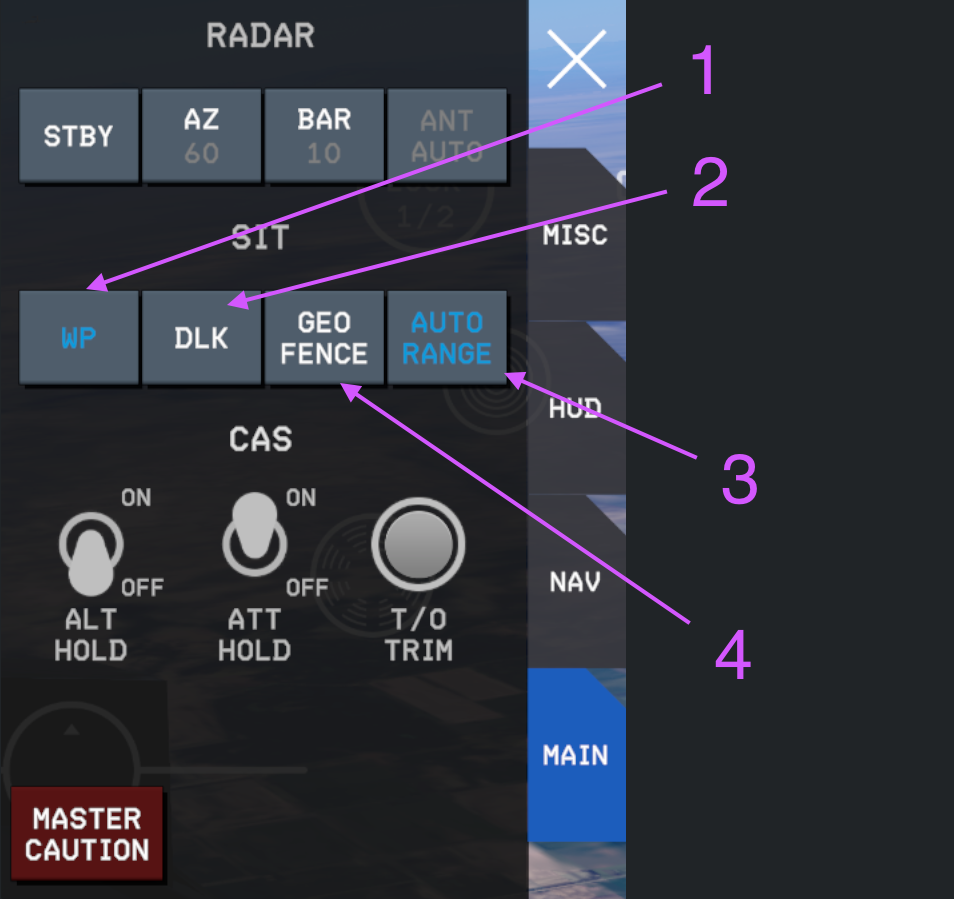
| N° | Commande | Fonction |
|---|---|---|
| 1 | WP | Afficher ou masquer les points de cheminement. |
| 2 | DLK | Afficher ou masquer les informations de liaison de données. |
| 3 | AUTO RANGE | Déterminer si la distance d’affichage SIT suit les changements de distance d’affichage VSD. |
| 4 | GEO FENCE | Afficher ou masquer les zones géographiques. |
Commande du curseur et modes d’affichage
Attribuer la commande du curseur à SIT
Lorsque le TDC est affecté au VSD, actionnez le commutateur Castle vers le HAUT pour sélectionner SIT comme écran actif (SOI). Le TDC commande alors uniquement la porte d’acquisition SIT, dont les deux barres deviennent continues.
Castle vers le haut fait basculer la commande du curseur entre VSD et SIT. Lorsque la porte suit de nouveau le VSD, ses barres s’affichent en pointillés.
Les commandes tactiles illustrées à côté sont le commutateur Castle et le curseur (TDC).
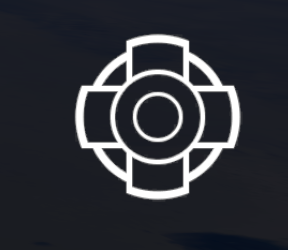

Les actions droite, gauche et bas ci-dessous s’appliquent lorsque SIT commande le curseur.
| Direction de Castle | Mode SIT | Utilité |
|---|---|---|
| Droite | Decenter | Placer votre avion plus bas pour laisser davantage d’espace devant lui. |
| Gauche | EXP | Agrandir une zone locale à l’échelle de 10 NM ; décaler la vue avec le curseur. |
| Bas | Patrouille | Utiliser une échelle fixe de 5 NM pour observer votre patrouille. |
Mode Decenter
Lorsque SIT est actif, actionnez Castle vers la DROITE pour passer en mode Decenter. Votre avion est placé plus bas sur l’écran, laissant davantage d’espace dans la partie supérieure pour afficher la situation devant lui.
Dans cette vue, 120 en haut à droite représente 120 milles nautiques entre votre avion et le haut du grand cercle.
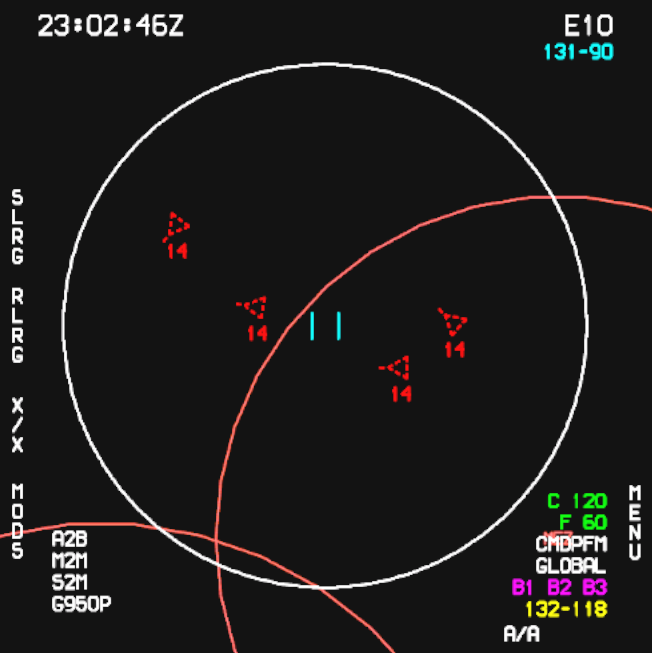
Mode EXP
Lorsque SIT est actif, actionnez Castle vers la GAUCHE pour passer en mode EXP. Ce mode agrandit une zone à l’échelle de 10 milles nautiques, signalée par E10 en haut à droite. Le curseur permet de décaler la vue vers la zone à examiner.
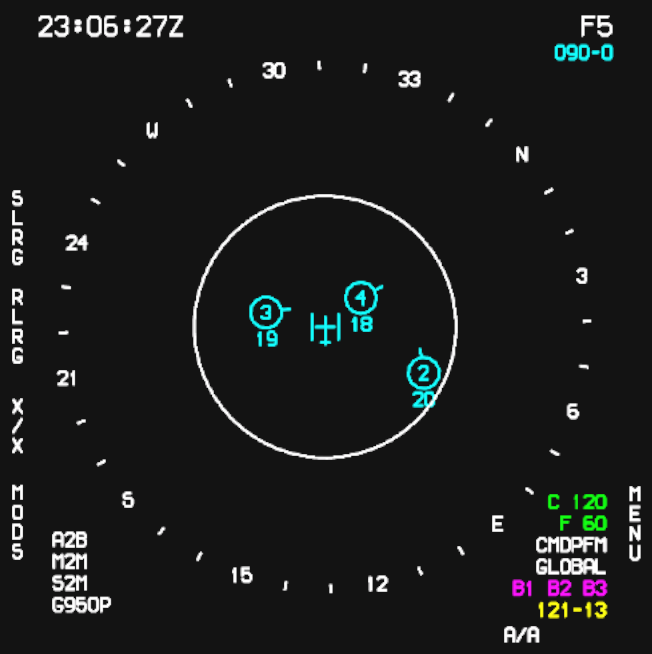
Mode Patrouille
Lorsque SIT est actif, actionnez Castle vers le BAS pour passer en mode Patrouille. Ce mode utilise une échelle fixe de 5 milles nautiques, indiquée par F5, pour examiner les positions et altitudes des avions de votre patrouille.
Avions amis et Bullseye
SIT distingue les avions de votre patrouille des autres avions du même Package (groupement de mission). L’exemple montre aussi comment lire la position du curseur par rapport au Bullseye.
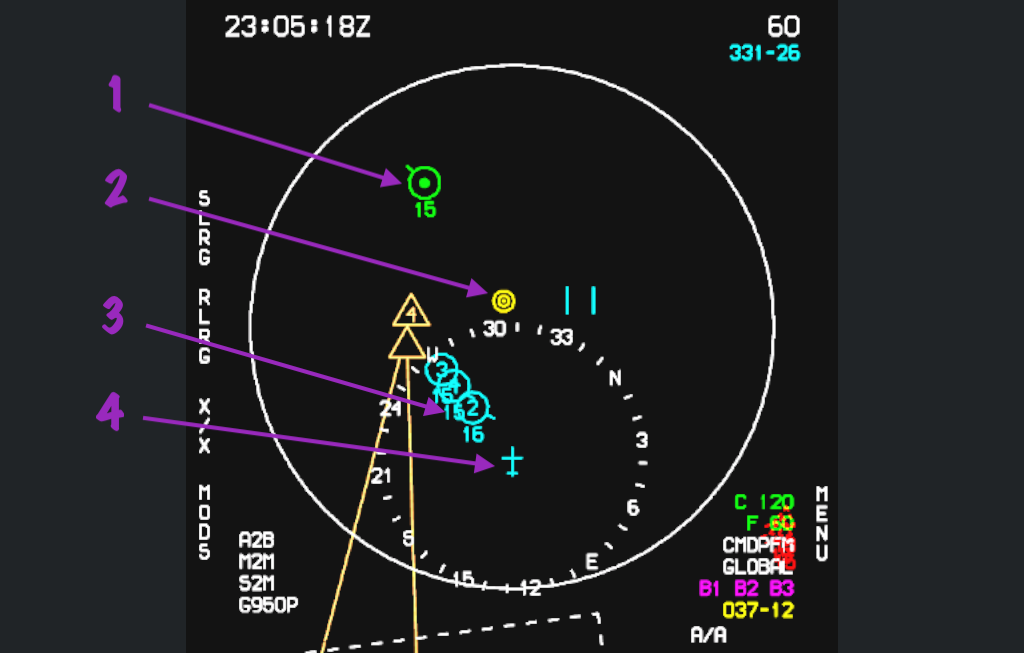
| N° | Symbole | Signification |
|---|---|---|
| 1 | Avion du Package en vert | Autre avion du même Package, ici un avion de veille aérienne. Le point central indique que votre avion reçoit sa contribution à la liaison de données. Le 15 en dessous indique une altitude de 15 000 pieds. |
| 2 | Bullseye jaune | Point de référence commun. L’indication jaune 037-12 en bas à droite place le curseur au relèvement 037°, à 12 milles nautiques du Bullseye. |
| 3 | Ailiers cyan | Les trois autres avions de votre patrouille. Les chiffres au centre sont leurs numéros : 2, 3 et 4 ; le chef de patrouille porte le numéro 1. Les chiffres en dessous donnent l’altitude en milliers de pieds. |
| 4 | Symbole cyan de votre avion | Position de votre avion sur SIT. |
Utiliser SIT avec le VSD
Une méthode pratique consiste à utiliser la liaison de données sur SIT pour localiser la zone d’intérêt, puis à y diriger la recherche radar sur VSD afin d’acquérir les cibles. Les images montrent le passage des signalements par liaison de données aux pistes radar locales, puis aux pistes corrélées.
1. Rechercher dans la zone indiquée par liaison de données
Utilisez les positions signalées sur SIT pour orienter la recherche radar sur VSD. Le secteur cyan sur le SIT à gauche représente l’azimut et la distance de recherche du radar. Comparez-le aux positions signalées et vérifiez sur VSD que la couverture en altitude inclut celle des cibles.
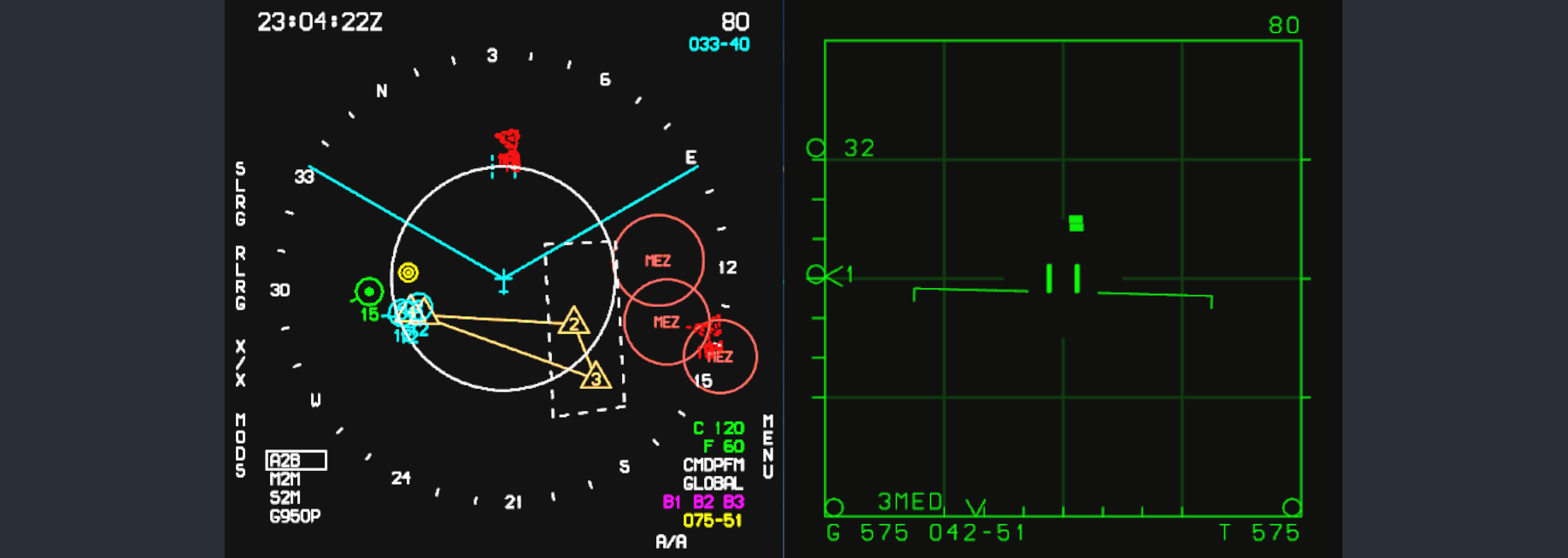
Pour l’élévation de l’antenne, la couverture de recherche et la porte d’acquisition, voir Radar et VSD : LRS.
2. Lire les pistes acquises localement
Lorsque le radar établit des pistes, SIT les affiche ici sous forme de carrés blancs à contour continu. Le contour continu indique une piste acquise par votre radar ; le blanc indique une identité inconnue. À ce stade, les symboles rouges en pointillés de la liaison de données restent visibles derrière les pistes locales.
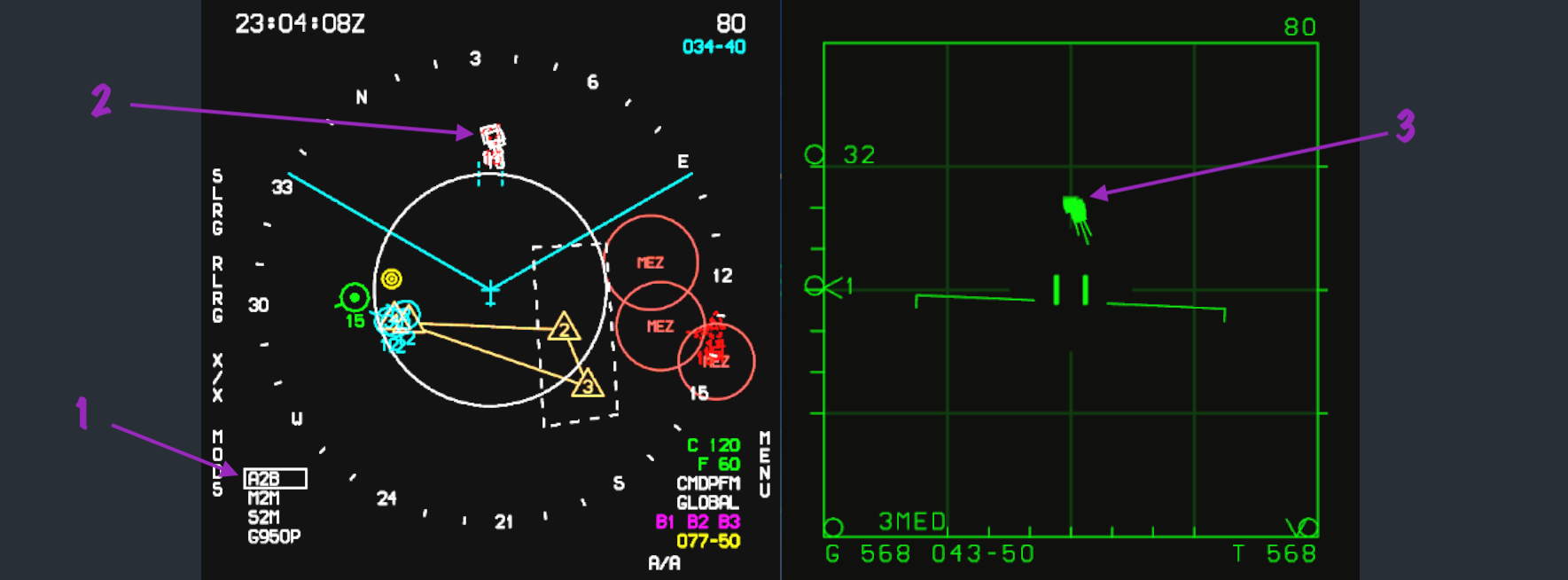
3. Reconnaître les pistes corrélées et le PDT
Après un certain temps, les fichiers de piste de votre radar et ceux reçus par liaison de données sont associés et fusionnés en une seule piste. SIT affiche alors un symbole de cible plein. Dans cet exemple, les avions hostiles corrélés sont rouges.
La ligne bleue en pointillés, repérée 1, pointe vers le PDT (Primary Designated Target, cible principale désignée).
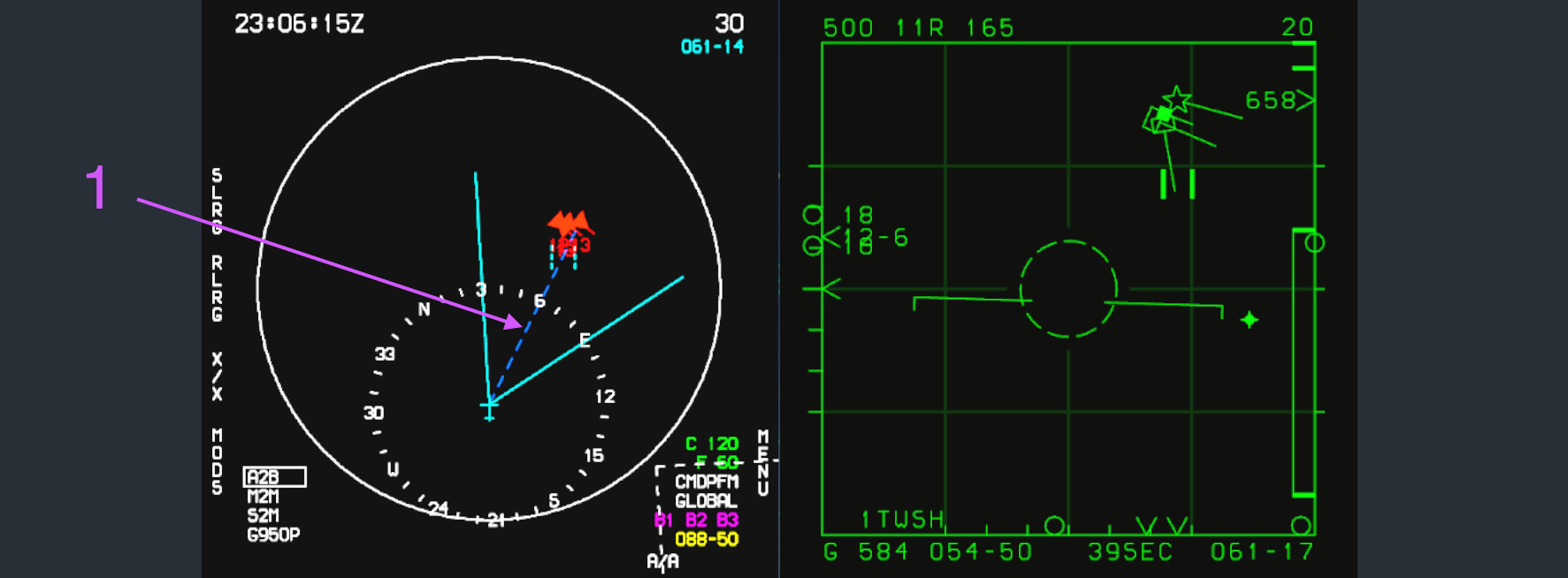
4. Examiner la patrouille cible en EXP
Passez SIT en mode EXP pour examiner les différents avions de la patrouille cible. L’agrandissement sépare les symboles et facilite la lecture de leur répartition et de leurs altitudes en parallèle avec VSD.
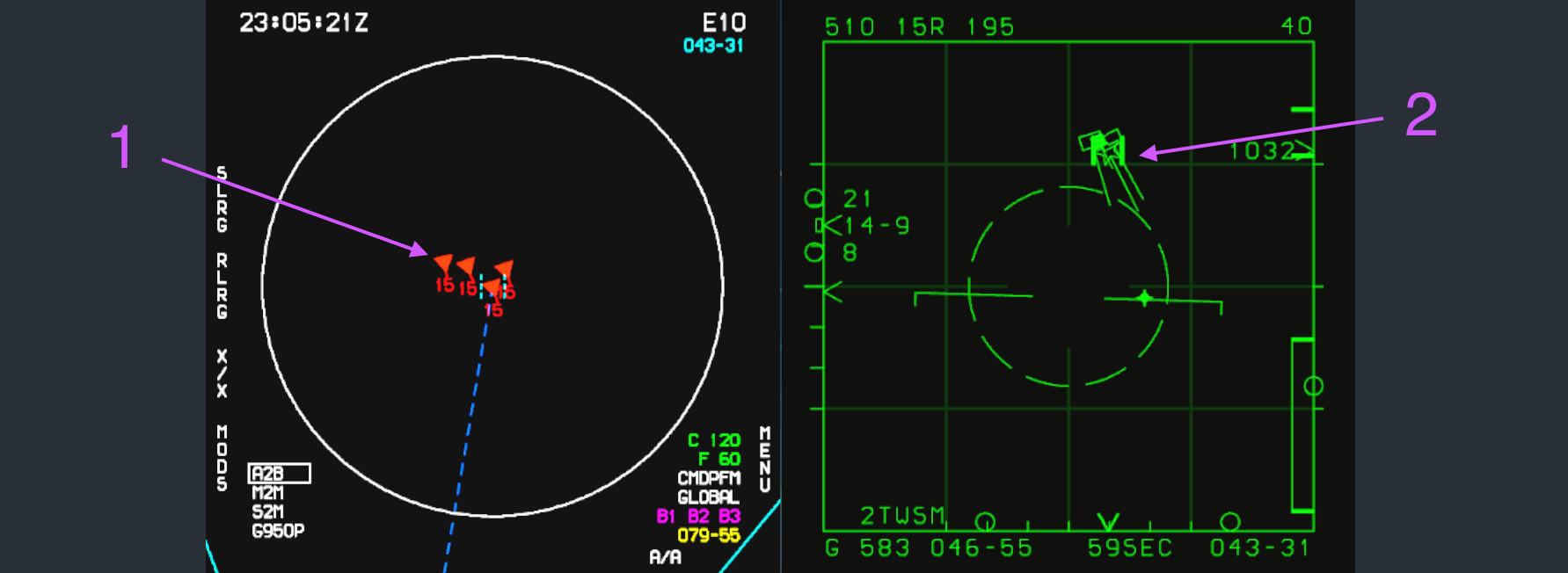
| Apparence dans ces exemples | Signification |
|---|---|
| Contour de cible en pointillés | Signalement par liaison de données. |
| Contour de cible continu | Piste acquise par le radar de votre avion. |
| Cible blanche | Identité inconnue. |
| Symbole de cible plein | Pistes locales et de liaison de données corrélées. |
| Ligne bleue en pointillés | Direction du PDT. |
Page d’armement AA
Ouvrir AA
Avec le TDC affecté au VSD, actionnez Castle vers la DROITE pour faire passer le MPCD de SIT à la page d’armement air-air AA. Dans ce même contexte, Castle vers la gauche revient à SIT.
L’action de Castle dépend de l’écran qui commande le curseur : vers la droite, il ouvre AA lorsque VSD est actif et sélectionne Decenter lorsque SIT est actif.
Lire les emports
AA représente les emports autour d’une silhouette d’avion, avec les munitions du canon et les quantités de contre-mesures.
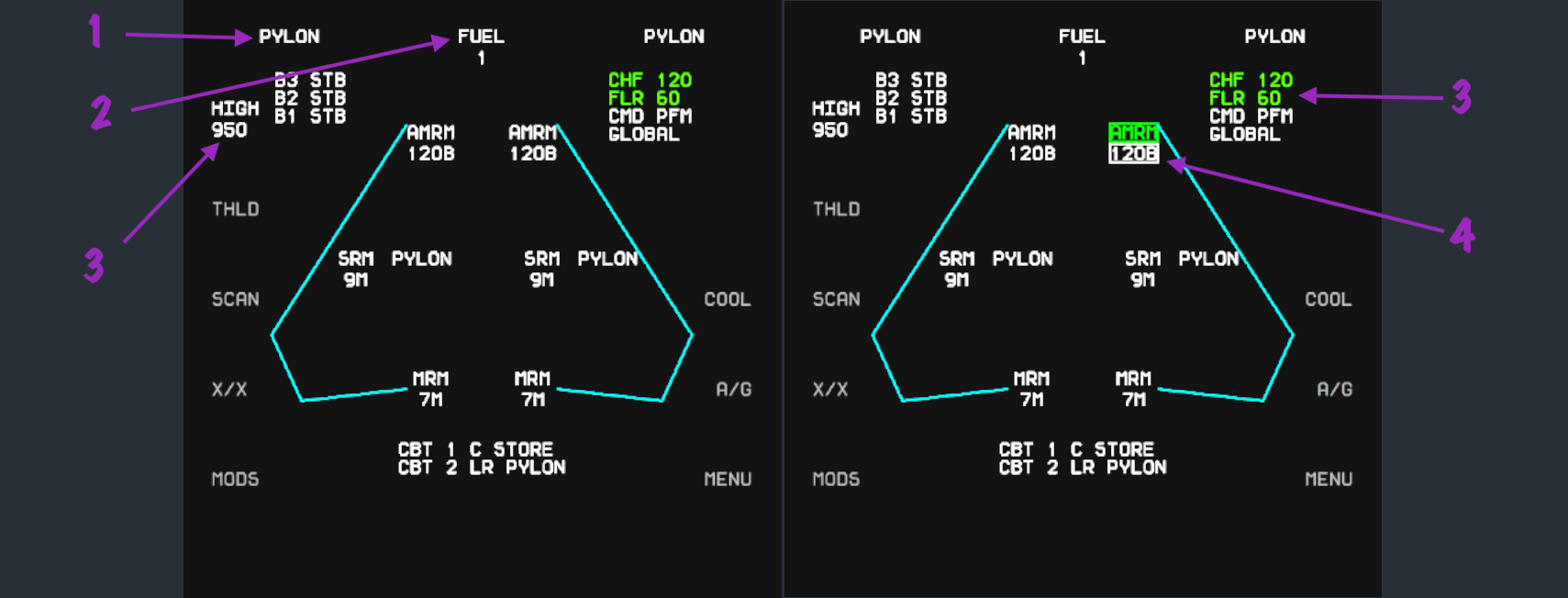
| Repère | Indication | Signification |
|---|---|---|
| 1, image gauche | PYLON | Pylône vide, sans emport. |
| 2, image gauche | FUEL | Point d’emport portant un réservoir externe. |
| 3, image gauche | 950 | Munitions restantes du canon : 950 obus dans cet exemple. |
| 3, image droite | CHF 120, FLR 60 | Contre-mesures restantes : 120 leurres électromagnétiques et 60 leurres infrarouges. |
| 4, image droite | AMRM / 120B surligné | Point d’emport sélectionné, indiqué par un surlignage vert et un cadre blanc autour de la désignation de l’arme. |
Comparer avec la configuration de l’avion
La configuration LOADOUT ci-dessous correspond aux exemples AA précédents. Comparez les types d’emports et les quantités de munitions pour comprendre leur représentation sur MPCD.
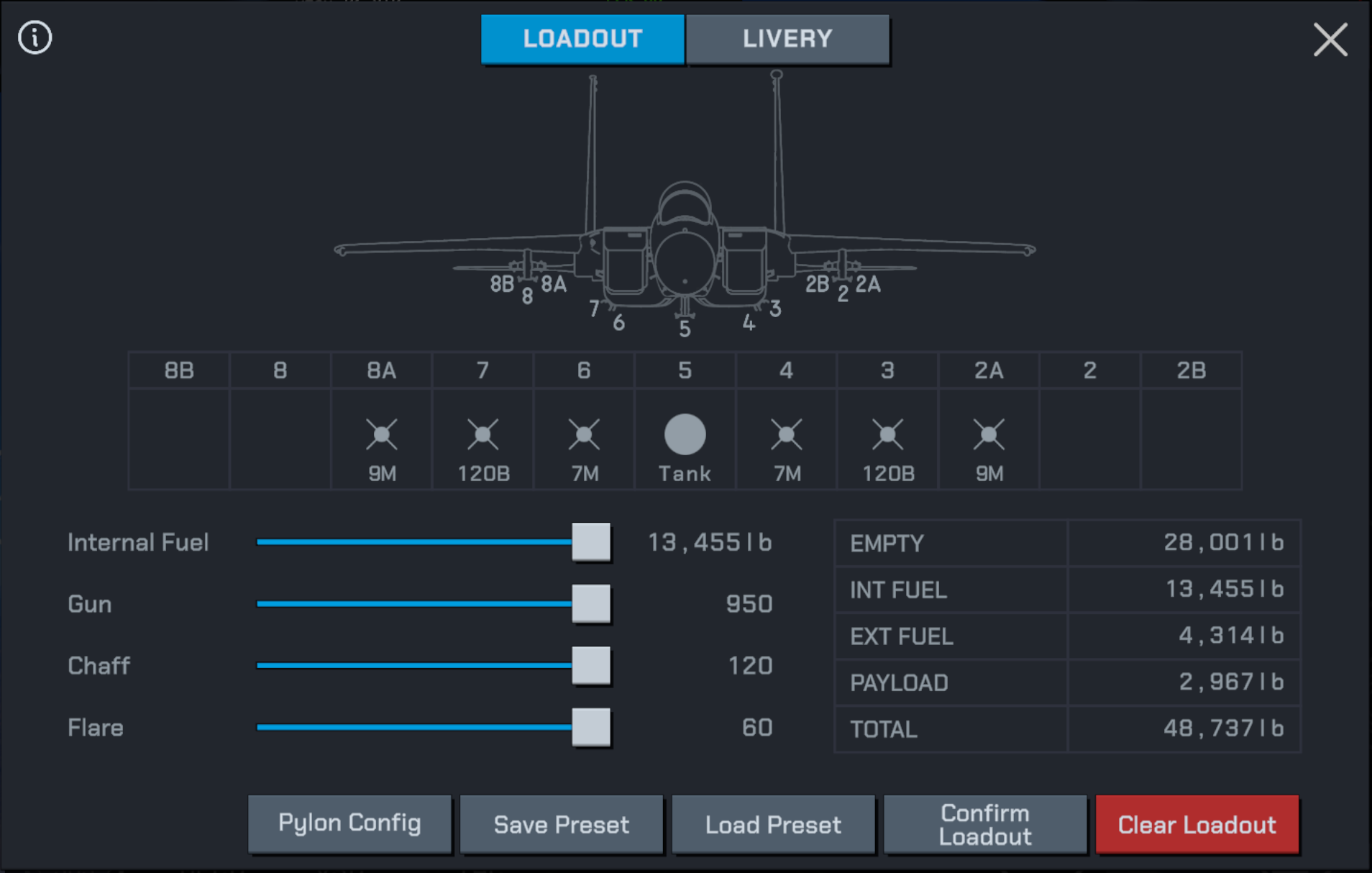
| Configuration LOADOUT | Affichage AA correspondant |
|---|---|
9M aux points 8A et 2A | Deux indications SRM / 9M. |
120B aux points 7 et 3 | Deux indications AMRM / 120B. |
7M aux points 6 et 4 | Deux indications MRM / 7M. |
Tank au point 5 | Indication FUEL centrale. |
Gun 950, Chaff 120, Flare 60 | Quantités de munitions du canon et de contre-mesures sur AA. |