Touch-UI
Diese Seite gilt für iOS- und Android-Touchgeräte.
Navigation + AA Mode
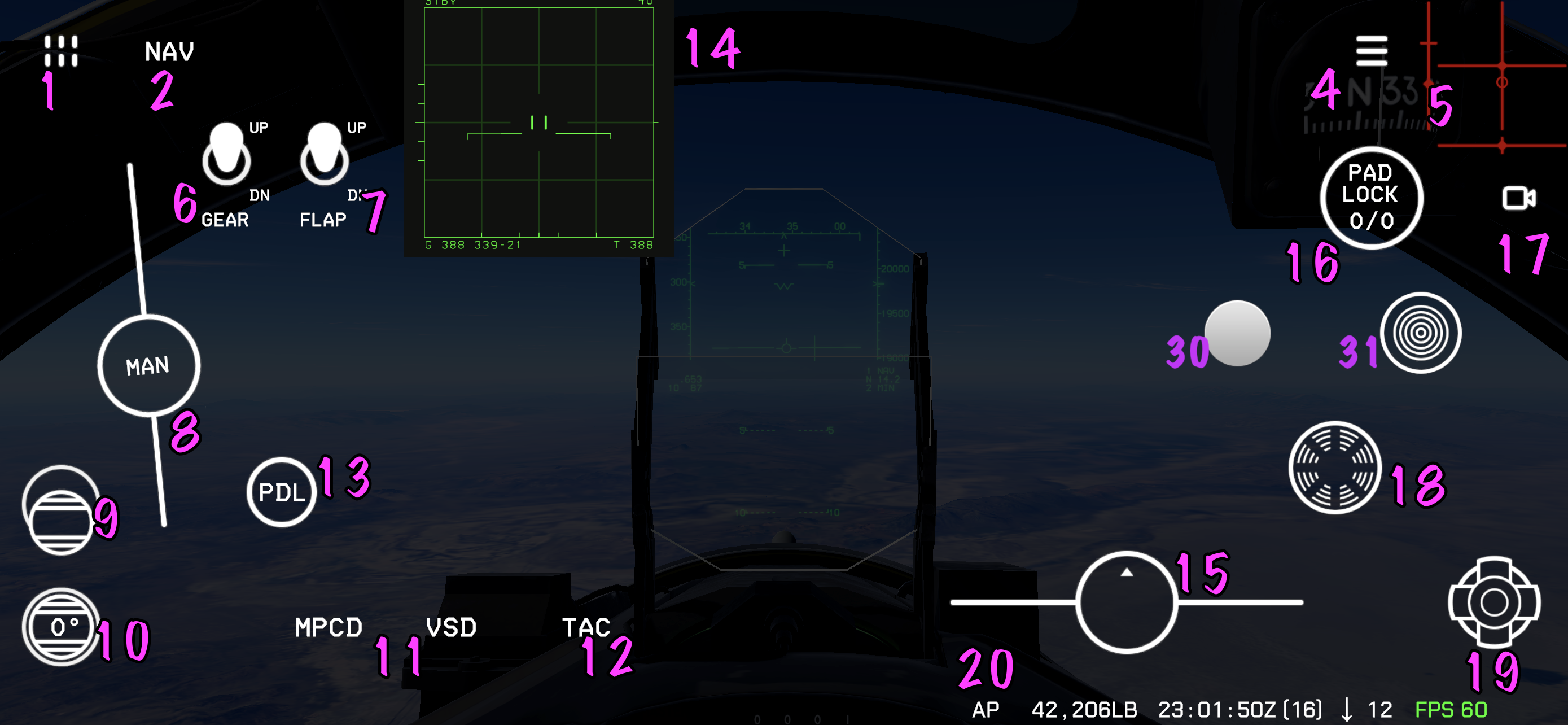
Navigation Mode
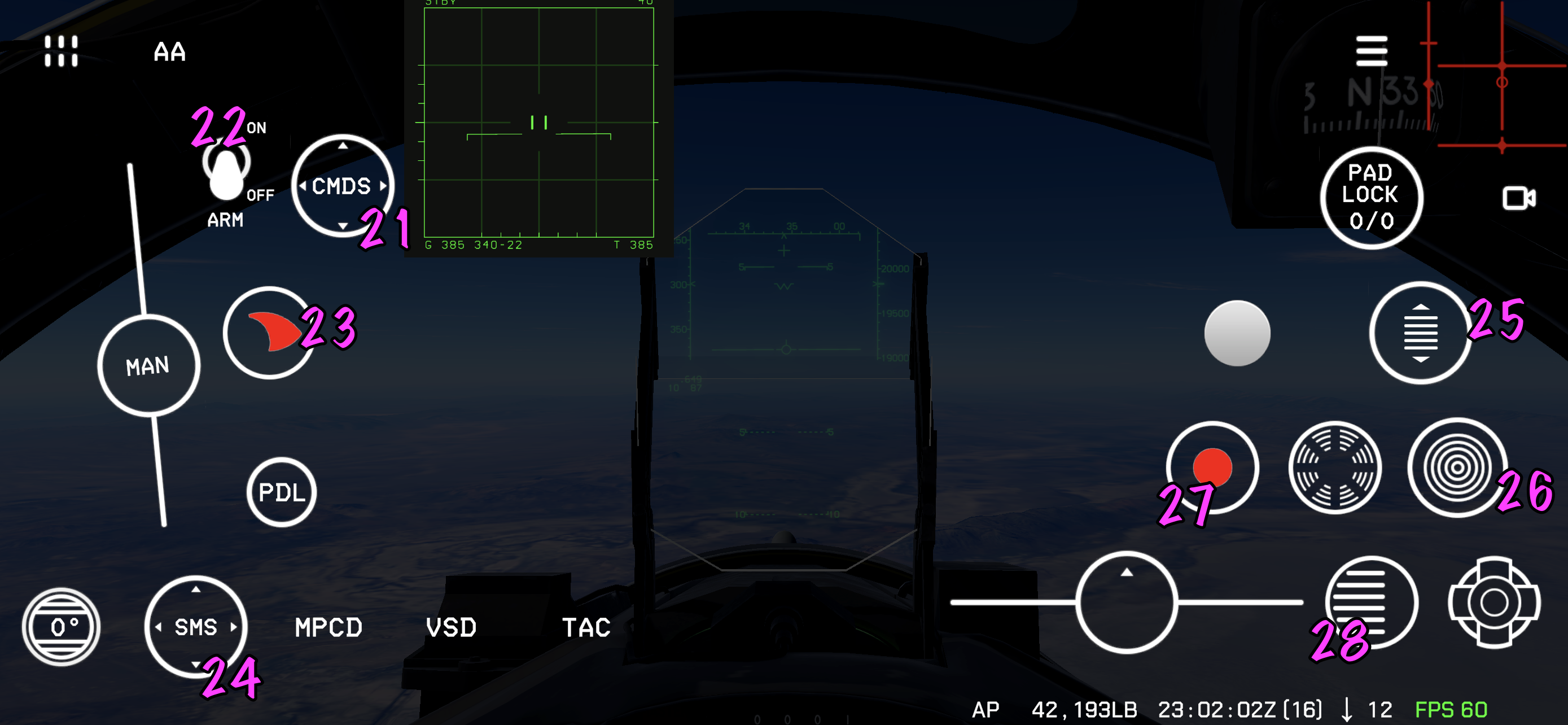
AA Mode
UI-Nummern
| Nr. | Bedienelement | Hauptfunktion |
|---|---|---|
| 1 | Funktionspanel | Funktionsfelder MAIN, NAV, HUD und MISC öffnen |
| 2 | Modusumschalter | Zwischen NAV und AA umschalten |
| 4 | Hauptmenü | Flugzeugkonfiguration, Einstellungen und Missionsoptionen öffnen |
| 5 | Eingabeanzeige | Steuereingaben und Trimmpositionen anzeigen |
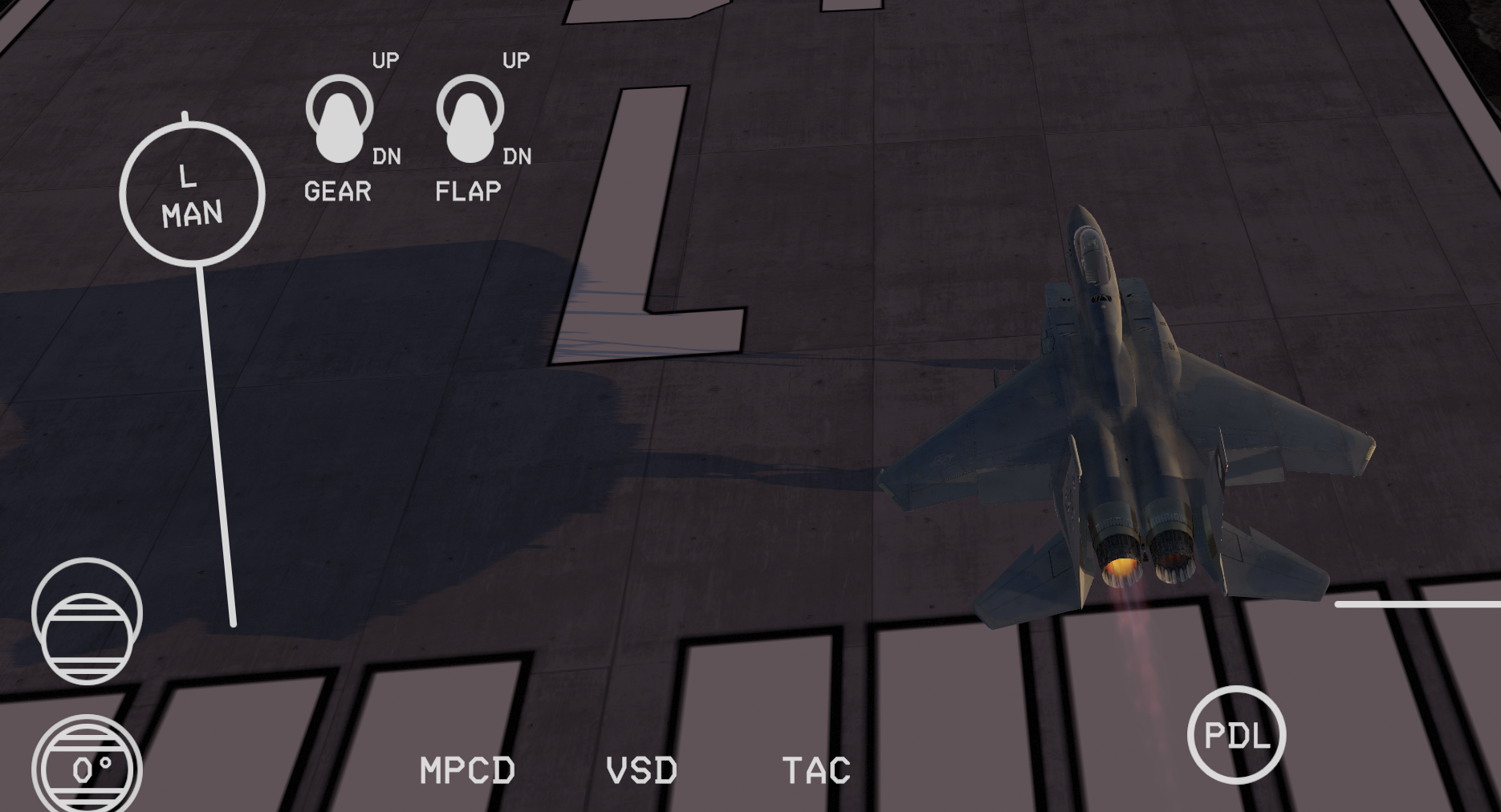
| 6 | Fahrwerksschalter | Fahrwerk aus- oder einfahren |
| 7 | Klappenschalter | Klappen aus- oder einfahren |
| 8 | Schubhebel | Schub einstellen; zur Einmotor-Schubsteuerung wechseln |
| 9 | Schubhebel-Modusschalter | Manuellen, IAS- oder On-Speed-AoA-Schubmodus wählen |
| 10 | Luftbremsenschalter | Luftbremse ausfahren, anhalten oder einfahren |
| 11 | MFD anzeigen | Gedrückt halten, um die Cockpitsicht auf VSD oder MPCD zu richten |
| 12 | Tac Map anzeigen | Taktische Karte während des Flugs anzeigen |
| 13 | Paddle-Schalter | Gedrückt halten, um den Autopiloten vorübergehend zu trennen |
| 14 | Schwebendes MFD | Bis zu drei schwebende MFDs ohne Sichtwechsel anzeigen |
| 15 | Seitenruder | Seitenruder, Bugradlenkung und Radbremsen steuern |
| 16 | Padlock | Kamerasicht auf ein nahes Objekt fixieren |
| 17 | Kameraumschaltmenü | Kamerasicht wechseln oder Kameramenü öffnen |
| 18 | Cursor | VSD/SIT-Cursor bewegen und Ziele zuweisen |
| 19 | Castle-Schalter | Aktiven Sensor (SOI) wählen und Anzeigeseiten verwalten |
| 20 | Statusleiste | FPS, Wind, Flugzeuggewicht, Zeit und Autopilotstatus anzeigen |
| 21 | Chaff/Flare-Ausstoß | Düppel und Leuchtfackeln ausstoßen |
| 22 | Master-Arm-Schalter | Waffenfreigabe aktivieren |
| 23 | Bordkanonen-Abzug | Ausgewählte Bordkanone abfeuern |
| 24 | Waffenwahlschalter | Waffenkategorie wählen und Flugkörper durchschalten |
| 25 | Antenna Elevation | Radarantennenelevation einstellen |
| 26 | Coolie-Schalter | Zielzuweisungen und PDT im TWS-Modus verwalten |
| 27 | Waffenfreigabe | Ausgewählten Flugkörper oder Außenlast auslösen |
| 28 | Auto-Acquisition-Schalter | STBY/LRS umschalten, automatische Erfassungsmodi durchlaufen oder FLOOD aktivieren |
| 30 | Touch-Stick | Nick- und Rollbewegungen steuern |
| 31 | Trimmung | Flugzeugtrimmung einstellen |
Detaillierte Erläuterung
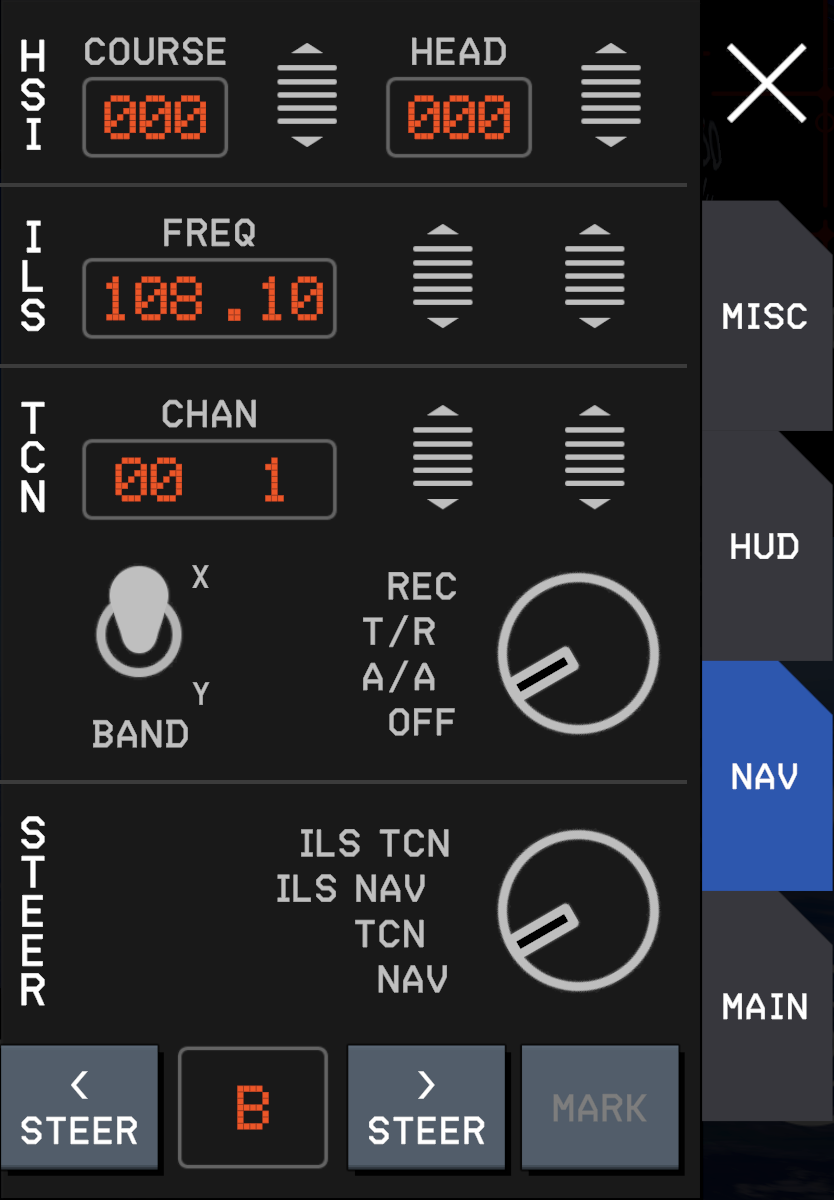
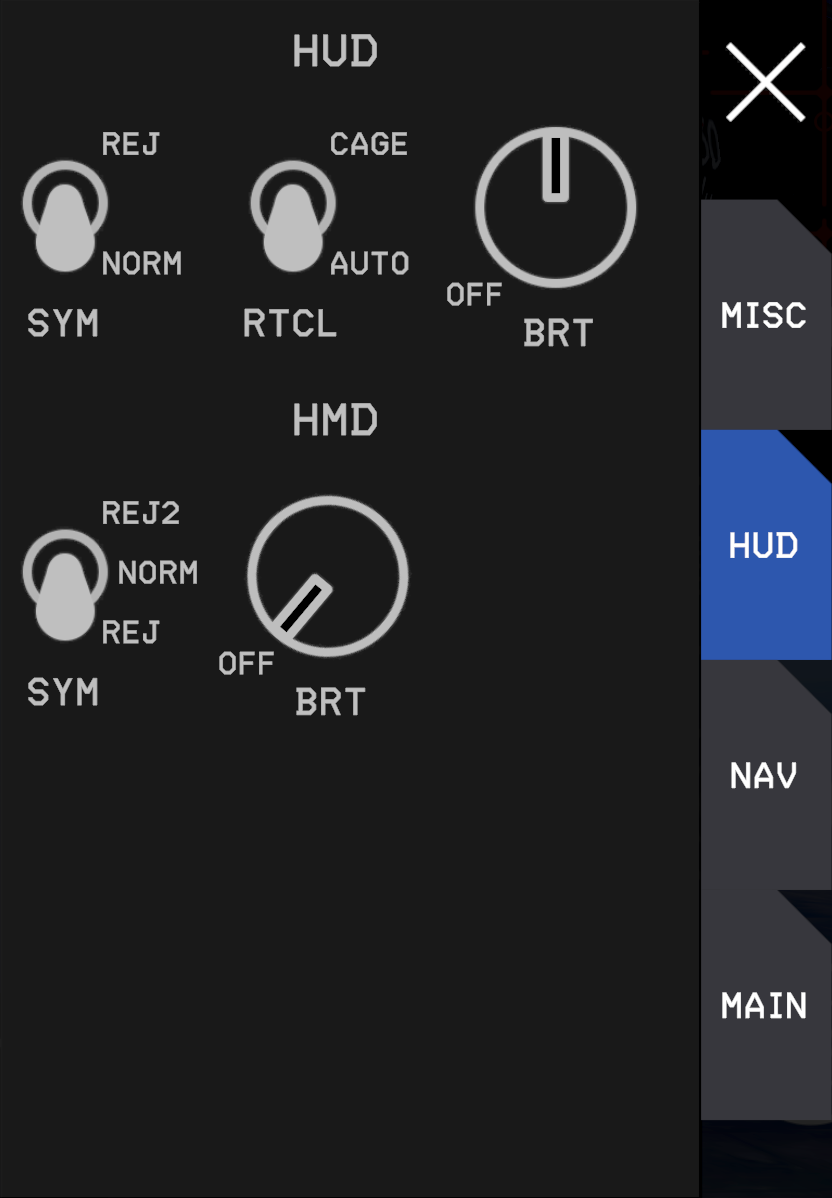
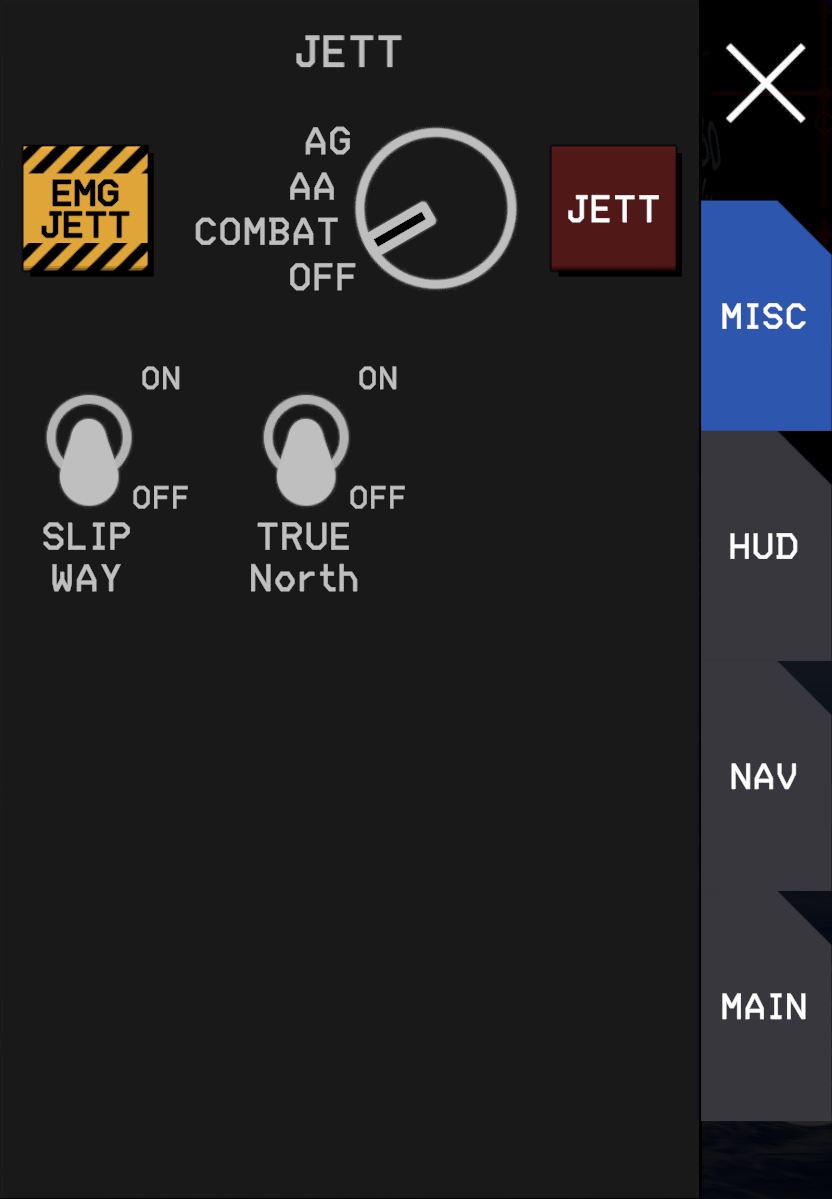
1. Funktionspanel
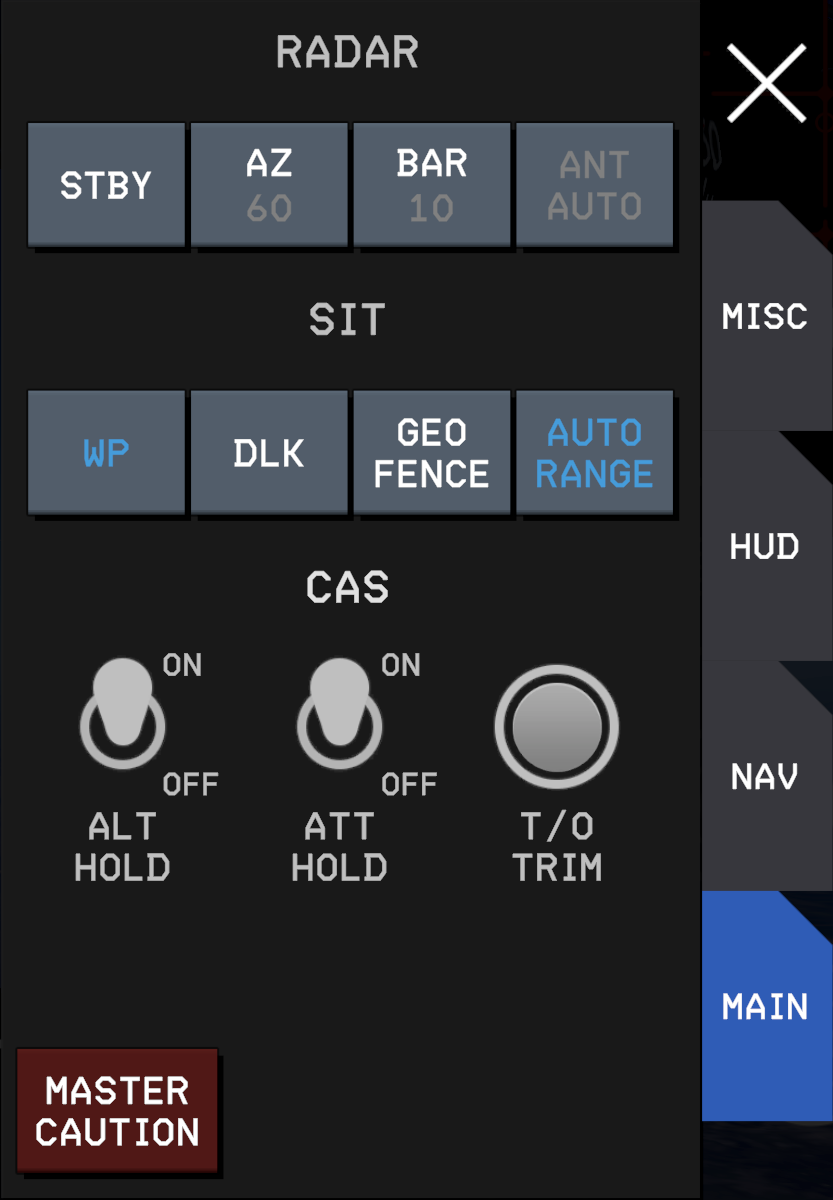
Langes Drücken oder Doppeltippen aktiviert das temporäre Funktions-Touchpanel. Das Panel hat 4 Tabs:
2. Modusumschalter
Wechselt zwischen Navigation-Modus und AA-Modus (Luft-Luft).
3. UI-Element bearbeiten
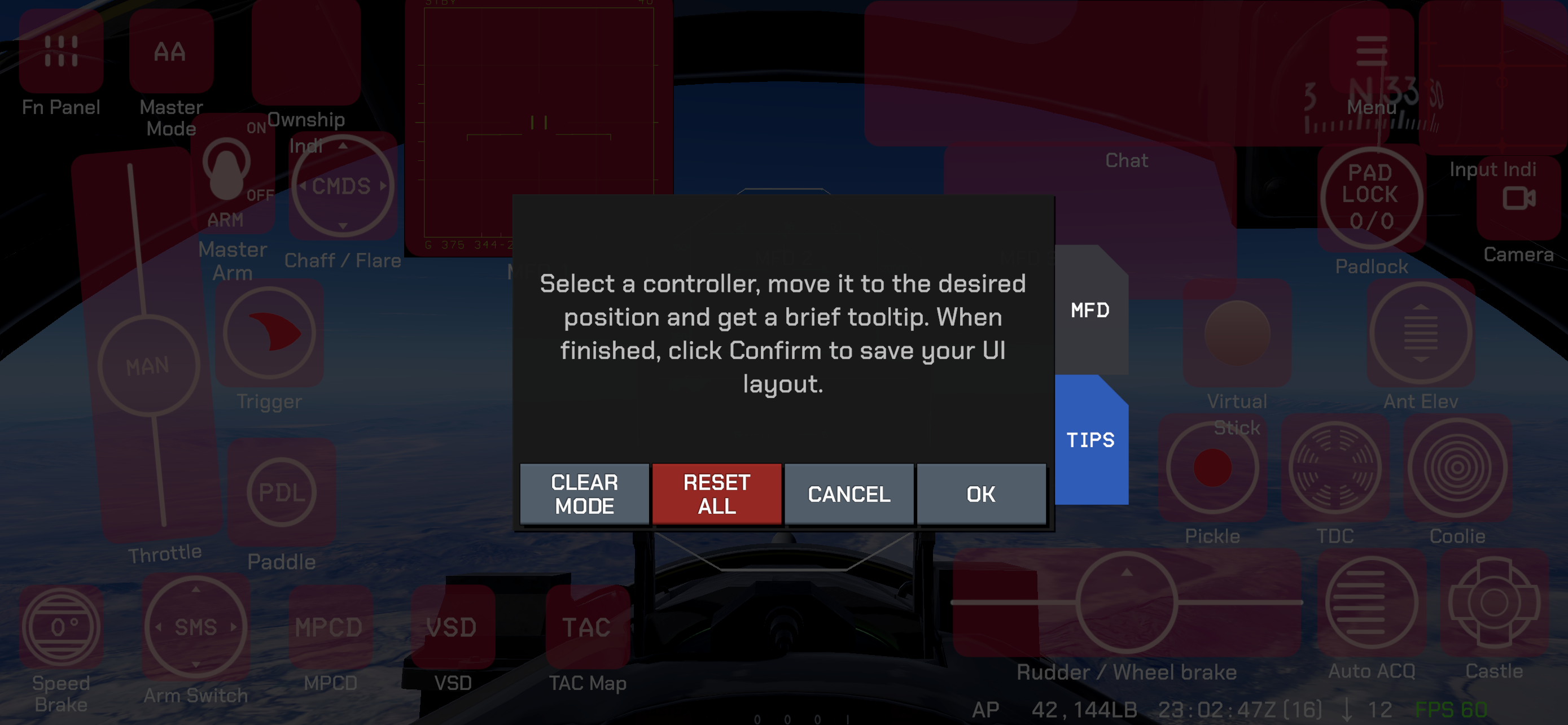
Aktiviert den Bearbeitungsmodus für UI-Elemente. In diesem Modus zeigt die Auswahl eines UI-Elements einen kurzen Funktionshinweis. UI-Elemente können an die gewünschte Position verschoben werden; das System speichert die Position dauerhaft.
Für den Schnellzugriff viermal kurz hintereinander auf einen freien Bereich des Bildschirms tippen. Der Modus kann auch über das Hauptmenü geöffnet werden.
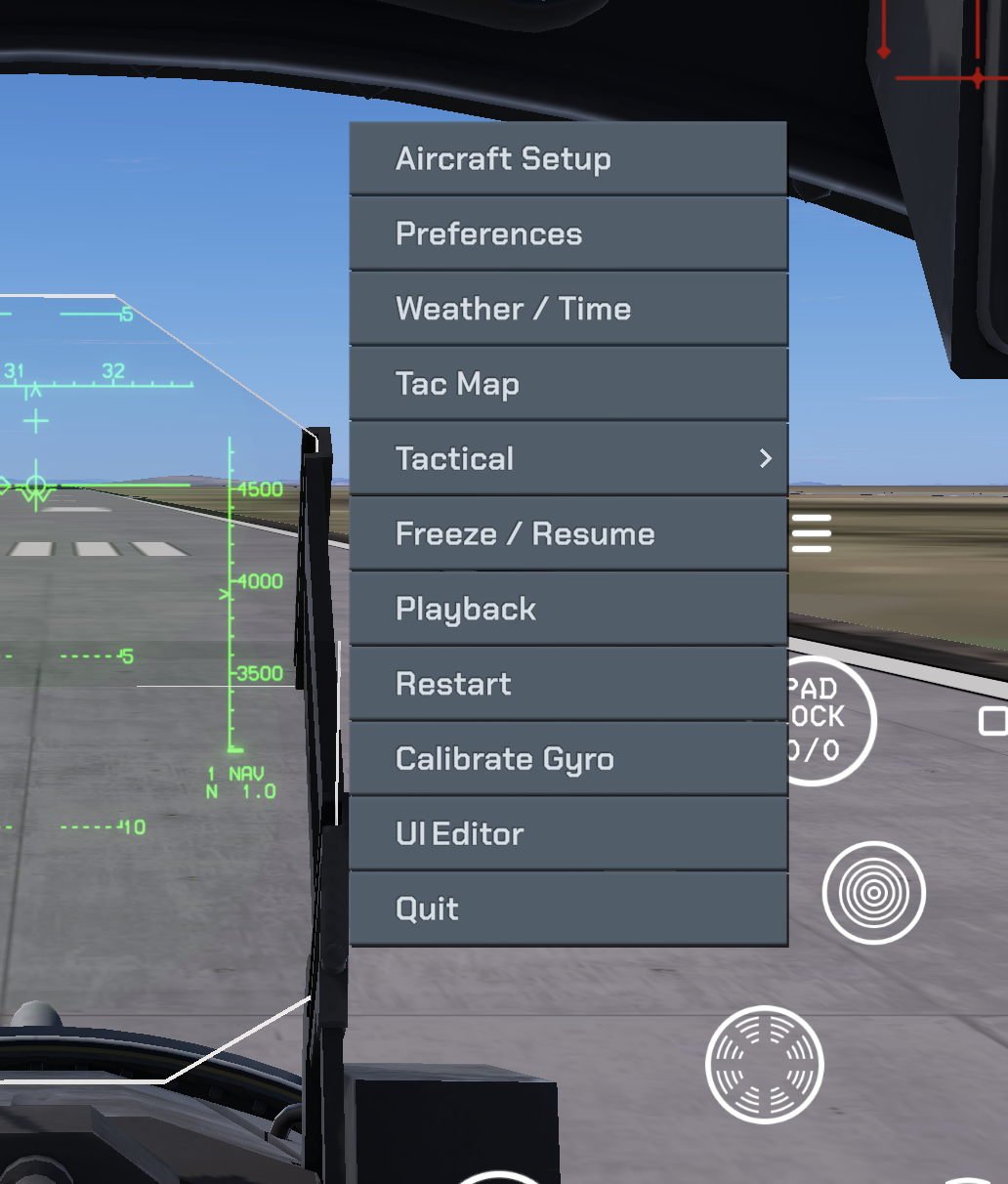
4. Hauptmenü
Öffnet das Hauptmenü des Spiels mit folgenden Einträgen:
Aircraft Setup: Öffnet die Konfigurations-UI für das SpielerflugzeugPreferences: Öffnet die Einstellungs-UIWeather / Time: Öffnet die Wetter- und ZeitkonfigurationTac Map: Öffnet die taktische KarteTactical: Öffnet das Taktikmenü zur Kommunikation mit verbündeten Kräften und zur Erteilung von Befehlen an die FlügelmännerFreeze / Resume: Schaltet das dynamische Pausensystem um; es hält die Flugdynamik an, während andere Komponenten weiterarbeitenPlayback: Wiedergabemodus startenRestart: Aktuelle Mission neu startenCalibrate Gyro: Kalibriert das GyroskopUI Editor: Öffnet den Bearbeitungsmodus für UI-ElementeQuit: Aktuelle Mission beenden
5. Eingabeanzeige
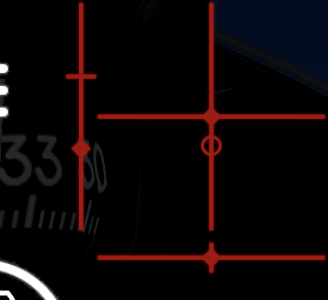
Zeigt aktuelle Spielereingaben und Flugsteuerungs-Ausgabedaten an, einschließlich Nick, Roll, Seitenruder und Schub. Diese Daten sind in der Wiedergabe verfügbar.
- Die Raute zeigt Ihre Steuereingabe an.
- Der Kreis zeigt die Trimmung an.
Beim Fliegen der F-15C kann sich der Trimmkreis auch ohne manuelle Trimmeingaben bewegen, da der PTC die Trimmung automatisch anpasst.
6. Fahrwerksschalter
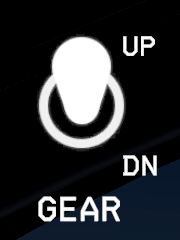
Steuert Ein- und Ausfahren des Fahrwerks. Das Fahrwerk muss unter 250 Knoten ausgefahren werden; über 250 Knoten führt das Ausfahren zu Fahrwerksschäden.
7. Klappenschalter
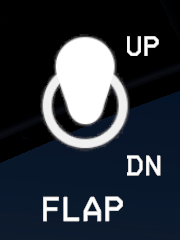
Steuert Ein- und Ausfahren der Klappen.
8. Schubhebel
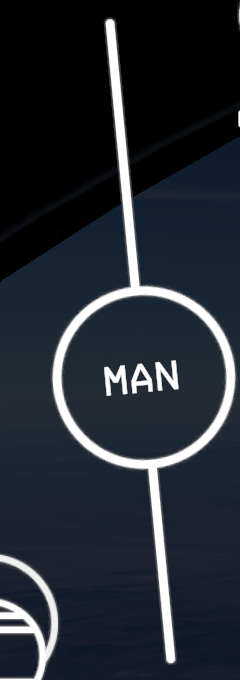
Der Schubbereich reicht von Leerlauf bis maximalem Nachbrenner. Wird 2 Sekunden lang kontinuierlich nach rechts gezogen, wird auf Einmotor-Schubsteuerung umgeschaltet.
9. Schubhebel-Modusschalter
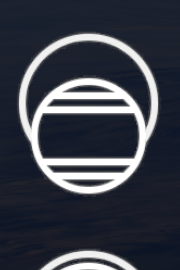
Dieser Schalter hat drei Stellungen:
- Unten: Manueller Modus.
- Mitte: IAS-Folgemodus. In diesem Modus wird durch Bewegen des Schubhebels eine Ziel-IAS gesetzt, der die Flugsteuerung automatisch folgt.
- Oben: On-speed-AoA-Folgemodus. In diesem Modus hält der Schub automatisch die On-speed-Anstellwinkel-Lage und ist besonders für Einsteiger bei der Landung hilfreich.
10. Luftbremsenschalter
Dies ist ein rastender Drei-Stellungen-Schalter:
- Mitte: Luftbremse stoppt.
- Oben: Luftbremse ausfahren.
- Unten: Luftbremse einfahren.
Die Logik ähnelt einem elektrischen Fensterheberschalter im Auto, der Schalter kehrt jedoch nicht automatisch in die Mittelstellung zurück.
11. MFD anzeigen
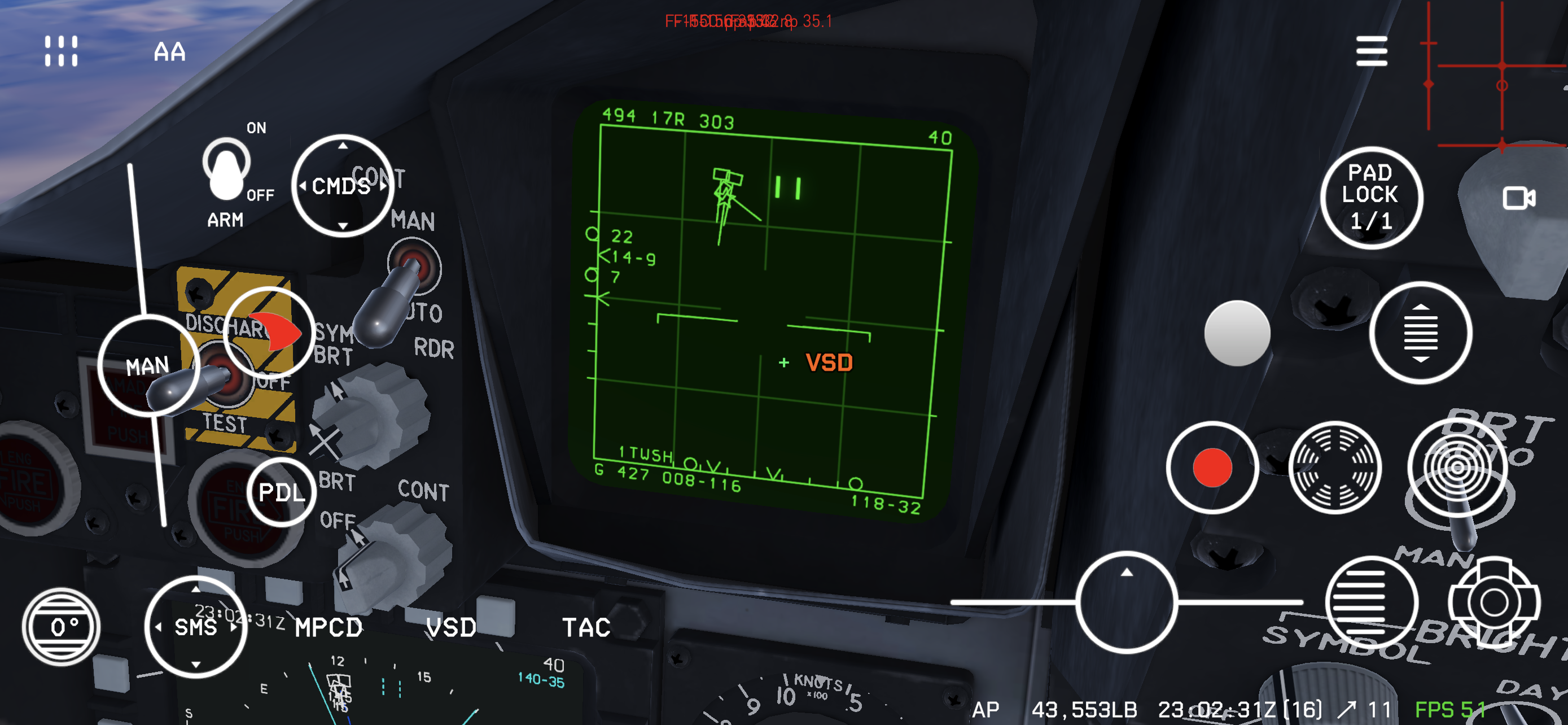
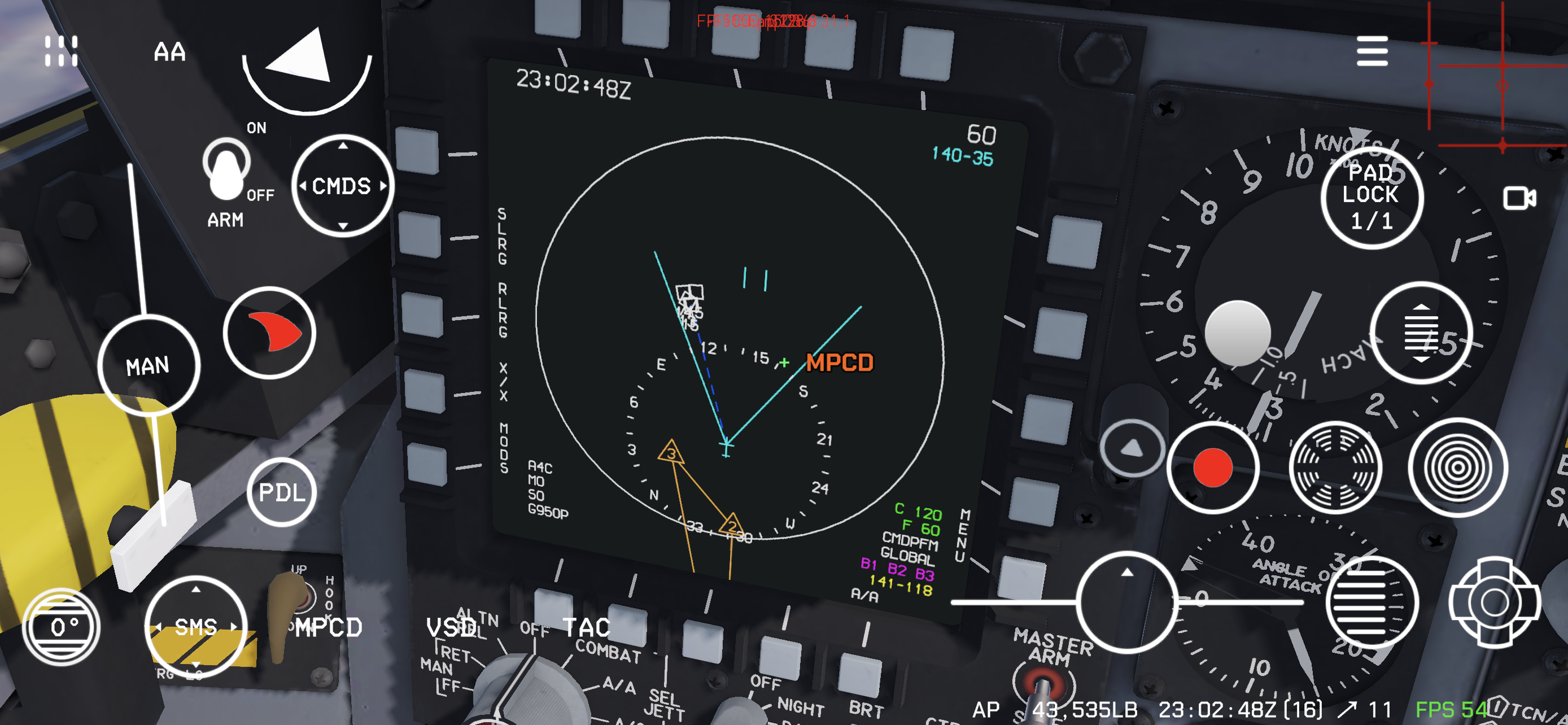
In der Cockpitkamera fixiert das Gedrückthalten dieser beiden Tasten die Kamera auf das jeweilige Display. Dabei kann der rechte Daumen den Cursor und weitere Funktionsknöpfe bedienen. Die beiden Abbildungen unten zeigen die entsprechenden Blickwinkel.
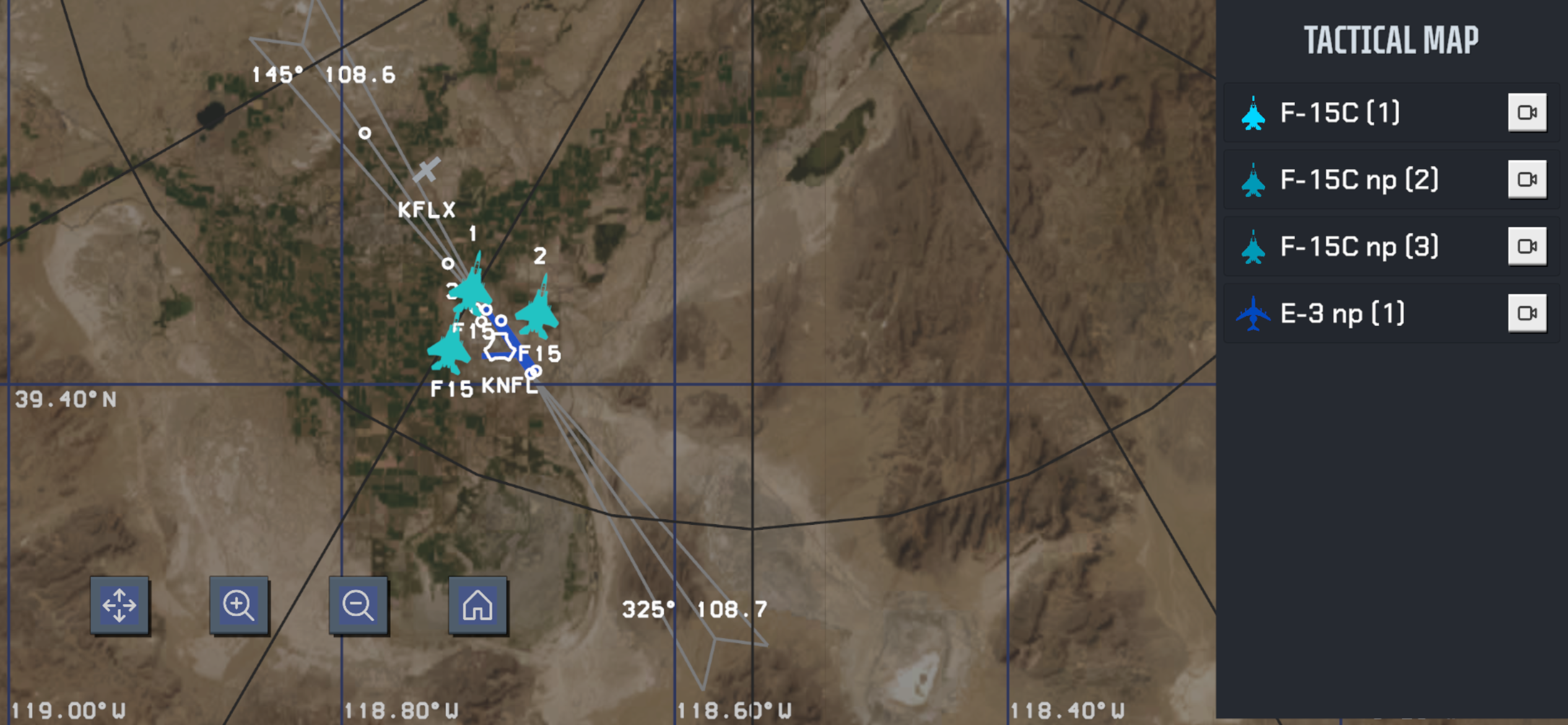
12. Tac Map anzeigen
Zeigt die taktische Karte zur Laufzeit an.
13. Paddle-Schalter

Wenn der Autopilot aktiv ist, trennt das Gedrückthalten dieser Taste den Autopiloten vorübergehend.
14. Schwebendes MFD
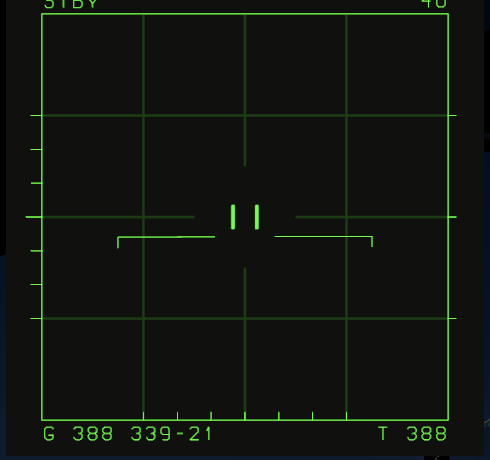
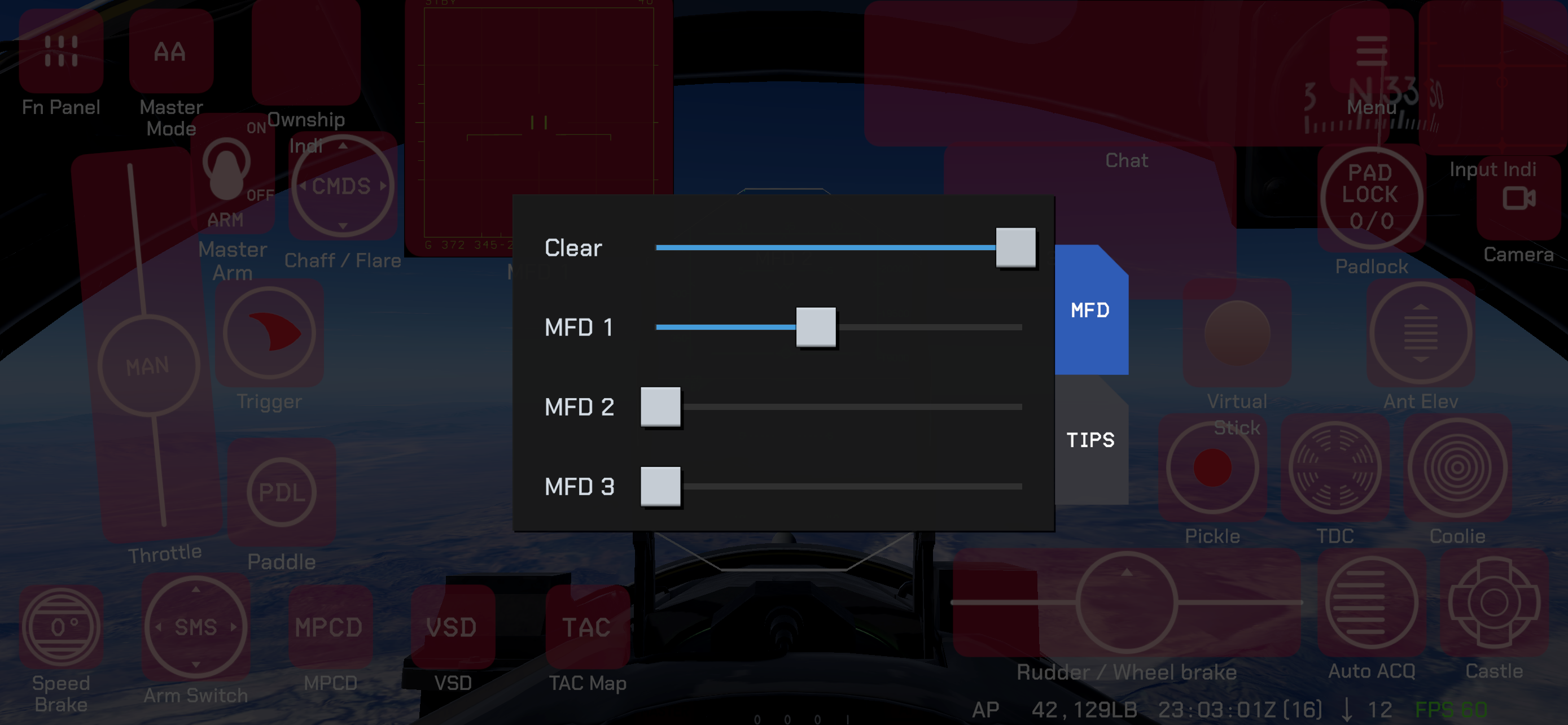
Zeigt MFD-Informationen als schwebendes Fenster über der Flugsicht, damit die Anzeige kontinuierlich geprüft werden kann, ohne den Kamerablick zu wechseln.
Gleichzeitig können bis zu drei schwebende MFDs angezeigt werden und ihre Größe wird anpassbar.
Auf großen Displays wie iPad können mehrere MFDs parallel angezeigt werden. Bei älteren oder schwächeren Geräten kann die zusätzliche Dauer-Renderlast zu einem Performance-Verlust führen, daher ist die Anzahl dort zu begrenzen.
15. Seitenruder
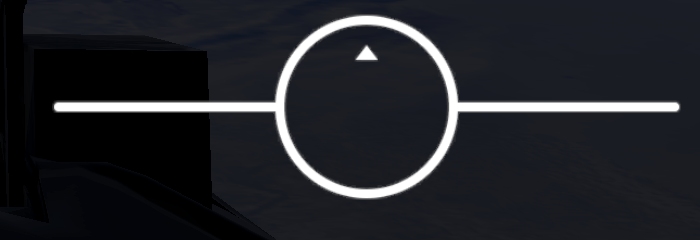
Links/rechts ziehen steuert Seitenruder und Bugradlenkung. Nach oben ziehen steuert die Hauptfahrwerksbremsen sowie den cage/uncage-Schalter von Sensoren oder Waffen.
16. Padlock
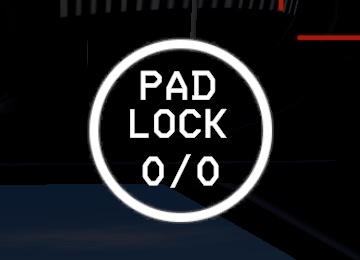
Dient der automatischen Blickverriegelung. Wenn sich andere Einheiten in der Nähe des eigenen Flugzeugs befinden, fixiert Gedrückthalten die Sicht auf diese Einheit. Bei mehreren Einheiten kann mit der rechten Hand padlock gehalten und mit der linken Hand doppelt auf eine leere Fläche getippt werden, um zum nächsten Ziel zu wechseln.
17. Kameraumschaltmenü
Zum Wechseln der Kamerapositionen:
- Einmal tippen: Automatisch zur nächsten Kameraposition wechseln.
- Gedrückt halten: Kameramenü öffnen; gedrückt halten und auf die Zielposition ziehen, dann loslassen zum Wechseln.
18. Cursor
Steuert den Cursor auf den VSD- und SIT-Bildschirmen. Doppeltippen auf diese Taste ermöglicht die manuelle Zielzuweisung.
19. Castle-Schalter
Dient zur Verwaltung von Displays und SOI (Sensor of Interest):
castlenach oben: SOI zwischenVSDundSITumschalten; die folgende Cursorsteuerung wirkt auf das aktuelle SOI.- Wenn
VSDSOI ist:castlenach rechts:MPCDauf die Stores-Management-Seite umschalten.castlenach links: ZurSIT-Anzeigeseite zurückschalten.
- Wenn
SITSOI ist:castlenach rechts: In den Non-Center-Modus umschalten.castlenach links: In den Expanded-Modus umschalten.castlenach unten: In den Flight-Group-Modus umschalten (in diesem Modus ist die Anzeigereichweite auf 5 NM festgelegt).
20. Statusleiste

Die Statusleiste zeigt von rechts nach links folgende Informationen:
- FPS
- Windgeschwindigkeit (Knoten)
- Windrichtung (relativ zur Sichtlinie)
- Bruttogewicht des Spielerflugzeugs
- Spielzeit
- Autopilot-Aktiv-Markierung
21. Chaff/Flare-Ausstoß
Ausstoßlogik:
- Tippen: 1
chaffund 1flareausstoßen. - Nach oben schieben: 1
chaffausstoßen. - Nach unten schieben: 1
flareausstoßen. - Nach links schieben: 5
chaffund 5flareausstoßen. - Nach rechts schieben: 10
chaffund 10flareausstoßen.
22. Master-Arm-Schalter
Vor dem Waffenabschuss muss dieser Schalter auf ON stehen.
23. Bordkanonen-Abzug
Wenn als aktuelle Waffe die Bordkanone ausgewählt ist, tippen zum Feuern.
24. Waffenwahlschalter
Durch Hoch-/Runterschalten kann zwischen AAM (Advanced Medium-Range Missile), MRM (Medium-Range Missile), SRM (Short-Range Missile) und GUN gewechselt werden; durch Links-/Rechtsschalten wird zwischen den einzelnen Flugkörpern zyklisch gewechselt.
25. Antenna Elevation
Wenn sich das Radar im LRW/TWS-Modus befindet, wird damit der Nick-Referenzwinkel für den Antennenscan angepasst.
26. Coolie-Schalter
Im TWS-Modus steuert der Coolie-Schalter die Zuweisung von Tracks und des primär zugewiesenen Ziels (PDT).
- Nach oben: Alle Tracks automatisch zuweisen und ein PDT automatisch auswählen oder das PDT der Reihe nach durch alle Tracks schalten.
- Nach unten: Alle Zuweisungen aufheben.
27. Waffenfreigabe
Wird noch ergänzt.
28. Auto-Acquisition-Schalter
Bedienung:
- Tippen: Schaltet das Radar zwischen
STBYundLRSum. - Nach oben wischen: Durchläuft die automatischen Erfassungsmodi in dieser Reihenfolge:
SS→VS→BST→LR BST→SS. - Nach oben wischen und halten: Aktiviert den
FLOOD-Modus.
Automatische Erfassungsmodi:
SS— Supersearch: Durchsucht mit einem Sechs-Balken-Muster einen Bereich von 20° × 20° im HUD-Sichtfeld und erfasst automatisch das erste erkannte Ziel zwischen 500 ft und 10 NM.VS— Vertical Scan: Durchsucht den Bereich von 5° bis 55° oberhalb der Rumpfbezugslinie über 7,5° Azimut; automatische Erfassung zwischen 500 ft und 10 NM.BST— Boresight: Sucht entlang der Radarvisierlinie; bringen Sie das Ziel in den 4°-Steuerkreis im HUD. Erfassungsbereich: 500 ft bis 10 NM.LR BST— Long-Range Boresight: Sucht entlang der Radarvisierlinie mit einem 2,5°-Steuerkreis im HUD, von 3.000 ft bis 40 NM.
30. Touch-Stick
Ziehen Sie den Touch-Stick, um Nick- und Rollbewegungen des Flugzeugs zu steuern.
31. Trimmung
Mit diesem Bedienelement passen Sie die Trimmung des Flugzeugs an.