Tac Editor
Mit dem Tac Editor erstellst du eigene Missionen, organisierst Flights, platzierst Einheiten und planst Routen. Die Anleitung besteht aus sieben Teilen: von der nummerierten Oberflächenübersicht bis zu den einzelnen Bearbeitungsschritten.
Aufbau der Anleitung
- Teil 1: Oberflächenübersicht
- Teil 2: Package und Flight
- Teil 3: Flugzeugkonfiguration
- Teil 4: Flugplanung
- Teil 5: Kartenobjekte
- Teil 6: Missionseinstellungen
- Teil 7: Speichern und Testflug
Teil 1: Oberflächenübersicht
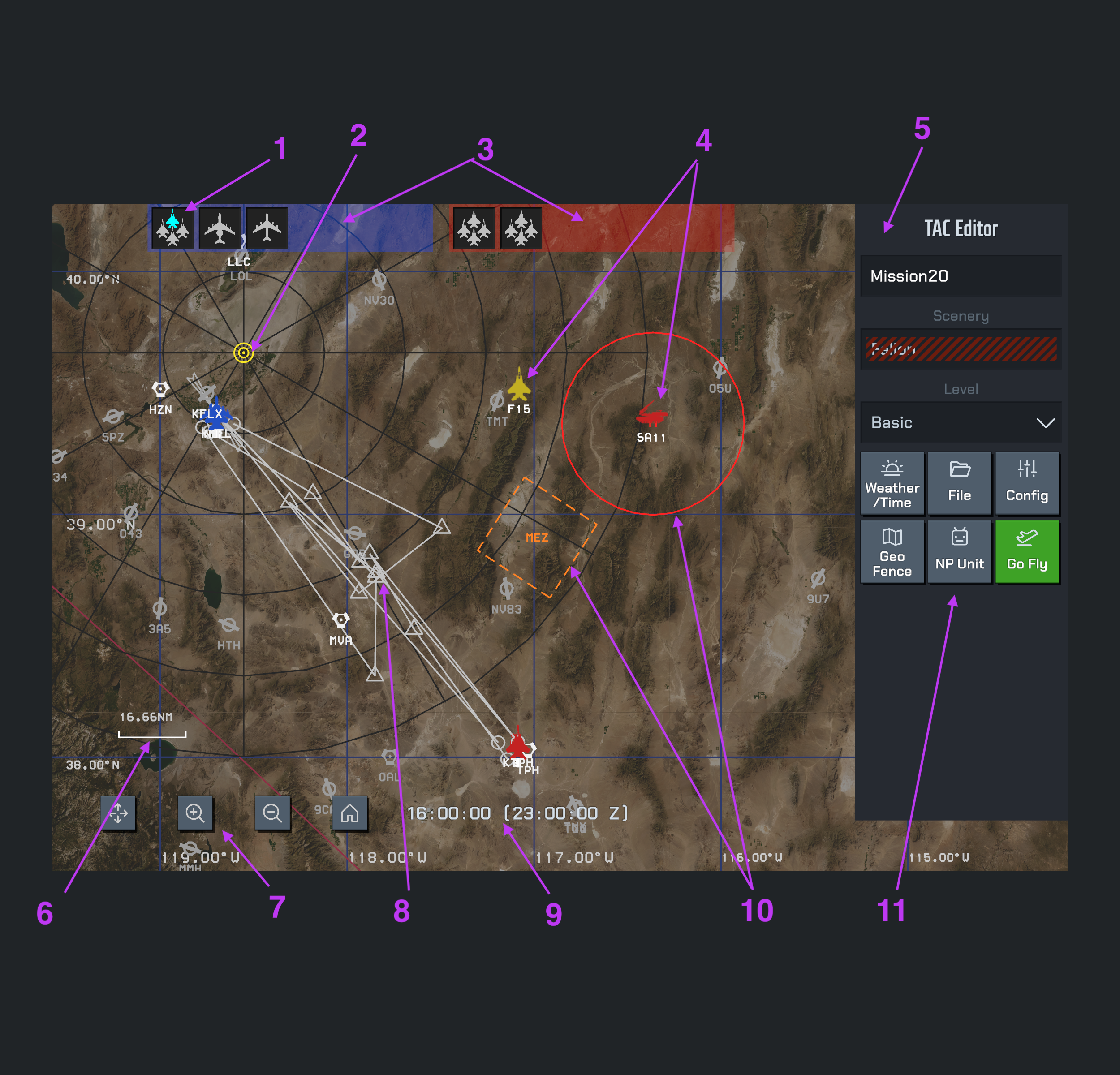
Öffnen Sie das Bild, um es in voller Auflösung anzusehen. Wählen Sie unten eine Nummer, um zur Erklärung zu springen.
UI-Verzeichnis
1. Flight — Fluggruppe
Ein Flight ist eine Fluggruppe mit höchstens 4 Flugzeugen. Jede Karte oben steht für einen Flight; die Flugzeugsymbole zeigen seine Mitglieder. Wählen Sie eine Karte, um den Flight anzusehen und seine Flugzeuge zu konfigurieren.
2. Bullseye — Referenzpunkt
Bullseye ist ein gemeinsamer geografischer Referenzpunkt für Richtungs- und Entfernungsangaben. Die gelben konzentrischen Kreise markieren seine Position auf der Karte.
Die Entfernungsringe auf der Karte sind um Bullseye zentriert. Die Radien benachbarter Ringe unterscheiden sich um 20 nautische Meilen (20 NM).
3. Package — Einsatzverband
Ein Package fasst Flights derselben Seite zusammen. Die blauen und roten Streifen oben enthalten die Flights der jeweiligen Packages. Wählen Sie ein Package, um seine Flights anzusehen und zu verwalten.
4. Zusätzliche KI-Einheiten
Dies sind zusätzliche KI-gesteuerte Einheiten außerhalb der Package/Flight-Struktur. Das Beispiel zeigt ein unabhängiges Flugzeug und eine Flugabwehrraketeneinheit. Verwalten Sie diese Einheiten über NP Unit in den Editor-Werkzeugen.
5. Inspector — Informationsbereich
Der Bereich rechts zeigt Informationen und Bedienelemente zum ausgewählten Objekt. Im Bild ist die Missionsübersicht mit Missionsname, Szenerie und Schwierigkeitsgrad geöffnet.
Scenery kann derzeit nicht ausgewählt werden. Die Auswahl der Kartenregion wird hier in einer zukünftigen Version verfügbar sein, sobald mehrere Regionen unterstützt werden.
Tippen Sie zweimal auf eine freie Stelle der Karte, um im Inspector zur Missionsübersicht zurückzukehren.
Inspector nach Objekttyp
6. Maßstab
Der Maßstabsbalken zeigt die Entfernung, die seiner Länge bei der aktuellen Zoomstufe entspricht. NM steht für nautische Meilen; im Beispiel sind es 16.66 NM. Damit können Sie Entfernungen auf der Karte abschätzen.
7. Kartenwerkzeuge
Die Werkzeugleiste unten links enthält von links nach rechts vier Schaltflächen:
- Verschieben (vier Pfeile): gedrückt halten, um ein ausgewähltes Kartenelement zu verschieben.
- Vergrößern (Lupe mit +): Karte vergrößern.
- Verkleinern (Lupe mit −): einen größeren Bereich anzeigen.
- Home (Haus): Editor schließen und zum Hauptbildschirm zurückkehren.
Kartenelemente verschieben
- Wählen Sie die gewünschte Einheit oder das Element aus.
- Halten Sie mit der linken Hand die Verschieben-Schaltfläche gedrückt.
- Ziehen Sie gleichzeitig mit der rechten Hand auf der Karte, um das ausgewählte Element neu zu positionieren.
8. Flugplanroute
Die verbundenen Wegpunkte zeigen die geplante Route eines Flights. Wählen Sie den Flight, um seinen Flugplan anzusehen und Wegpunkte zu bearbeiten. Die Route gehört zum jeweiligen Flight und dient seiner Navigation.
9. Ortszeit und Zulu-Zeit
Unten wird die Missionszeit in zwei Formen angezeigt: zuerst die Ortszeit, dann in Klammern die Zulu-Zeit (UTC) mit dem Zusatz Z. Im Beispiel bezeichnen 16:00:00 und 23:00:00 Z denselben Zeitpunkt.
10. Geo Fence — Gebietsgrenzen
Ein Geo Fence kennzeichnet ein taktisches Gebiet oder eine Grenze auf der Karte. Es kann kreisförmig oder polygonal sein; das Bild zeigt einen Kreis und ein mit MEZ beschriftetes Polygon. Verwalten Sie diese Gebiete über Geo Fence in den Editor-Werkzeugen.
11. Editor-Werkzeuge
Diese sechs Schaltflächen stehen im Inspector der Missionsübersicht. Die folgenden Erklärungen entsprechen der Bildschirmreihenfolge: oben von links nach rechts, danach unten.
11.1. Weather / Time — Wetter und Zeit
Öffnet die Wetter- und Zeiteinstellungen der Mission. Hier legen Sie die Umgebungsbedingungen und die Tageszeit fest.
11.2. File — Dateien
Öffnet das Missionsdateimenü: neue Mission erstellen, aktuelle Mission speichern, gespeicherte Mission laden oder löschen.
11.3. Config — Konfiguration
Öffnet die Missionskonfiguration und Einschränkungen. Legen Sie fest, ob Beladung, Lackierung, Wetter/Zeit und Zeitstopp geändert beziehungsweise verwendet werden dürfen. Hier lassen sich auch Flugzeug- und Beladungsbeschränkungen einstellen.
11.4. Geo Fence — Gebietsgrenzen
Öffnet die Geo-Fence-Liste zum Hinzufügen, Auswählen und Bearbeiten taktischer Gebiete und Grenzen.
11.5. NP Unit — KI-Einheiten
Öffnet die Liste der KI-Einheiten zum Hinzufügen und Verwalten von Einheiten außerhalb der Packages. Wählen Sie eine Einheit, um ihre Details im Inspector zu bearbeiten.
11.6. Go Fly — Flug starten
Startet die Mission mit der aktuellen Editor-Konfiguration. Es muss genau ein vom Spieler gesteuertes Flugzeug geben, dessen Modul zugänglich ist. Schlägt der Start fehl, korrigieren Sie die Konfiguration anhand der angezeigten Meldung.
Teil 2: Package und Flight
Organisiere Flights in einem Package und öffne anschließend einen Flight, um Mitglieder und Auftrag einzustellen. Die folgenden Bedienfelder folgen dieser Hierarchie.
Flugzeuge sind in Mission → Package → Flight → Slot (ein Flugzeug) gegliedert. Jeder Flight gehört zu einem Package und umfasst höchstens 4 Flugzeuge.
Package
Wähle oben auf der Karte ein Package, um seine Flights und Zeitfelder zu sehen. Das Beispiel heißt blue1.
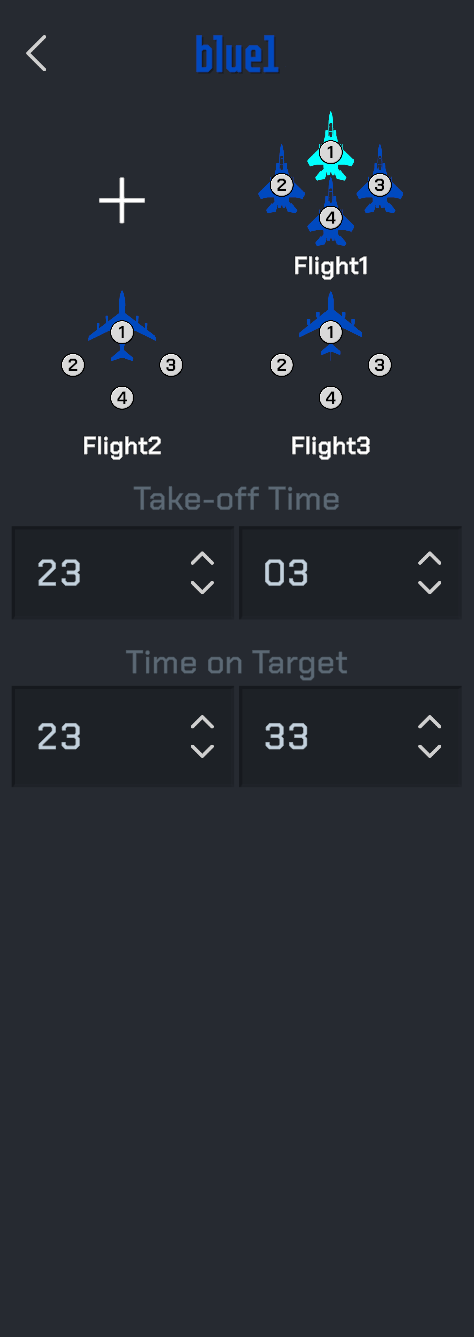
Felder und Bedienung
- Name und Flight-Liste: Oben steht der Paketname; tippe darauf, um das Package umzubenennen. Darunter stehen Flight1, Flight2 und Flight3. Die Nummern kennzeichnen Flugzeuge innerhalb des jeweiligen Flights.
- +: Flight hinzufügen. Eine vorhandene Karte öffnet den Flight Inspector.
- Take-off Time: Startzeit des Packages; im Beispiel 23:03.
- Time on Target (TOT): Zielankunftszeit des Packages; im Beispiel 23:33.
Zurück zur Oberflächenübersicht
Flight
Wähle einen Flight im Package, um Mitglieder und Einstellungen zu sehen. Das Beispiel zeigt Flight1 mit 4 Flugzeugen.
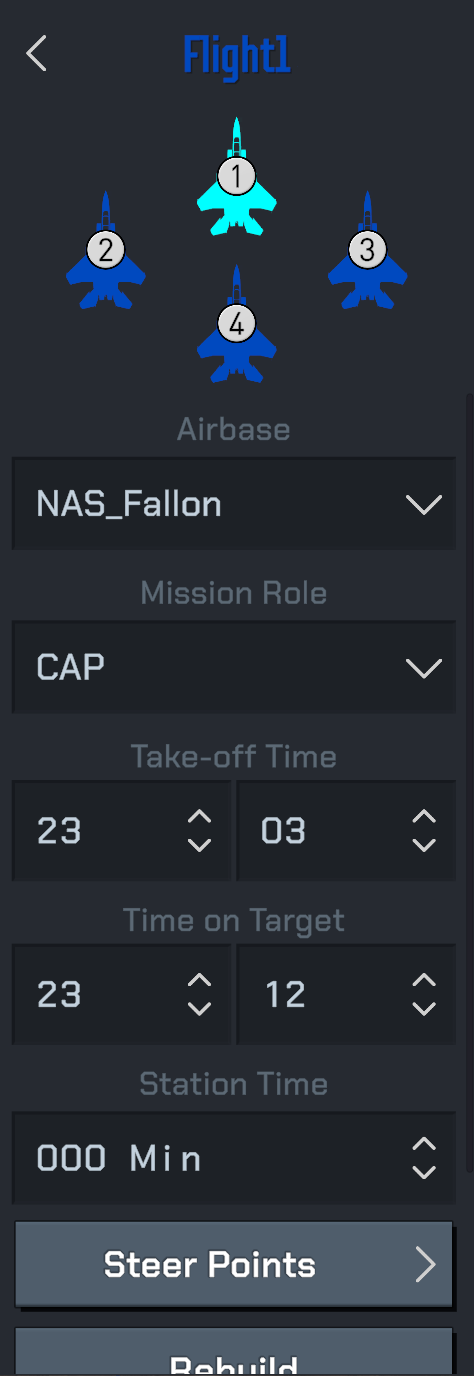
Felder und Bedienung
- Mitgliederansicht: Zeigt Flugzeuge und Nummern. Wähle ein Mitglied, um seinen Slot Inspector zu öffnen.
- Airbase: Basis des Flights; im Beispiel NAS_Fallon.
- Mission Role: Auftrag des Flights; im Beispiel CAP.
- Take-off Time / Time on Target: Start- und Zielankunftszeit; im Beispiel 23:03 und 23:12.
- Station Time: Dauer der Patrouille zwischen zwei Wegpunkten vom Zieltyp während eines Patrouillenauftrags, eingestellt in Minuten.
- Steer Points: Routenbearbeitung öffnen. Routen und Wegpunkte werden in Teil 4 erläutert.
- Rebuild: Die Time on Target (TOT, Zielankunftszeit) des Flights neu berechnen.
- Delete: Befindet sich unter Rebuild und löscht die gesamte Flight-Definition, nicht nur einen Flugzeug-Slot.
Patrouillenbeispiel: Tanker und Frühwarnflugzeuge
So lässt du einen Tanker oder ein Frühwarnflugzeug an einer bestimmten Position patrouillieren:
- Setze an der geplanten Patrouillenposition zwei Wegpunkte und stelle beide auf den Zieltyp ein.
- Stelle im Flight Inspector unter Station Time die gewünschte Patrouillendauer in Minuten ein.
- Das Flugzeug patrouilliert für die unter Station Time angegebene Dauer zwischen diesen beiden Zielwegpunkten.
Zurück zur Oberflächenübersicht
Details ansehen: Slot · Steer Points
Teil 3: Flugzeugkonfiguration
Slot (einzelnes Flugzeug)
Ein Slot steht für ein Flugzeug innerhalb eines Flights. Wähle ein Flugzeug in der Mitgliederansicht, um dessen Inspector zu öffnen.
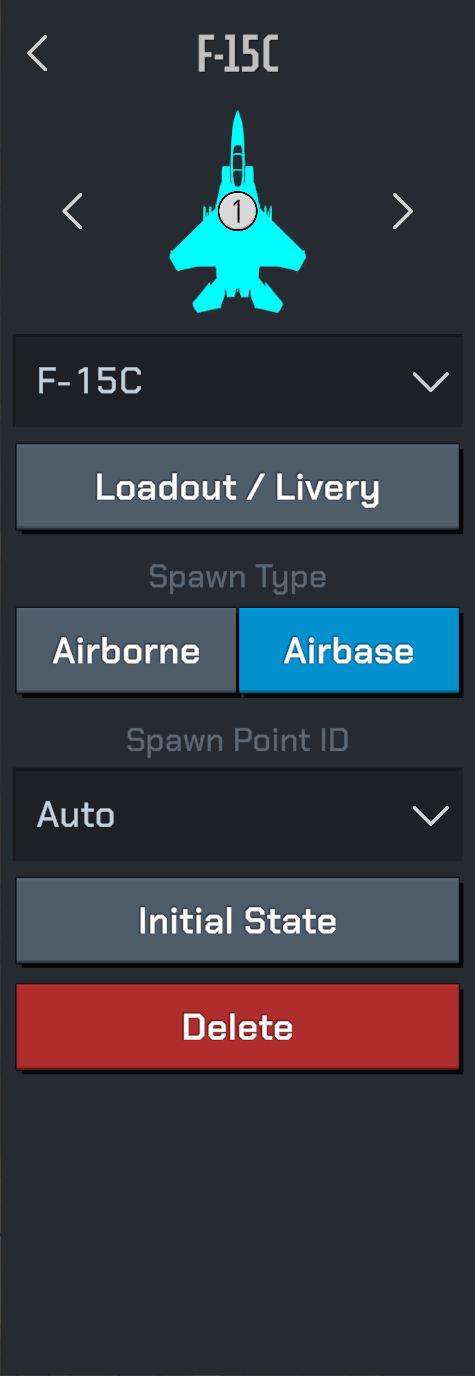
Felder und Bedienung
- Flugzeugtyp und Mitgliedsnummer: Oben ist die F-15C mit Nummer 1 zu sehen. Das Auswahlfeld darunter dient zur Typauswahl.
- Loadout / Livery: Bewaffnungs- und Lackierungseinstellungen öffnen.
- Spawn Type: Airborne (in der Luft) oder Airbase (auf der Basis) auswählen. Hier ist Airbase aktiv.
- Spawn Point ID: Startpunkt auswählen; im Beispiel Auto.
- Initial State: Einstellungen zum Anfangszustand des Flugzeugs öffnen.
- Delete: Den aktuellen Flugzeug-Slot löschen, nicht den gesamten Flight oder das Package.
Zurück zur Oberflächenübersicht
Startarten
Airbase verwendet Flugplatz und Stellplatz und ist die sicherste Vorgabe für Spieler. Airborne verwendet Breite, Länge, Höhe, rechtweisenden Kurs und kalibrierte Fluggeschwindigkeit. Surface dient Boden-, Wasser- und Anlagenobjekten.
Surface ist für normale Flugzeug-Slots nicht implementiert; nutze Airbase oder Airborne. In der Luft ist 0 geografisch Nord, im Uhrzeigersinn steigend. Am Flugplatz bestimmt der Stellplatz Position, Ausrichtung und anfänglichen Bodenzustand.
Teil 4: Flugplanung
Wähle Steer Points im Flight Inspector, um die Wegpunkte des aktuellen Flights zu bearbeiten. Das Bild zeigt Wegpunkt Nummer 3.
Details ansehen: Flight Inspector
Steer Points (Wegpunktansicht)
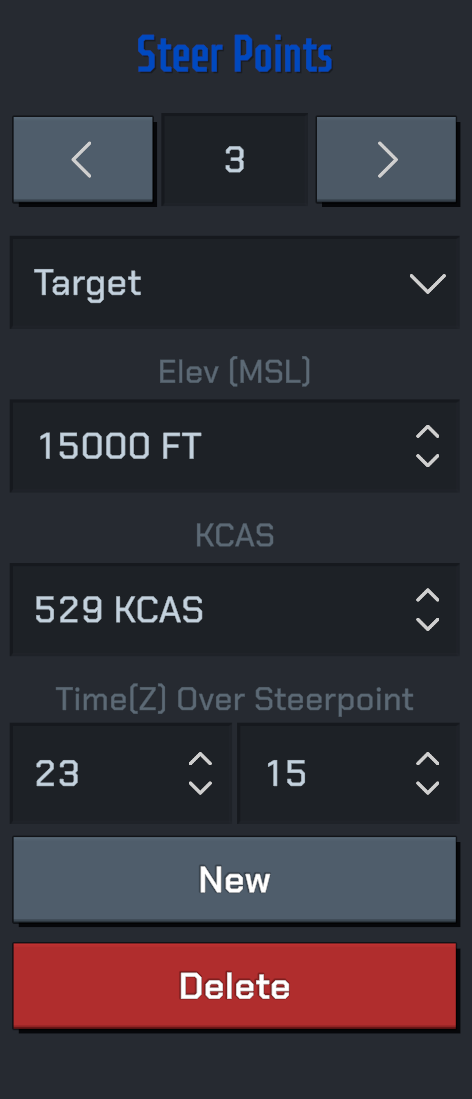
Felder und Bedienung
- Pfeile und Nummer: Wechsle mit den Pfeilen den Wegpunkt. In der Mitte steht die gewählte Nummer, hier 3.
- Wegpunkttyp: Wähle den Typ im Auswahlfeld. Im Bild ist Target (Zieltyp) ausgewählt.
- Elev (MSL): Geplante Höhe am Wegpunkt über dem mittleren Meeresspiegel (MSL), in Fuß (FT). Das Beispiel zeigt 15000 FT, nicht die Höhe über Grund.
- KCAS: Geplante kalibrierte Fluggeschwindigkeit am Wegpunkt in Knoten. Hier 529 KCAS, nicht Geschwindigkeit über Grund oder wahre Fluggeschwindigkeit.
- Time(Z) Over Steerpoint: Geplante Überflugzeit des Wegpunkts in Zulu (UTC). Links stehen Stunden, rechts Minuten: hier 23:15 Z, keine Flugdauer.
- New: Wegpunkt hinzufügen.
- Delete: Den ausgewählten Wegpunkt löschen, nicht den gesamten Flight.
Setze für eine Tanker- oder Frühwarnpatrouille zwei Wegpunkte vom Typ Target an der Patrouillenposition und lege mit Station Time die Patrouillendauer zwischen ihnen fest. Wähle Rebuild im Flight Inspector, um die TOT des Flights neu zu berechnen.
Beispiel zur Patrouilleneinrichtung · Kartenobjekte verschieben
Routen und Wegpunkte
Routen bestehen aus Wegpunkten für Abflug, Sammelraum, Abfangen, Ziel, Rückkehr oder Trainingsmuster.
- Am Abflugplatz oder Luftstartpunkt beginnen.
- Klare Abstände verwenden.
- Taktische Ziele und Angriffsbeginnpunkte bewusst markieren.
- Tiefe Routen nicht durch Gelände führen, sofern nicht Trainingsziel.
- Nach Distanz- oder Reisegeschwindigkeitsänderungen Zeiten prüfen.
Navigation und F-15C-Anzeigen lesen die Missionsroute; saubere Wegpunkte verbessern die Bedienbarkeit im Cockpit.
Teil 5: Kartenobjekte
Bullseye
Bullseye ist ein gemeinsamer geografischer Referenzpunkt für Richtungs- und Entfernungsangaben. Die gelben konzentrischen Kreise markieren seine Position auf der Karte.
Die Entfernungsringe auf der Karte sind um Bullseye zentriert. Die Radien benachbarter Ringe unterscheiden sich um 20 nautische Meilen (20 NM).
Geo Fence
Öffne Geo Fence in der Missionsübersicht und wähle einen Bereich aus. Kreis und Polygon besitzen unterschiedliche Geometriewerkzeuge.
Bullseye ist die gemeinsame Referenz für taktische Funksprüche und Avionik. Platziere es sinnvoll nahe Einsatzgebiet, Übungsplatzmitte oder bekanntem Merkmal.
Geofences sind Kartenüberlagerungen und Grenzen für Trainingsräume, Sperrgebiete, Bedrohungsringe, Zielgebiete, An-/Abflugkorridore sowie Feuer- oder Flugverbotszonen. Auch ohne erzwungene Spielregeln verdeutlichen sie die Lage.
Geo-Fence-Liste
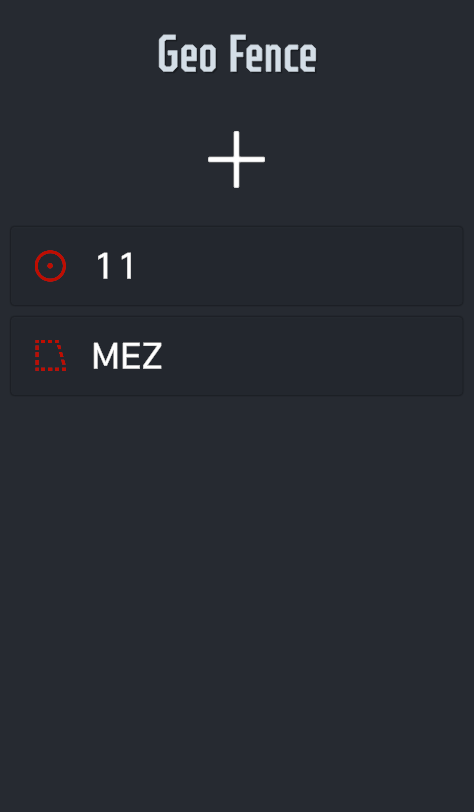
Felder und Bedienung
- +: Geo Fence hinzufügen.
- Listeneinträge: Das Beispiel zeigt den Kreis 11 und das Polygon MEZ. Die Symbole unterscheiden die Formen.
- Eintrag auswählen: Inspector des Bereichs öffnen, um Rolle, Form, Seite und Geometrie zu bearbeiten.
Zurück zur Oberflächenübersicht
Kreisförmiger Bereich (Circle)
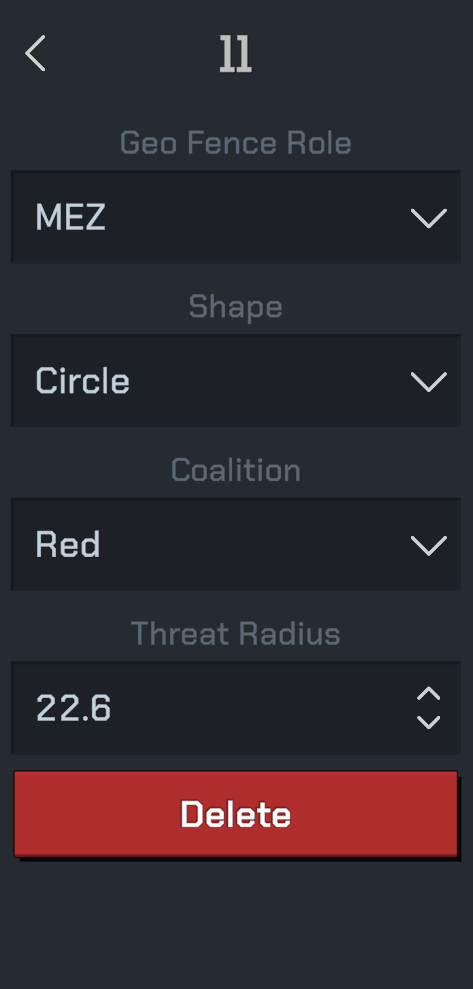
Felder und Bedienung
- Name: 11 oben ist der Name des Bereichs.
- Geo Fence Role / Shape: Die Beispielrolle ist MEZ, die Form Circle. Name, Rolle und Form sind verschiedene Angaben.
- Coalition: Seite des Bereichs; im Beispiel Red.
- Threat Radius: Radius des Kreises einstellen.
- Delete: Aktuellen Bereich löschen.
Zurück zur Oberflächenübersicht
Polygonaler Bereich (Polygon)
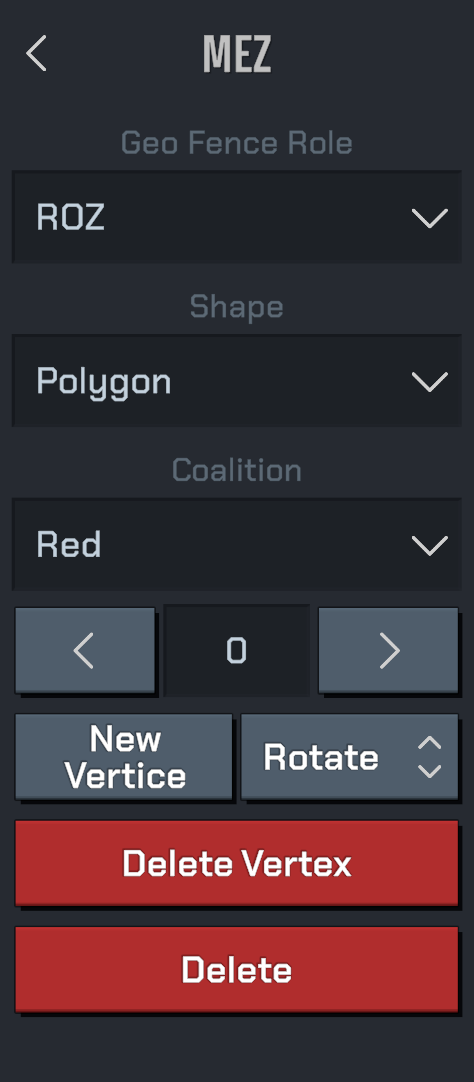
Felder und Bedienung
- Name / Geo Fence Role: Der Name lautet MEZ, die ausgewählte Rolle jedoch ROZ. Name und Rolle sind zu unterscheiden.
- Shape / Coalition: Im Beispiel Polygon und Red.
- Pfeile und Nummer: Den zu bearbeitenden Eckpunkt auswählen. Angezeigt wird Nummer 0.
- New Vertice: Eckpunkt hinzufügen.
- Rotate: Polygon drehen.
- Delete Vertex / Delete: Delete Vertex löscht den ausgewählten Eckpunkt; Delete ganz unten löscht den gesamten Bereich.
Zum Verschieben auf der Karte gilt die Geste aus Teil 1: Objekt auswählen, Move links gedrückt halten und mit der rechten Hand ziehen.
Zurück zur Oberflächenübersicht
NP-Unit-Liste
NP Unit in der Missionsübersicht öffnet die Liste Units für Einheiten außerhalb der Package-/Flight-Struktur.
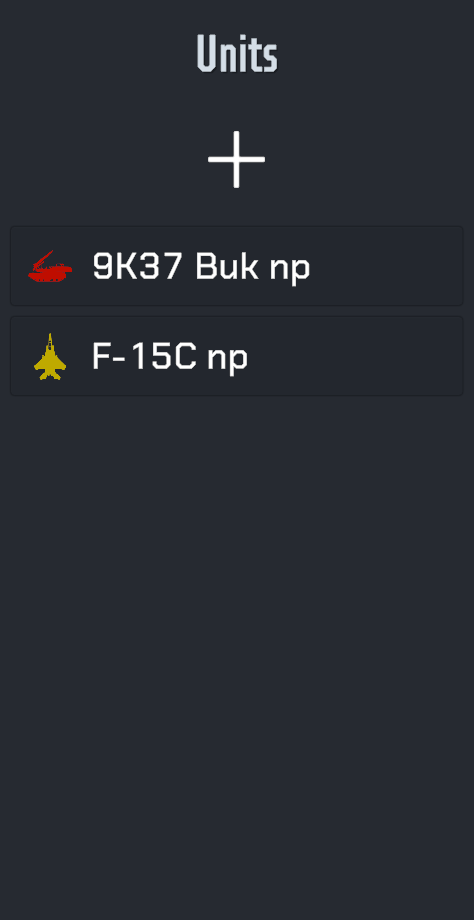
Felder und Bedienung
- +: Nicht-Spieler-Einheit hinzufügen.
- Listeneinträge: 9K37 Buk np und F-15C np zeigen eine Boden-Luft-Raketeneinheit und ein unabhängiges Flugzeug.
- Eintrag auswählen: Inspector dieser Einheit öffnen.
Zurück zur Oberflächenübersicht
Nichtspielerobjekte außerhalb von Package/Flight eignen sich für SAM-Stellungen, Bodeneinheiten, Schiffe, Anlagen, Übungsziele oder unabhängige Flugzeuge. Routen- und Formationsflug gehört bevorzugt in Package-Flights, statische und taktische Kartenobjekte zu Nichtspielerobjekten.
Teil 6: Missionseinstellungen
Tippe zweimal auf eine freie Stelle der Karte, um die Missionsübersicht zu öffnen.
- Weather / Time: Wetter und Uhrzeit der Mission einstellen.
- Config: Missionsregeln, Beschränkungen und Änderungsrechte festlegen.
Missionsstruktur
- Mission: Titel, Schwierigkeit, Szenerie, Wetter/Zeit, blaue/rote Basen, Bullseye, Einschränkungen und globale Optionen.
- Package: Einsatzgruppe einer Koalition mit Start- und Zielzeitreferenzen.
- Flight: Formation mit Rufzeichen, Seite, Basis, Rolle, Route, KI-Verhalten und Flugzeug-Slots.
- Slot: ein Flugzeug, einschließlich Spielerflugzeug.
- Steerpoints: Punkte für Navigation und Zeitplanung.
- GeoFence: taktische Grenzen, Trainings- und Bedrohungsräume oder Referenzen.
- Nichtspielerobjekte: Boden-, Wasser-, Anlagen- oder unabhängige Lufteinheiten außerhalb eines Package.
Der Editor speichert einen Entwurf. Go Fly klont ihn vor Laden der World-Szene in einen Laufzeit-Missionsstand.
Missionseinstellungen
Sie bestimmen Umgebung und erlaubte Änderungen vor dem Start. Der Titel erscheint in Editor und Listen. Scenery ist der Gelände-/Flugplatzkontext und im Inspector schreibgeschützt. Wetter/Zeit gelten beim World-Start. Blaue/rote Basen sind Vorgaben neuer Flights/Slots. Bullseye dient als gemeinsame Referenz; Berechtigungen regeln Änderungen an Beladung, Lackierung und Wetter.
Szenerie und Basen früh festlegen: spätere Vorgaben wie Flight-Basis und erzeugte Wegpunkte hängen davon ab.
Missionseinschränkungen
Sie begrenzen Flugzeuge und Beladung nach Generation/Epoche und Waffen- oder Lenkungsart, etwa IR, halbaktivem, aktivem, passivem Radar oder TV-Lenkung.
Ein reines Kanonentraining sollte Raketen verbieten; eine BVR-Lektion sollte Flugzeuge und Waffen auf das vorgesehene Setup begrenzen.
Teil 7: Speichern und Testflug
Prüfe Flights, Flugzeug-Slots und Routen, bevor du die Mission speicherst und einen Testflug startest.
- File: Mission speichern oder eine vorhandene Mission laden.
- Go Fly: Aktuelle Mission starten und prüfen, ob die Einstellungen wie vorgesehen funktionieren.
Empfohlener Ablauf
- Szenerie und blaue/rote Standardbasen bestätigen.
- Titel, Fähigkeitsstufe, Wetter, Zeit, Bullseye und Optionen einstellen.
- Blaue und rote Packages erstellen.
- Flights hinzufügen und Rollen zuweisen.
- Slots hinzufügen, Typ, Startart, Lackierung, Kraftstoff und Beladung wählen.
- Wegpunktrouten bauen.
- Geofences und Nichtspielerobjekte ergänzen.
- Einschränkungen und Spielerzugriff prüfen.
- Speichern und mit Go Fly testen.
In kleinen Schritten arbeiten: Ein funktionierender Spieler-Flight ist leichter zu prüfen als viele ungetestete Einheiten.
Speichern, Laden und Go Fly
Speichern/Laden bewahrt wiederverwendbare Entwürfe. Nach größeren Änderungen an Flugzeug, Startart, Routenzeit oder Einschränkungen testen.
Vor World prüft der gemeinsame Go-Fly-Startablauf Missionsdaten, genau ein bestimmbares Spielerflugzeug, Modulzugriff, Erstellbarkeit des Missionsstands sowie Freigabe der gewählten Funktionen, Varianten und zusätzlichen Lackierungspakete.
Bei Fehlern vereinfachen: ein Spielerflugzeug, Flugplatzstart, Standardbeladung und -lackierung. Danach Komplexität schrittweise hinzufügen.
Praktische Checkliste
- Klarer Titel und Szenerie.
- Gültige blaue/rote Basen.
- Bullseye nahe dem taktischen Gebiet.
- Genau ein Spieler-Slot.
- Spielerstart Airbase oder Airborne.
- Jeder Flight mit Rufzeichen, Seite, Rolle und Route.
- Beladung und Lackierung entsprechen Berechtigungen.
- Geofences und Zielräume gut sichtbar.
- Einschränkungen passen zum Trainingsziel.
- Mindestens einmal mit Go Fly getestet.