Tac 编辑器
Tac 编辑器用于创建自定义任务、组织飞行小队、放置单位和规划航路。文档分为七个部分:先通过编号总览认识界面,再逐步说明各项编辑操作。
章节导航
第一部分:界面总览
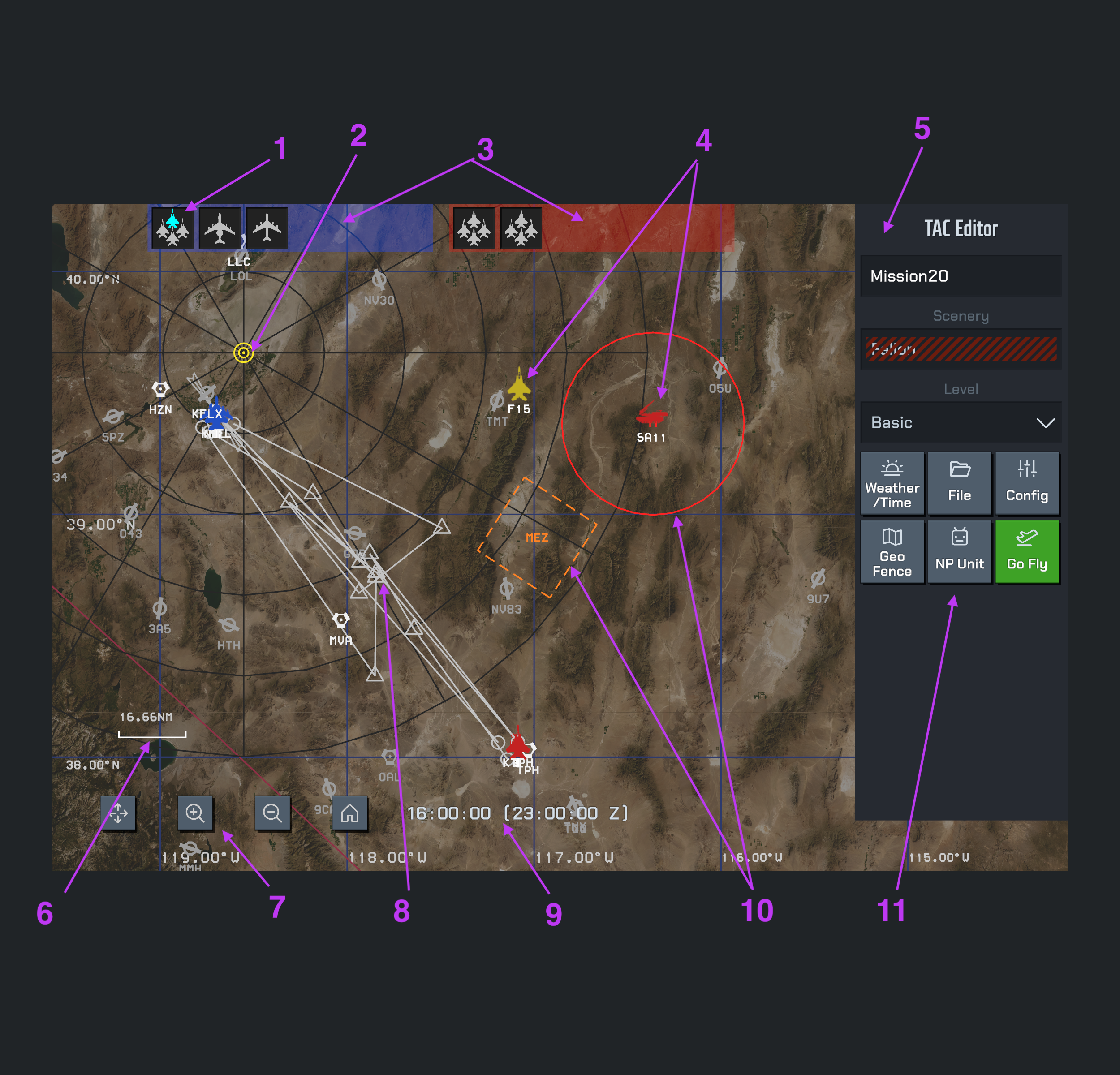
点击图片可查看原始分辨率大图。点击下方编号可跳转到对应解释。
UI 编号
1. Flight(飞行小队)
Flight 是一个飞行小队,最多包含 4 架飞机。顶部的每张卡片代表一个小队,卡片内的飞机图标表示小队成员。选中卡片后,可以查看小队信息并配置其中的飞机。
2. Bullseye(牛眼)
Bullseye(牛眼)是报告方位和距离时使用的统一地理参考点。地图上的黄色同心圆标记它的位置。
地图上的距离环以 Bullseye 为圆心,相邻同心圆环的半径相差 20 海里(20 NM)。
3. Package(任务包)
Package(任务包)用于组织同一阵营的飞行小队。顶部蓝色和红色条带分别包含各自任务包内的 Flight。选中任务包,可以查看和管理其中的小队。
4. 额外的非玩家单位
这些是 Package/Flight 结构之外、由 AI 控制的额外单位。图中示例包括一架独立飞机和一个地空导弹单位。通过编辑器工具栏中的 NP Unit 管理这些单位。
5. Inspector(信息面板)
右侧面板显示当前选中对象的具体信息和可用操作。截图中显示的是任务总信息,包括任务名称、场景和难度。
Scenery 目前不支持选择。未来版本提供多个区域后,才能在这里选择地图区域。
双击地图空白处,即可让 Inspector 返回任务总信息。
按对象查看 Inspector
6. 比例尺
比例尺表示当前缩放级别下,标尺长度对应的实际距离。NM 表示海里,图中为 16.66 NM。可以用它估算地图上的距离。
7. 地图工具栏
左下方地图工具栏从左到右有四个按钮:
- 移动(四向箭头):按住后可以移动选中的地图元素。
- 放大(带 + 的放大镜):放大地图。
- 缩小(带 − 的放大镜):显示更大范围的地图。
- Home(房屋图标):关闭编辑器并返回主界面。
移动地图元素
- 先选中需要移动的单位或元素。
- 用左手按住「移动」按钮。
- 保持按住,同时用右手在地图上拖动,调整选中元素的位置。
8. 飞行小队的飞行计划航路
连接各航点的线条表示飞行小队的计划航路。选中小队后,可以查看其飞行计划并编辑航点。这条航路属于对应 Flight,用于小队导航。
9. 本地时间与 Zulu 时间
底部显示任务时间:前面是本地时间,方括号内带 Z 的是 Zulu 时间(UTC)。图中的 16:00:00 和 23:00:00 Z 表示同一个时刻。
10. Geo Fence(地理围栏)
Geo Fence(地理围栏)用于在地图上标记战术区域或边界,可以是圆形或多边形。图中示例为圆形区域和标有 MEZ 的多边形。通过编辑器工具栏中的 Geo Fence 管理这些区域。
11. 编辑器工具栏
任务总信息面板中有六个按钮。以下按截图顺序分别解释:先上排从左到右,再下排从左到右。
11.1. Weather / Time(天气与时间)
打开任务天气与时间设置,调整任务的环境条件和时刻。
11.2. File(文件)
打开任务文件菜单,可新建任务、保存当前任务、加载已保存的任务,或删除已保存的任务。
11.3. Config(配置)
打开任务配置和限制规则。设置是否允许修改挂载、涂装、天气与时间,以及是否允许时间冻结;也可设置飞机与挂载限制。
11.4. Geo Fence(地理围栏)
打开地理围栏列表,添加、选择和编辑战术区域及边界。
11.5. NP Unit(非玩家单位)
打开非玩家单位列表,添加和管理任务包之外的单位。选中单位后,在 Inspector 中编辑具体信息。
11.6. Go Fly(开始飞行)
按当前编辑器配置启动任务。任务必须有且只有一架玩家控制的飞机,并且玩家拥有对应飞机模组的使用权限。启动失败时,根据界面提示调整任务配置。
第二部分:Package 与 Flight
先用 Package 组织飞行小队,再进入 Flight 配置成员和任务参数。下面按这两个层级说明 Inspector。
飞机的组织层级为 Mission(任务)→ Package(任务包)→ Flight(飞行小队)→ Slot(单架飞机)。每个 Flight 属于一个 Package,最多包含 4 架飞机。
Package(任务包)
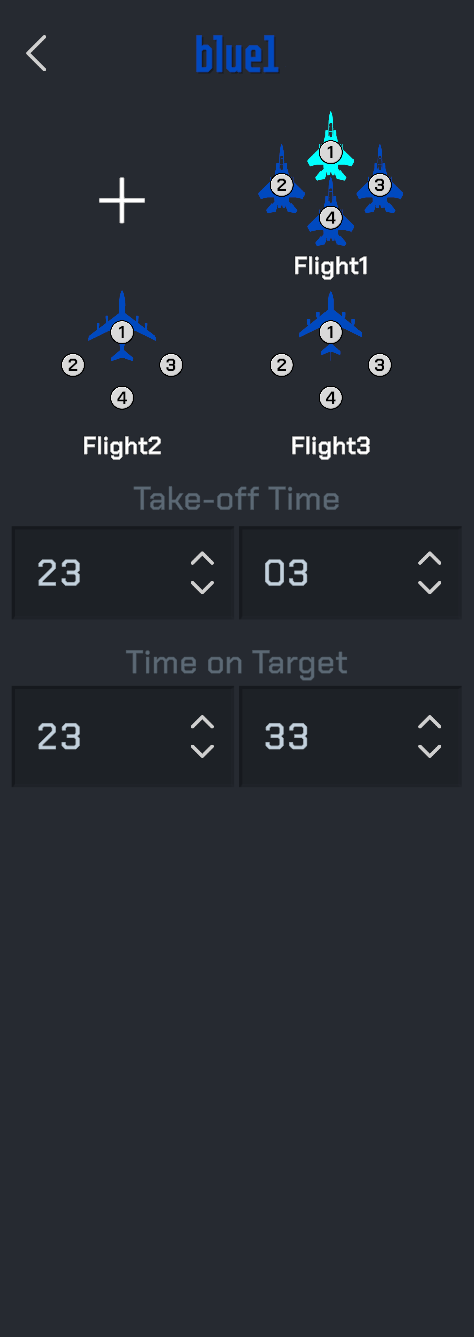
在地图顶部选择 Package 后,Inspector 显示它所包含的 Flight 及任务包时间。图中任务包名为 blue1。
面板字段与操作
- 名称与 Flight 列表:顶部显示任务包名称,点击名称即可改名。下方是 Flight1、Flight2、Flight3;成员编号对应各小队中的飞机。
- +:添加 Flight。选择已有小队卡片,可进入它的 Flight Inspector。
- Take-off Time:任务包的起飞时间,截图示例为 23:03。
- Time on Target(TOT):任务包的目标到达时间,截图示例为 23:33。
Flight(飞行小队)
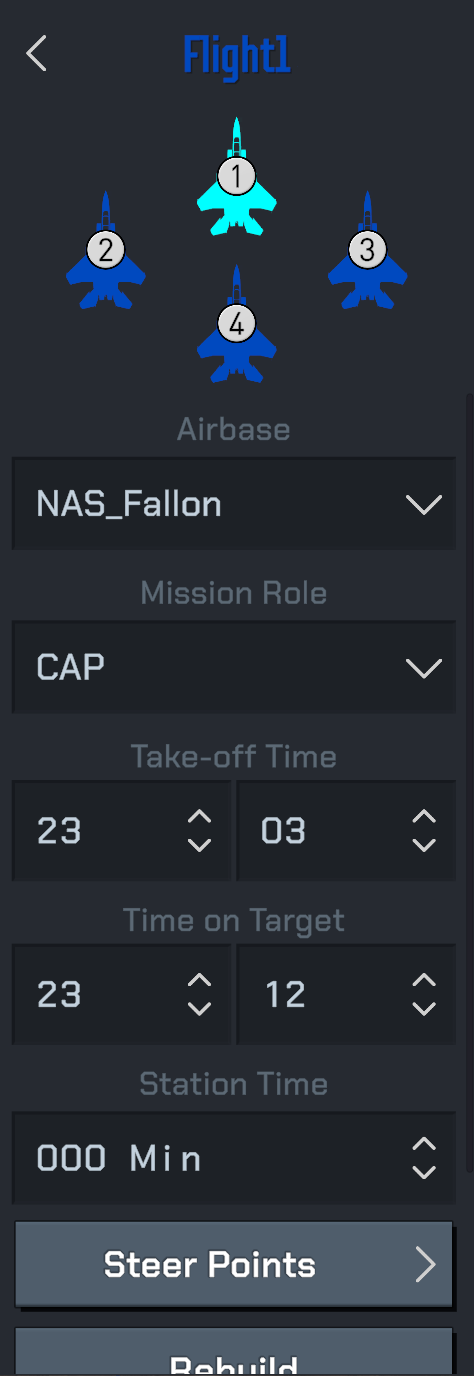
在 Package 中选择 Flight 后,Inspector 显示小队成员及任务设置。图中为 Flight1,包含 4 架飞机。
面板字段与操作
- 成员图:显示小队内的飞机和编号。选择成员后进入 Slot Inspector,配置单架飞机。
- Airbase:小队基地。截图选择的是 NAS_Fallon。
- Mission Role:小队任务职责。截图选择的是 CAP。
- Take-off Time / Time on Target:小队的起飞时间与目标到达时间,截图分别为 23:03 和 23:12。
- Station Time:巡逻任务中,在两个目标类型航点之间巡逻的时长,以分钟设置。
- Steer Points:进入小队的航点编辑。航线与航点的详细操作放在第四部分。
- Rebuild:重新计算 Flight 的 Time on Target(TOT,目标到达时间)。
- Delete:位于 Rebuild 下方,用于删除整个 Flight(飞行小队)定义,而不是只删除一个飞机 Slot。
巡逻示例:加油机与预警机
让加油机或预警机在指定位置巡逻时:
- 在计划巡逻的位置设置两个导航点,并将两个导航点都设为目标类型。
- 在 Flight Inspector 中,将 Station Time 设为所需巡逻时长(分钟)。
- 飞机会在这两个目标类型导航点之间巡逻,持续 Station Time 所设定的时长。
第三部分:飞机配置
Slot(单架飞机)
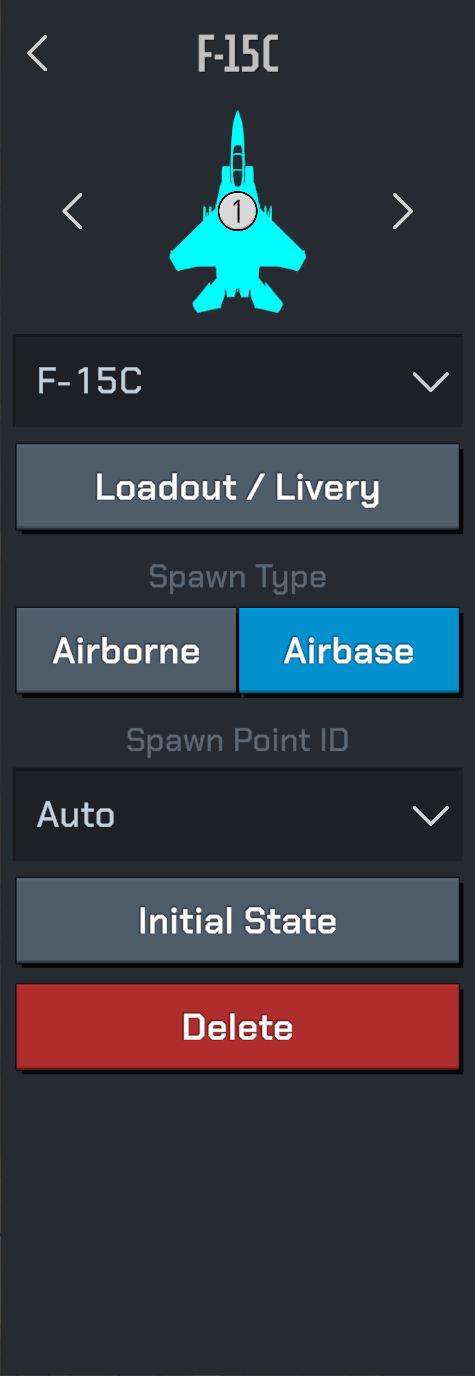
Slot 代表 Flight 中的一架飞机。在 Flight 的成员图中选择飞机,可进入对应的单机 Inspector。
面板字段与操作
- 机型与成员编号:顶部显示当前机型及成员编号,图中是 1 号 F-15C;下方机型下拉框用于选择飞机型号。
- Loadout / Livery:进入挂载与涂装设置。
- Spawn Type:选择 Airborne(空中出生)或 Airbase(基地出生)。截图中选中的是 Airbase。
- Spawn Point ID:出生点选择,截图显示 Auto。
- Initial State:进入飞机初始状态设置。
- Delete:删除当前飞机 Slot;不是删除整个 Flight 或 Package。
每个 Flight 最多包含 4 个飞机 Slot。Slot 决定实际生成的飞机定义、编队编号、IFF 身份、涂装、挂载、出生状态和可选的单机 AI 行为覆盖。
可起飞任务必须有且只有一个玩家控制飞机 Slot。没有玩家 Slot 时任务无法开始;多个玩家 Slot 会被视为任务配置错误。
新建 Flight Member 时,编辑器默认使用基地出生、热机状态和预装挂载。之后可以再调整出生方式、燃油、武器和航线。
出生方式
飞机和实体有不同出生方式:
- Airbase:使用机场和停机位。玩家 Flight 最安全的默认选择。
- Airborne:使用经纬度、高度、真航向和校准空速在空中生成。
- Surface:用于地面、海上和设施实体。
当前限制:普通飞机 Slot 的 Surface 出生尚未实现。飞机应使用 Airbase 或 Airborne。
空中出生的航向是真航向:0 表示真北,数值顺时针增加。基地出生不使用手填航向,而是由停机位 transform 和地面状态决定。
第四部分:飞行计划
从 Flight Inspector 点击 Steer Points,编辑当前小队的导航点。截图显示编号为 3 的航点。
Steer Points(导航点面板)
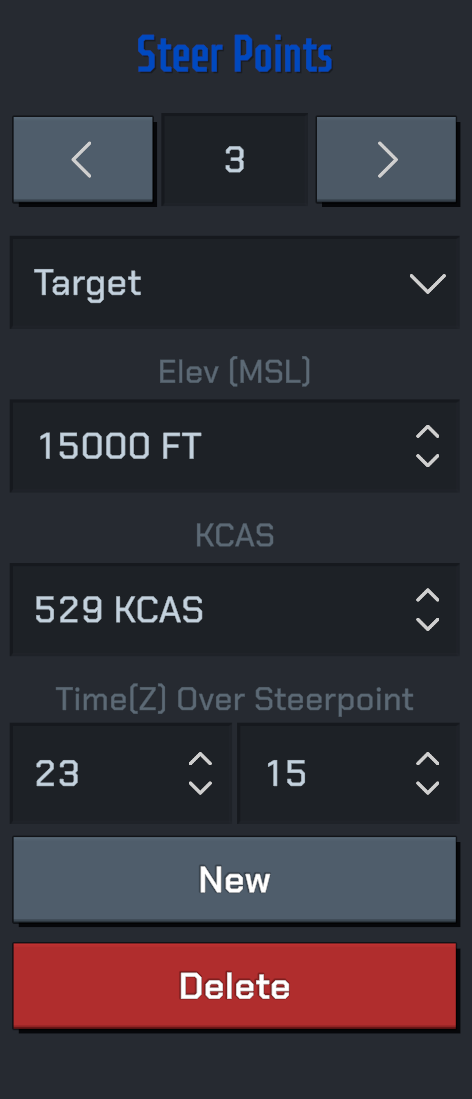
面板字段与操作
- 左右箭头与编号:点击左右箭头切换当前航点,中间显示选中的航点编号;图中为 3。
- 航点类型:下拉框用于选择航点类型,图中为 Target(目标类型)。
- Elev (MSL):航点的计划海拔高度,以平均海平面(MSL)为基准,单位为英尺(FT)。图中为 15000 FT;不是距地面高度。
- KCAS:航点的计划校准空速,单位为节。图中为 529 KCAS;不是地速或真空速。
- Time(Z) Over Steerpoint:计划通过当前航点的 Zulu 时间(UTC)。左右两栏分别是小时和分钟,图中为 23:15 Z;不是飞行时长。
- New:新增导航点。
- Delete:删除当前选中的导航点,不会删除整个 Flight。
为加油机或预警机规划巡逻航线时,在巡逻位置设置两个 Target 类型航点,再用 Flight 的 Station Time 设置两点之间的巡逻时长。需要重新计算 Flight 的 TOT 时,在 Flight Inspector 点击 Rebuild。
航线与航点
Flight 航线由 Steerpoints 构成。航线可以表示离场、集合、截击、目标区、返场或训练图形。
良好航线习惯:
- 从出发基地或空中初始点开始。
- 航点之间保持清晰间隔。
- 有意识地标记 Push 点、Target 点或返场点。
- 除非训练目标就是低空突防,否则不要把低高度航线穿过地形。
- 修改航线距离或巡航速度后,重新检查时间。
导航系统和 F-15C 显示会读取任务航线数据,所以干净的航点会直接改善座舱可读性。
第五部分:地图对象
Bullseye
Bullseye 是统一战术参考点,用于战术呼叫和航电显示。建议放在任务区域中心、靶场中心或明显地标附近。
Geo Fence(地理围栏)
从任务总信息面板的 Geo Fence 按钮进入列表,再选择一个围栏查看其 Inspector。圆形和多边形使用不同的几何编辑控件。
GeoFence 是地图覆盖层和边界。常见用途包括:
- 训练空域;
- 禁飞区或限制空域;
- 威胁圈;
- 目标区;
- 进入/脱离走廊;
- 禁火区或安全边界。
即使 GeoFence 不直接强制玩法规则,也很有价值。它能让战术图像更容易理解。
Geo Fence 列表
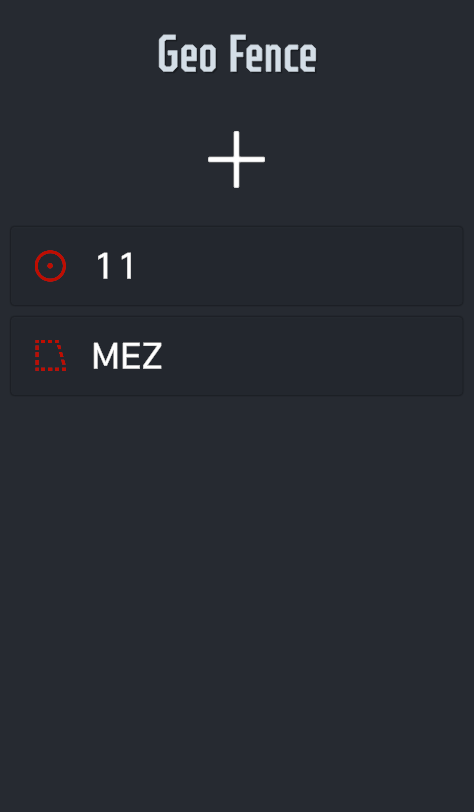
面板字段与操作
- +:添加 Geo Fence。
- 列表条目:图中有名为 11 的圆形围栏和名为 MEZ 的多边形围栏;条目前的图标区分形状。
- 选择条目:进入对应围栏的 Inspector,继续编辑用途、形状、阵营和几何参数。
圆形围栏(Circle)
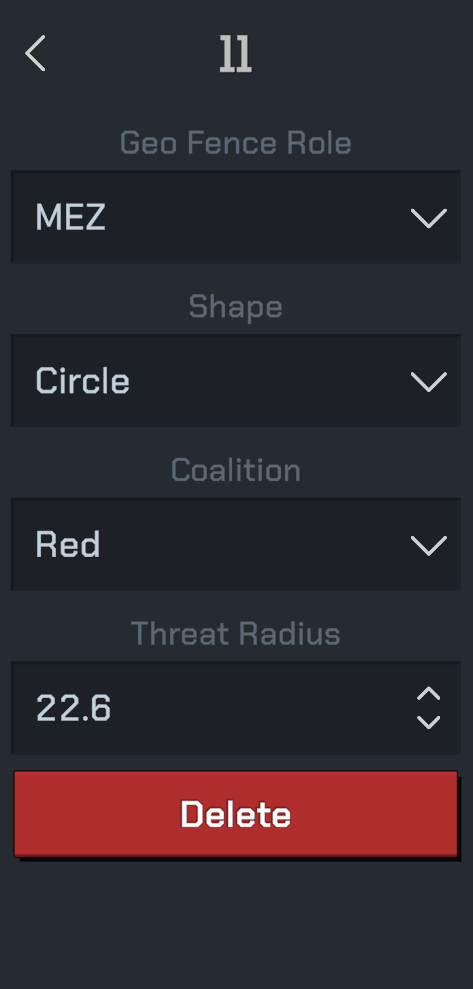
面板字段与操作
- 名称:顶部的 11 是当前围栏名称。
- Geo Fence Role / Shape:用途示例为 MEZ,形状为 Circle。名称、用途和形状是不同的信息。
- Coalition:围栏所属阵营,截图为 Red。
- Threat Radius:设置圆形区域的半径。
- Delete:删除当前围栏。
多边形围栏(Polygon)
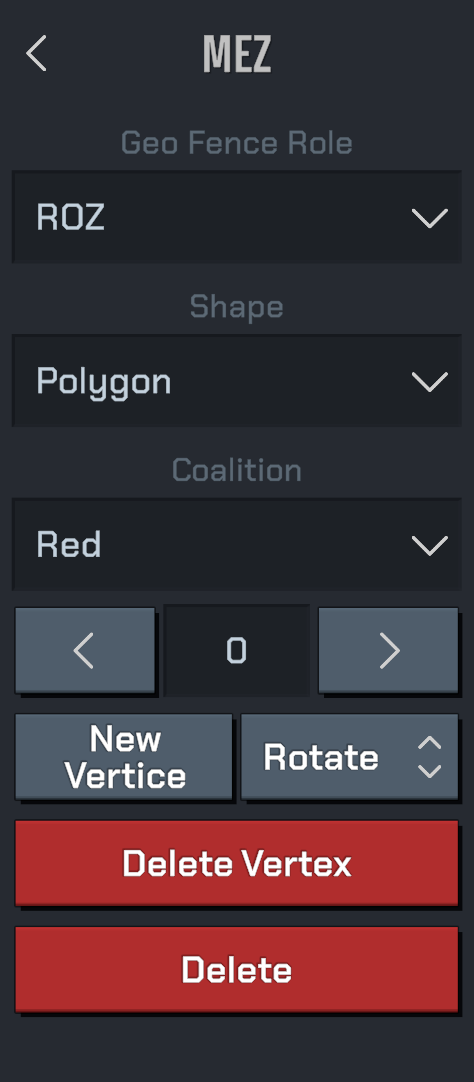
面板字段与操作
- 名称 / Geo Fence Role:顶部名称是 MEZ,但用途字段选择的是 ROZ;不要把名称当作用途。
- Shape / Coalition:截图分别为 Polygon 和 Red。
- 左右箭头与中间编号:选择需要编辑的顶点,截图中显示编号 0。
- New Vertice:添加顶点。
- Rotate:旋转多边形。
- Delete Vertex / Delete:Delete Vertex 删除选中顶点;底部 Delete 删除整个围栏。
需要在地图上调整元素位置时,使用第一部分介绍的“选中元素 → 左手按住移动 → 右手拖动”操作。
NP Unit(非玩家单位)列表
从任务总信息面板的 NP Unit 按钮进入 Units 列表,管理 Package / Flight 之外的单位。
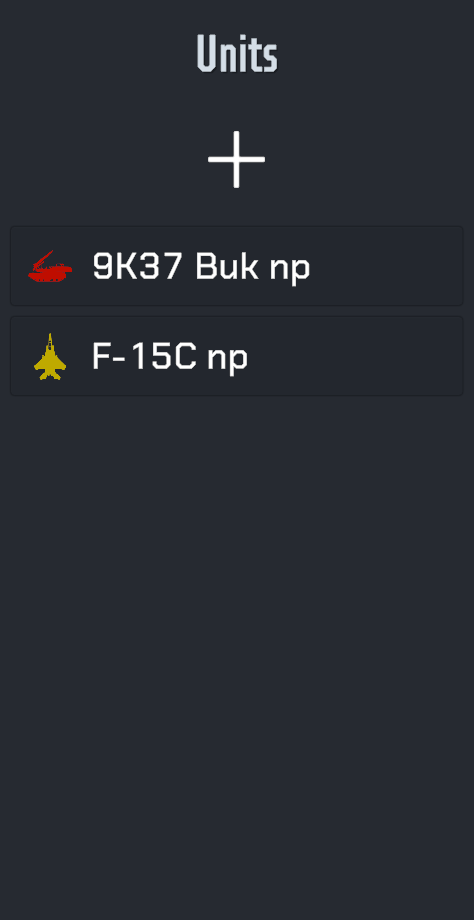
面板字段与操作
- +:添加非玩家单位。
- 列表条目:截图中有 9K37 Buk np 和 F-15C np,展示了地空导弹单位和独立飞机的列表项。
- 选择条目:打开该单位的 Inspector。
非玩家实体可以放在 Package/Flight 结构之外。适合用于 SAM 阵地、地面单位、舰船、设施、靶标或独立空中单位。
如果某架飞机需要按航线飞行或作为编队成员行动,优先使用 Package Flight。静态目标或地图战术对象则更适合使用非玩家实体。
第六部分:任务设置
任务结构
Tac 编辑器任务按层级组织:
- Mission(任务):任务标题、难度、场景、天气/时间、蓝红双方基地、牛眼、限制规则和全局选项。
- Package(任务包):按阵营组织的战术任务组,带有起飞时间和 TOT 参考。
- Flight(飞行小队):Package 内的一个飞行小队,包含呼号、阵营、基地、任务职责、航线、AI 行为和飞机槽位。
- Slot(槽位):Flight 内的一架飞机,玩家飞机也是一个 Slot。
- Steerpoints(航点):Flight 使用的航线点,用于导航和时间规划。
- GeoFence(地理围栏):训练空域、威胁区、边界线或参考覆盖层。
- 非玩家实体:不属于 Package 的地面、海上、设施或独立空中单位。
编辑器保存的是任务草稿。点击 Go Fly 时,草稿会先克隆成运行时任务快照,然后再加载 World 场景。
任务设置
任务级设置决定环境,以及玩家在起飞前可以修改哪些内容。
关键字段包括:
- Mission title:任务标题,显示在编辑器和任务列表中。
- Scenery:场景,决定地形、机场和导航数据库上下文,在任务 Inspector 中为只读显示。
- Weather / time:进入 World 后应用的天气和时间。
- Blue / Red airbase:蓝红双方默认基地,新建 Flight 或 Slot 时会使用。
- Bullseye:统一战术参考点,供航电和战术显示使用。
- Configuration permissions:是否允许玩家修改挂载、涂装或天气。
尽量先确认当前场景并设置双方基地。很多后续默认值,包括 Flight 基地和自动航点,都依赖这些字段。
任务限制
任务限制用于控制允许哪些飞机和挂载。当前覆盖飞机世代/类别限制,以及挂载和武器制导类型限制,例如红外导弹、半主动雷达导弹、主动雷达导弹、被动雷达导弹和电视制导武器。
训练任务应主动使用限制。例如机炮格斗训练应限制导弹;BVR 课程应把机型和武器限制在预期配置内。
第七部分:保存与试飞
推荐编辑流程
建议从大到小构建任务:
- 确认当前场景及默认蓝方/红方基地。
- 设置任务标题、难度、天气、时间、牛眼和全局选项。
- 创建蓝方和红方 Package。
- 在 Package 中添加 Flight,并分配任务职责。
- 添加飞机 Slot,再选择机型、出生方式、涂装、燃油和挂载。
- 用 Steerpoints 规划 Flight 航线。
- 添加 GeoFence 和非玩家实体。
- 检查任务限制和玩家模组访问条件。
- 保存任务,然后用 Go Fly 试飞。
每次只增加一小块复杂度。一个只有玩家编队、能稳定进入 World 的任务,比一开始就塞满单位的大任务更容易排错。
保存、加载与 Go Fly
使用保存/加载保留可复用任务草稿。每次大改机型、出生方式、航线时间或限制规则后,都应重新试飞。
Go Fly 会走统一任务启动流程。加载 World 前,游戏会检查:
- 任务数据存在;
- 能解析到唯一玩家飞机;
- 玩家飞机模组可用;
- 能创建任务快照;
- 选中的飞机功能、变体和非默认涂装包具有访问权限。
如果启动失败,先把任务简化后重试:一个玩家飞机、基地出生、默认挂载、默认涂装。确认能进入 World 后,再逐步加回复杂内容。
实用检查清单
保存或起飞前检查:
- 任务有清晰标题和有效场景。
- 蓝方/红方基地有效。
- 牛眼位于战术区域附近。
- 只有一个玩家飞机 Slot。
- 玩家飞机使用 Airbase 或 Airborne 出生。
- 每个 Flight 都有呼号、阵营、职责和航线。
- 挂载与涂装符合任务权限。
- GeoFence 和目标区在地图上清晰可读。
- 任务限制符合训练目标。
- 已至少通过 Go Fly 试飞一次。