触摸 UI
本文适用 iOS 和安卓触控设备。
Navigation + AA Mode
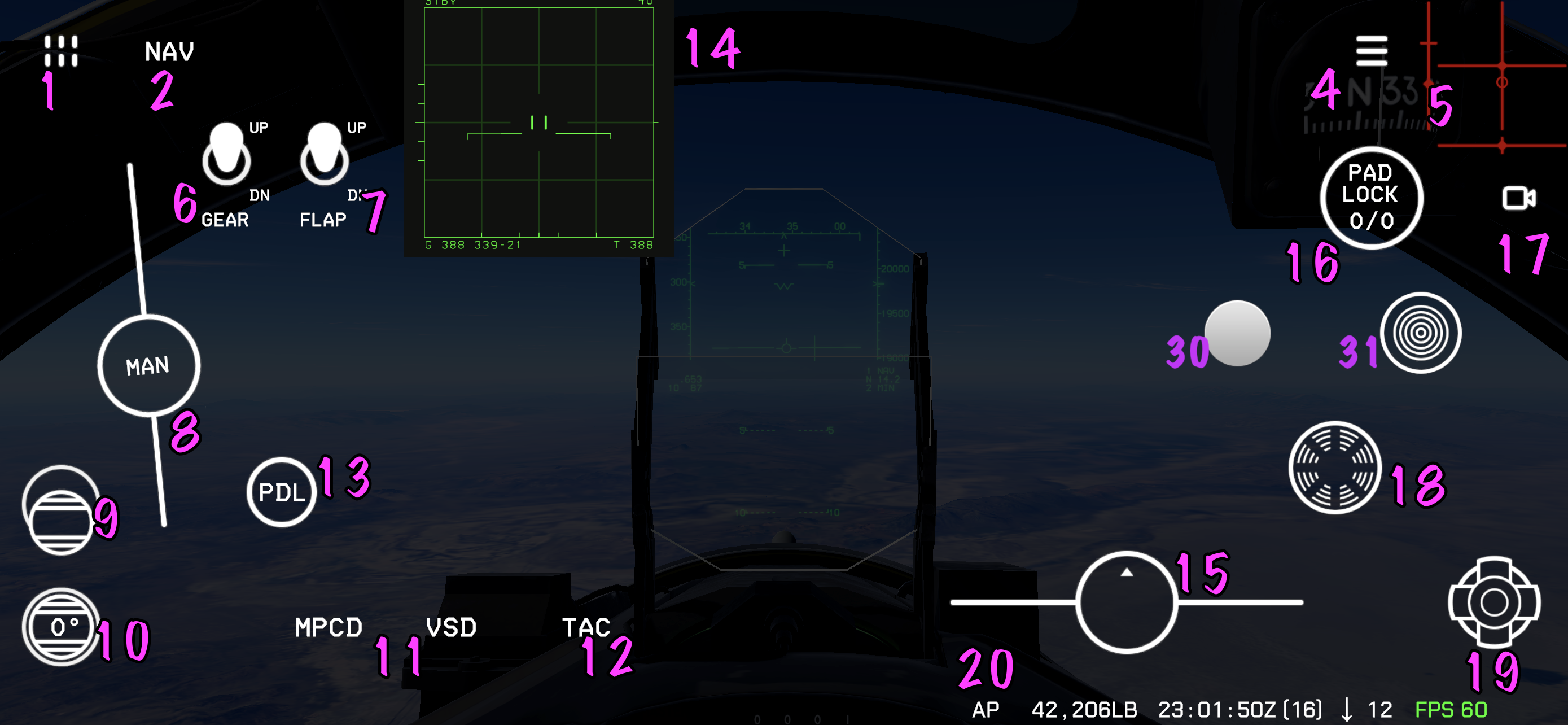
Navigation Mode
AA Mode
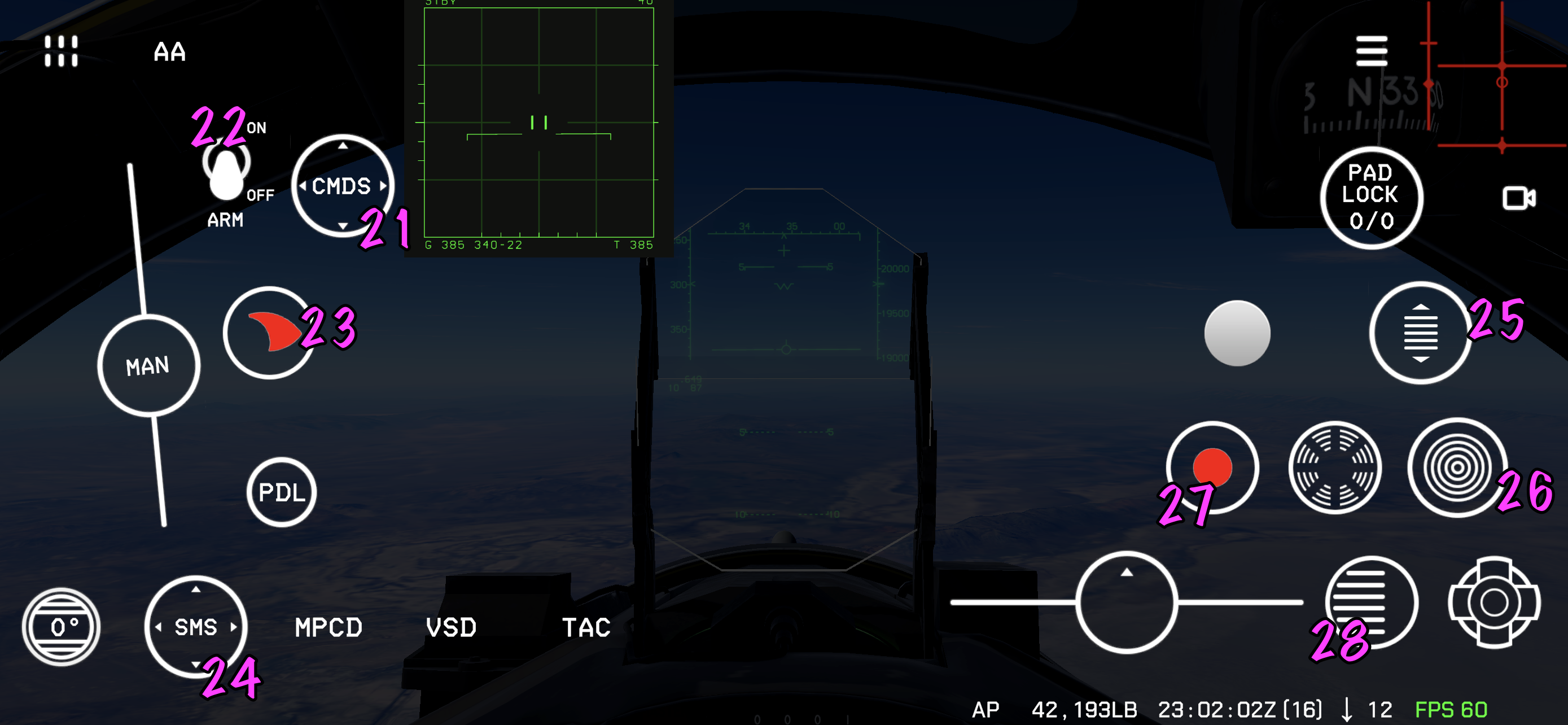
UI 编号
| 序号 | 控件 | 简要功能 |
|---|---|---|
| 1 | 功能面板 | 打开 MAIN、NAV、HUD 和 MISC 功能面板 |
| 2 | 模式切换 | 切换 NAV 导航模式与 AA 空空模式 |
| 4 | 主菜单 | 打开飞机设置、偏好设置和任务选项 |
| 5 | 输入指示器 | 显示操纵输入与配平位置 |
| 6 | 起落架开关 | 控制起落架收放 |
| 7 | 襟翼开关 | 控制襟翼收放 |
| 8 | 油门 | 调整推力;切换至单发动机油门控制 |
| 9 | 油门模式开关 | 选择手动、IAS 跟随或在速迎角油门模式 |
| 10 | 减速板开关 | 控制减速板展开、停止或收回 |
| 11 | 显示 MFD | 按住时将座舱视角对准 VSD 或 MPCD |
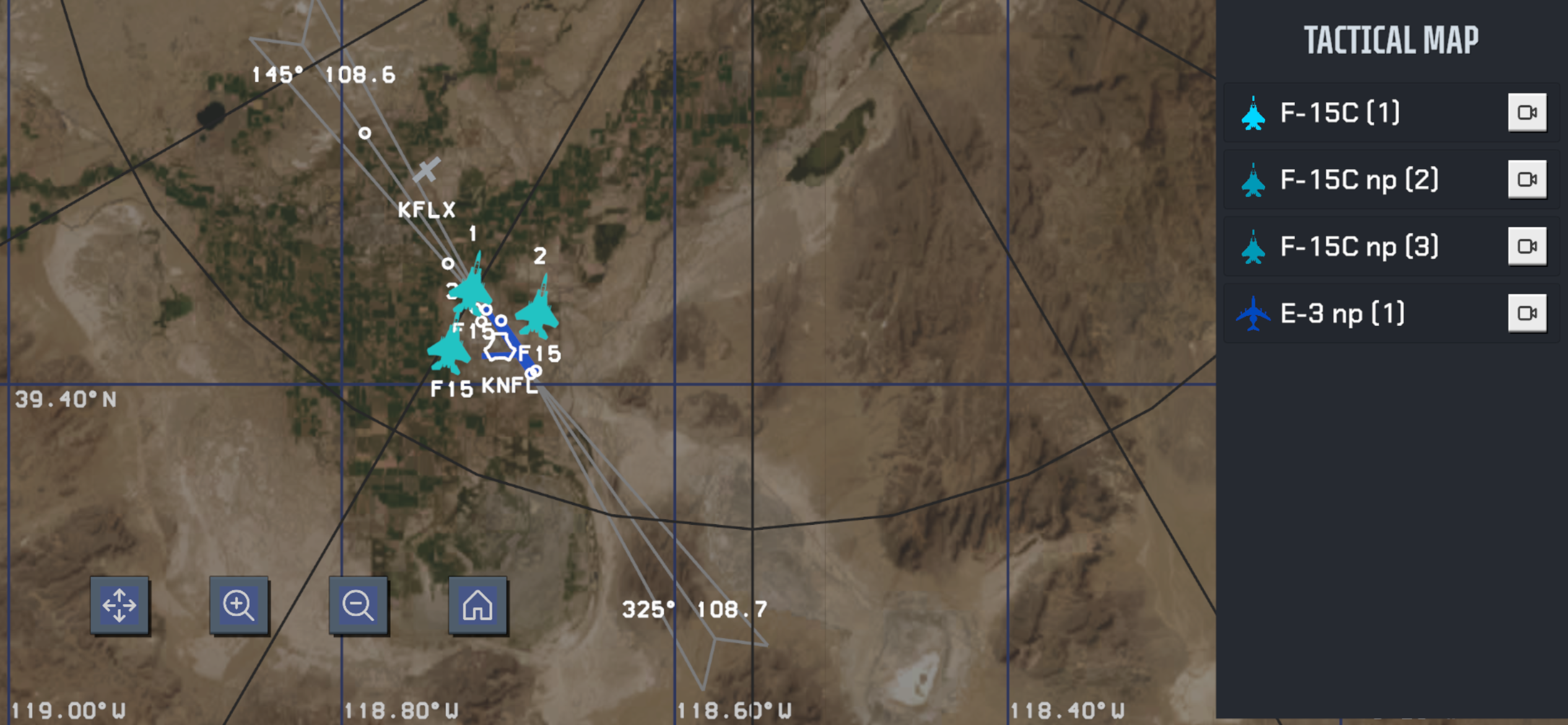
| 12 | 显示战术地图 | 显示飞行中的战术地图 |
| 13 | paddle 开关 | 按住时暂时断开自动驾驶 |
| 14 | 浮动 MFD | 显示最多三个浮动 MFD,无需切换视角 |
| 15 | 舵 | 控制方向舵、前轮转向和机轮刹车 |
| 16 | padlock | 将视角锁定到附近实体 |
| 17 | 相机切换菜单 | 切换相机视角或打开相机菜单 |
| 18 | Cursor | 移动 VSD/SIT 游标并指定目标 |
| 19 | castle 开关 | 切换当前传感器(SOI)并管理显示页面 |
| 20 | 状态栏 | 显示帧率、风、飞机重量、时间和自动驾驶状态 |
| 21 | chaff/flare 释放 | 释放箔条和热焰弹 |
| 22 | 主武器开关 | 启用武器发射 |
| 23 | 机炮板机 | 发射当前选中的机炮 |
| 24 | 武器选择开关 | 选择武器类别并轮换所选导弹 |
| 25 | antenna elevation | 调整雷达天线俯仰角 |
| 26 | Coolie 开关 | TWS 模式下管理跟踪指定和 PDT |
| 27 | 武器释放 | 释放所选导弹或挂载 |
| 28 | auto acquisition 开关 | 切换 STBY/LRS、循环自动截获模式或激活 FLOOD |
| 30 | 触摸摇杆 | 控制飞机俯仰和滚转 |
| 31 | 配平(Trim) | 调整飞机配平 |
详细解释
1. 功能面板

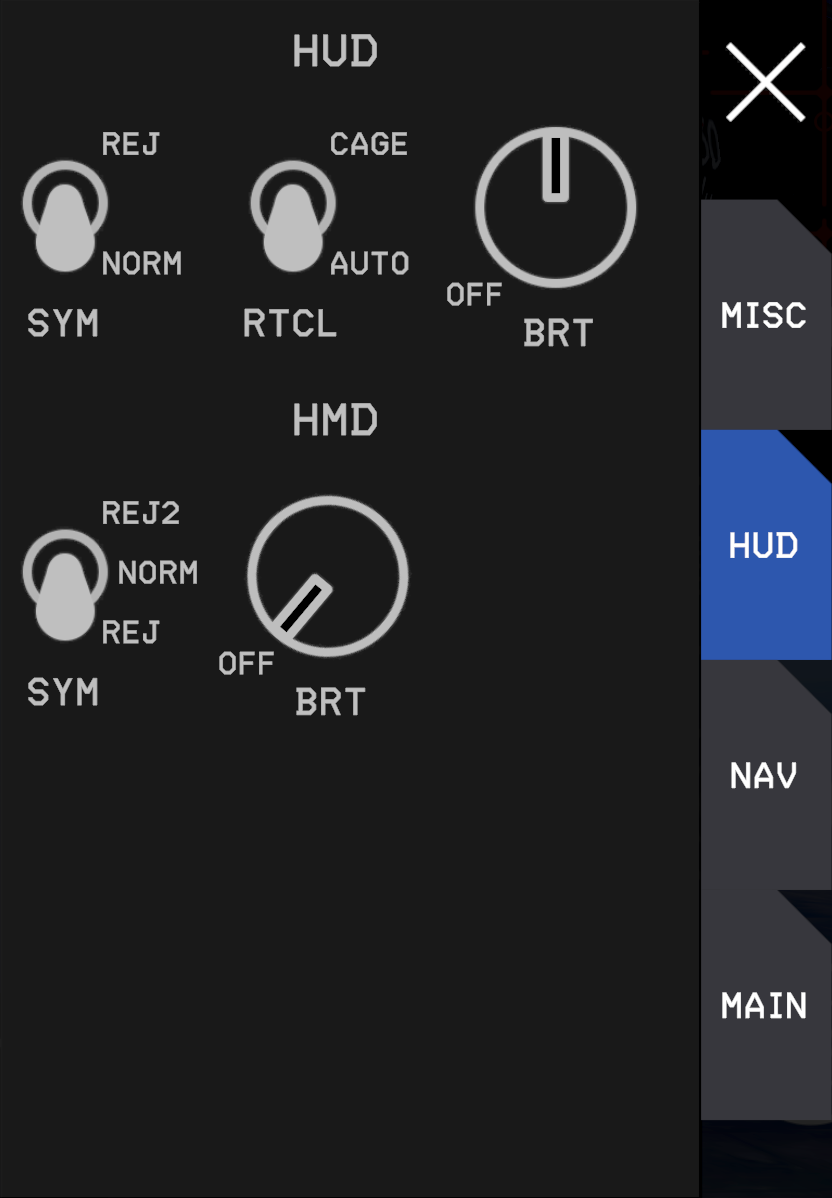
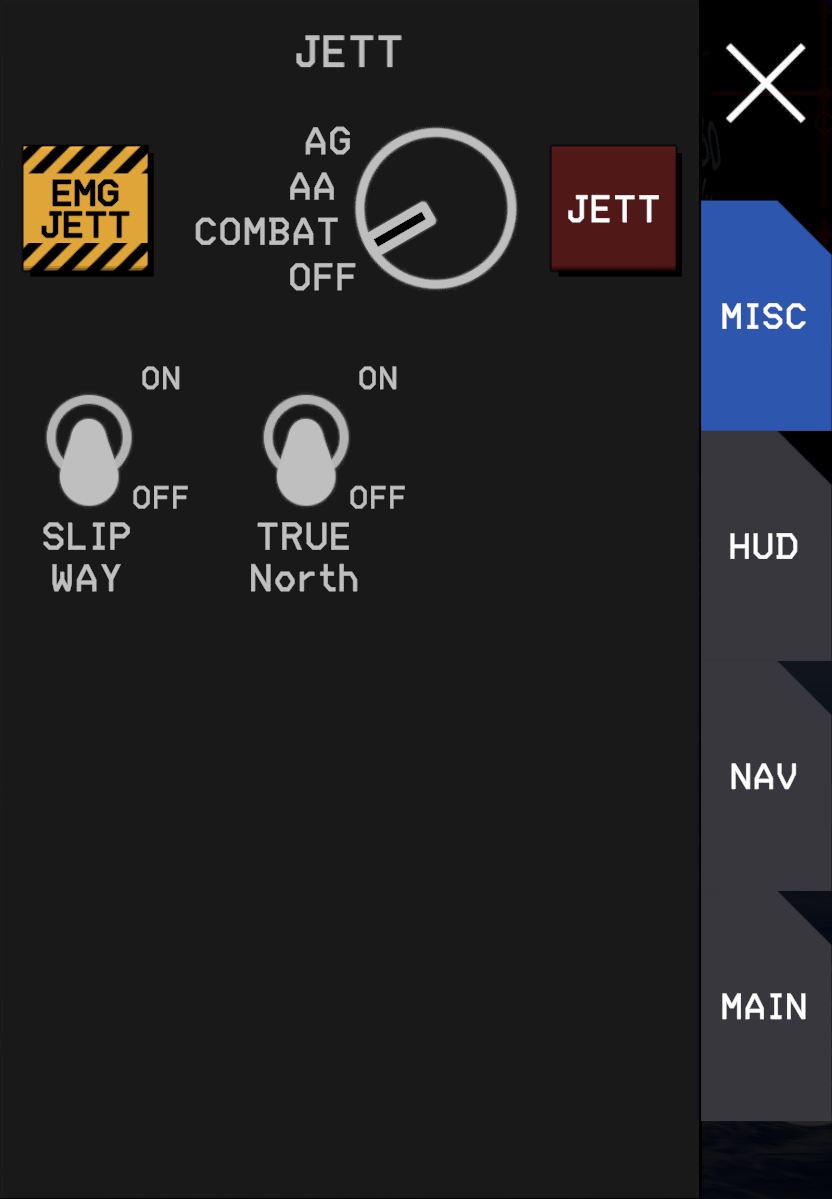
长按或双击可激活临时功能触控面板。面板分为 4 个 Tab:
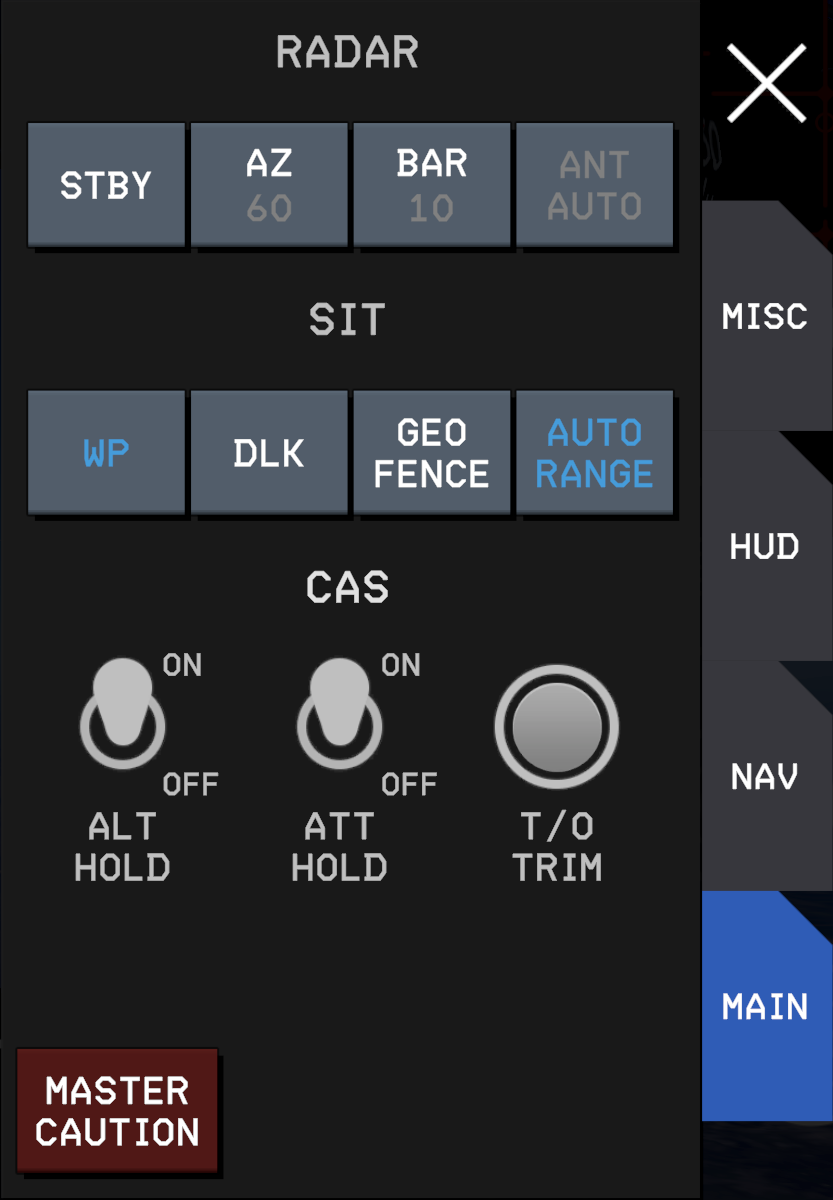
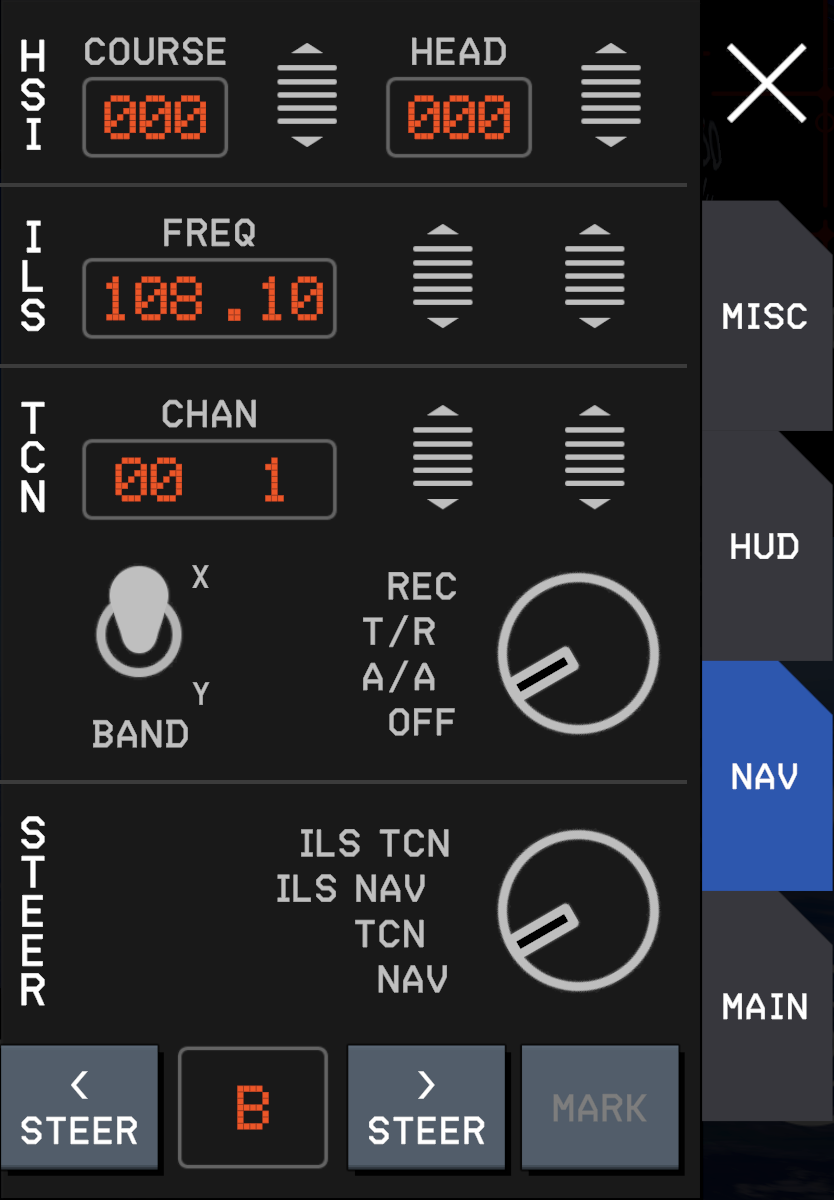
2. 模式切换
在 Navigation 模式与 AA(空对空)模式之间切换。
3. UI 元素编辑
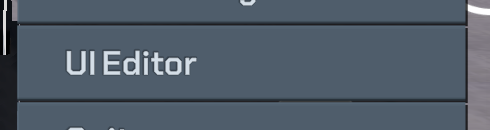
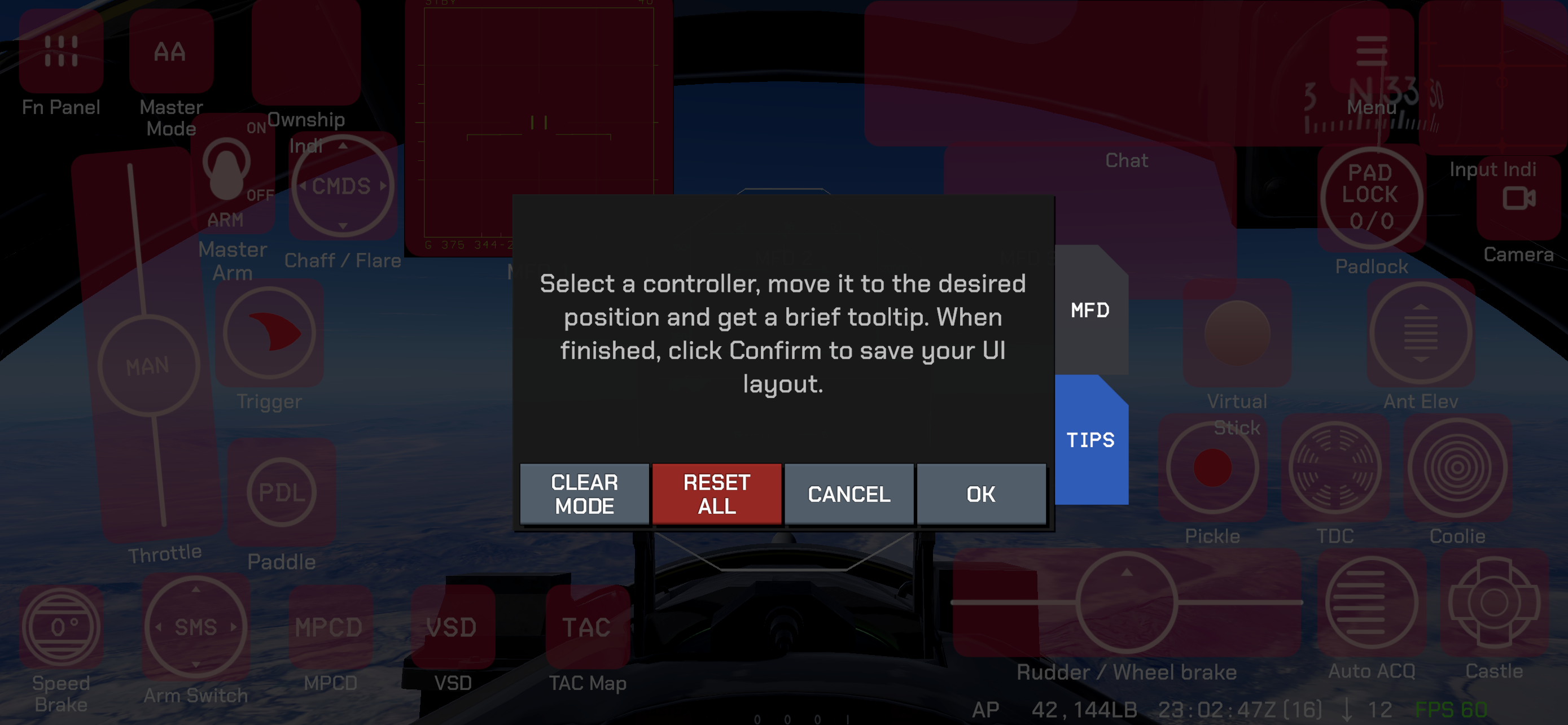
进入 UI 元素编辑模式。在该模式下,选中 UI 元素会显示简要功能提示;你可以将 UI 元素移动到期望位置,系统会自动持久化保存。
快速进入方法:在屏幕空白处连续快速点击 4 次。也可以通过主菜单进入。
4. 主菜单
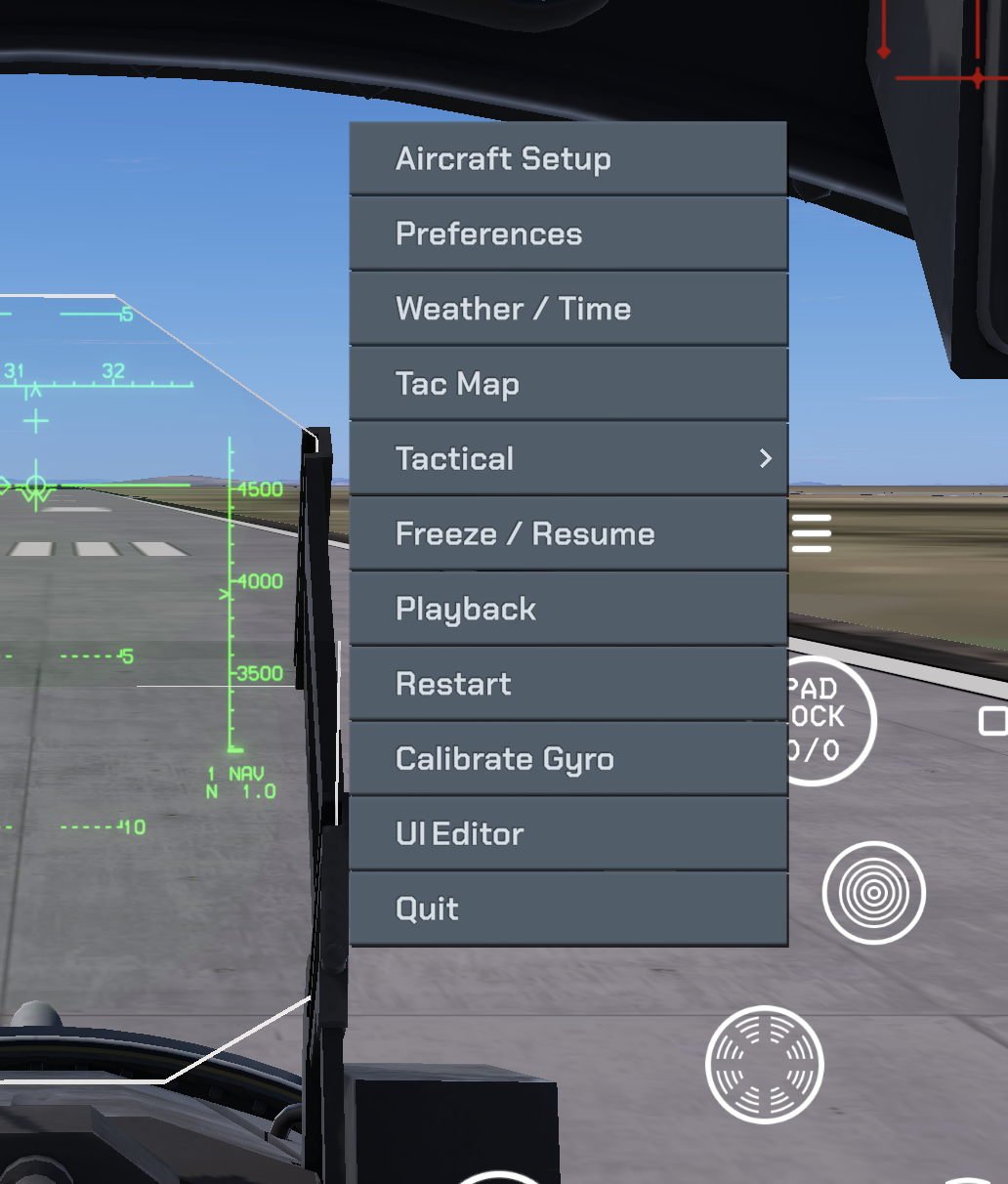
打开游戏主菜单,包含以下功能入口:
Aircraft Setup:打开玩家飞机配置 UIPreferences:打开游戏首选项 UIWeather / Time:打开天气与时间配置 UITac Map:打开战术地图Tactical:战术菜单,用于与友军通讯并向僚机下达命令Freeze / Resume:动态暂停系统;暂停飞行动力学时,其他组件仍可继续工作Playback:进入回放模式Restart:重启当前任务Calibrate Gyro:校准陀螺仪UI Editor:进入 UI 元素编辑模式Quit:退出当前任务
5. 输入指示器
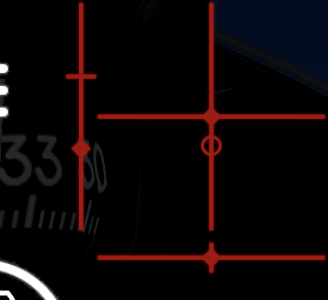
显示当前玩家输入与飞控输出数据,包含俯仰、滚转、方向舵和油门;该数据支持回放。
- 菱形代表你的操纵输入。
- 圆圈代表配平(Trim)。
驾驶 F-15C 时,即使你没有手动配平,也可能看到配平圆圈自动移动。这是因为 PTC 会自动调整配平。
6. 起落架开关
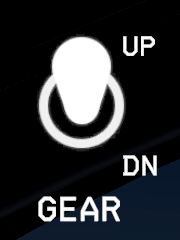
控制起落架收放。必须在 250 节以下放下起落架;250 节以上放下会导致起落架损坏。
7. 襟翼开关
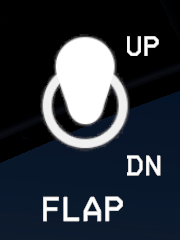
控制襟翼收放。
8. 油门
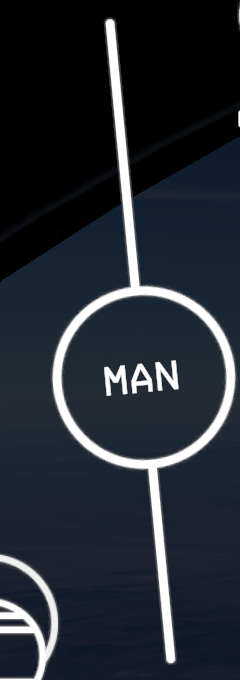
油门输入范围为怠速至最大加力。持续向右拖动 2 秒可切换为单发动机控制模式。
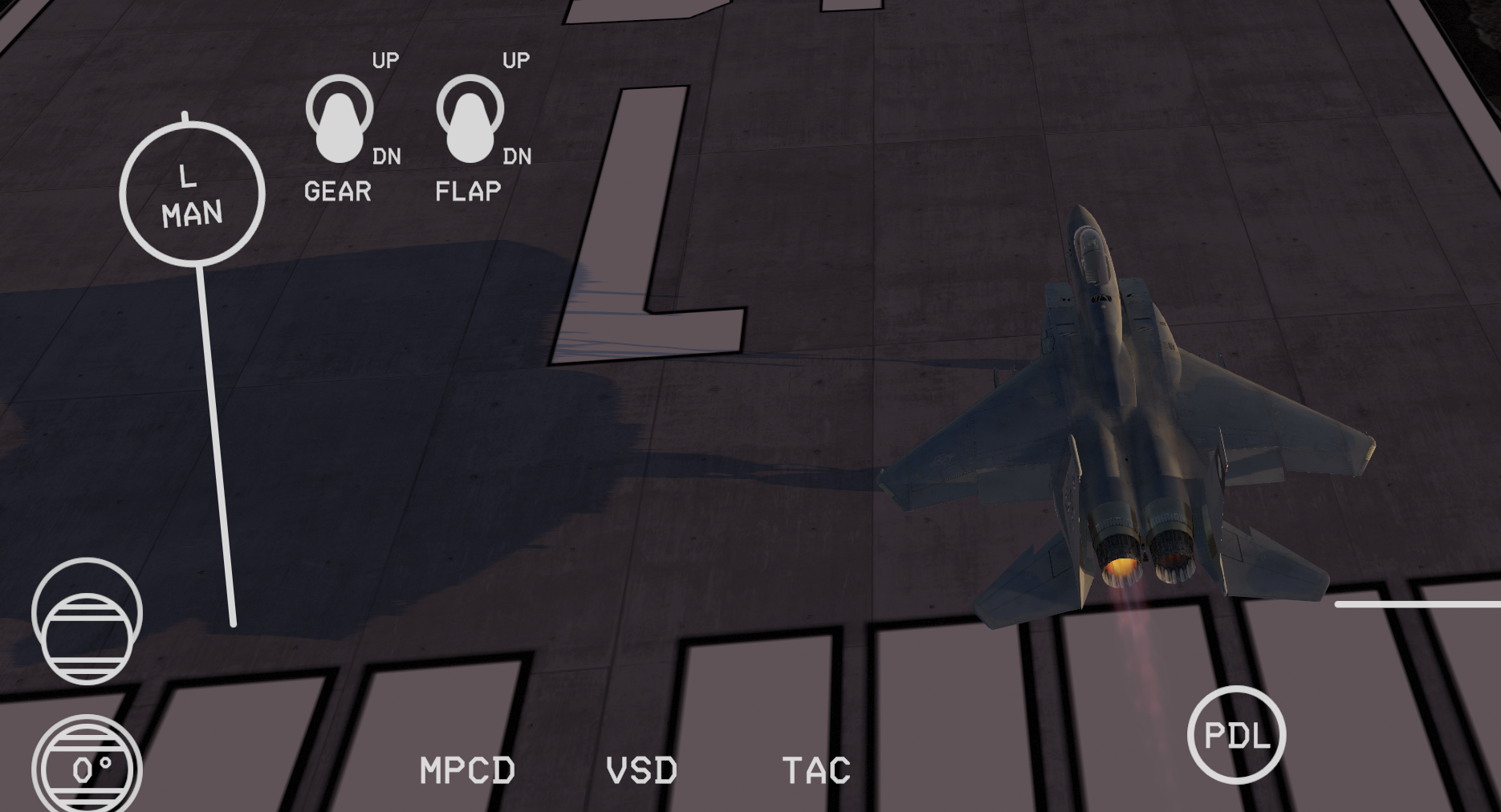
9. 油门模式开关
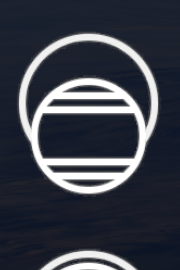
该开关为三挡:
- 最下挡:手动模式。
- 中挡:IAS 跟随模式。该模式下,通过移动油门设定目标 IAS,飞控自动跟随。
- 最上挡:在速迎角跟随模式。该模式下,油门自动维持在速迎角,适合新手玩家在降落时使用。
10. 减速板开关
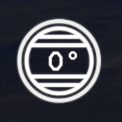
该开关为三位保持式:
- 中位:减速板停止。
- 上位:部署减速板。
- 下位:收回减速板。
操作逻辑类似汽车电动车窗开关,但该开关不会自动回中。
11. 显示 MFD
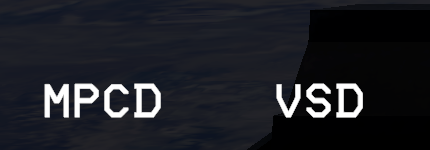
在座舱相机时,这两个按钮在按住的情况下会控制相机盯住对应显示器。此时右手拇指可以操作游标和其他功能按钮。下面两图是对应的观察视角。
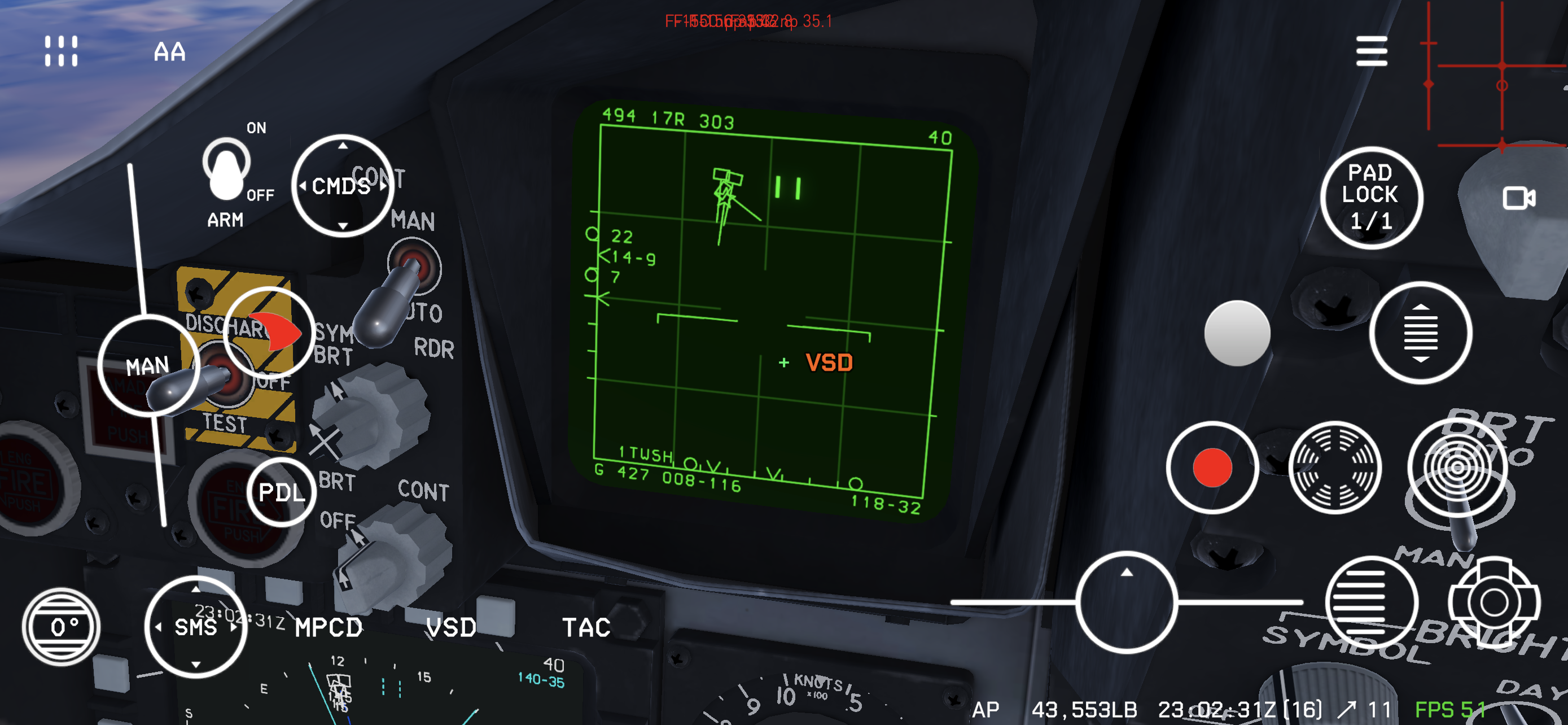
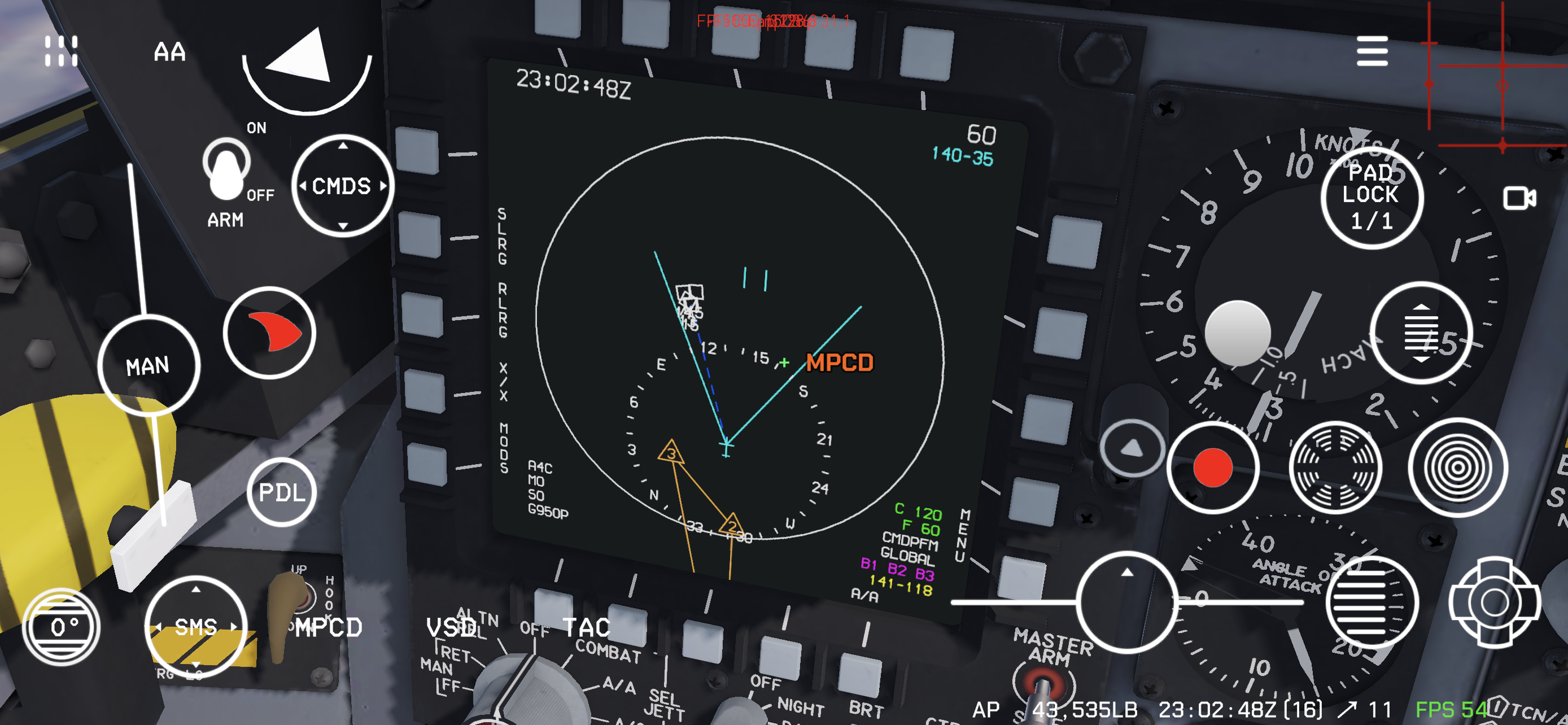
12. 显示战术地图
显示运行时战术地图。
13. paddle 开关
自动驾驶开启后,按住该按钮可临时断开自动驾驶。
14. 浮动 MFD
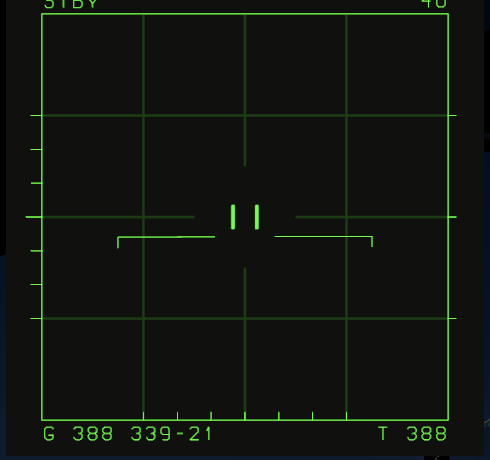
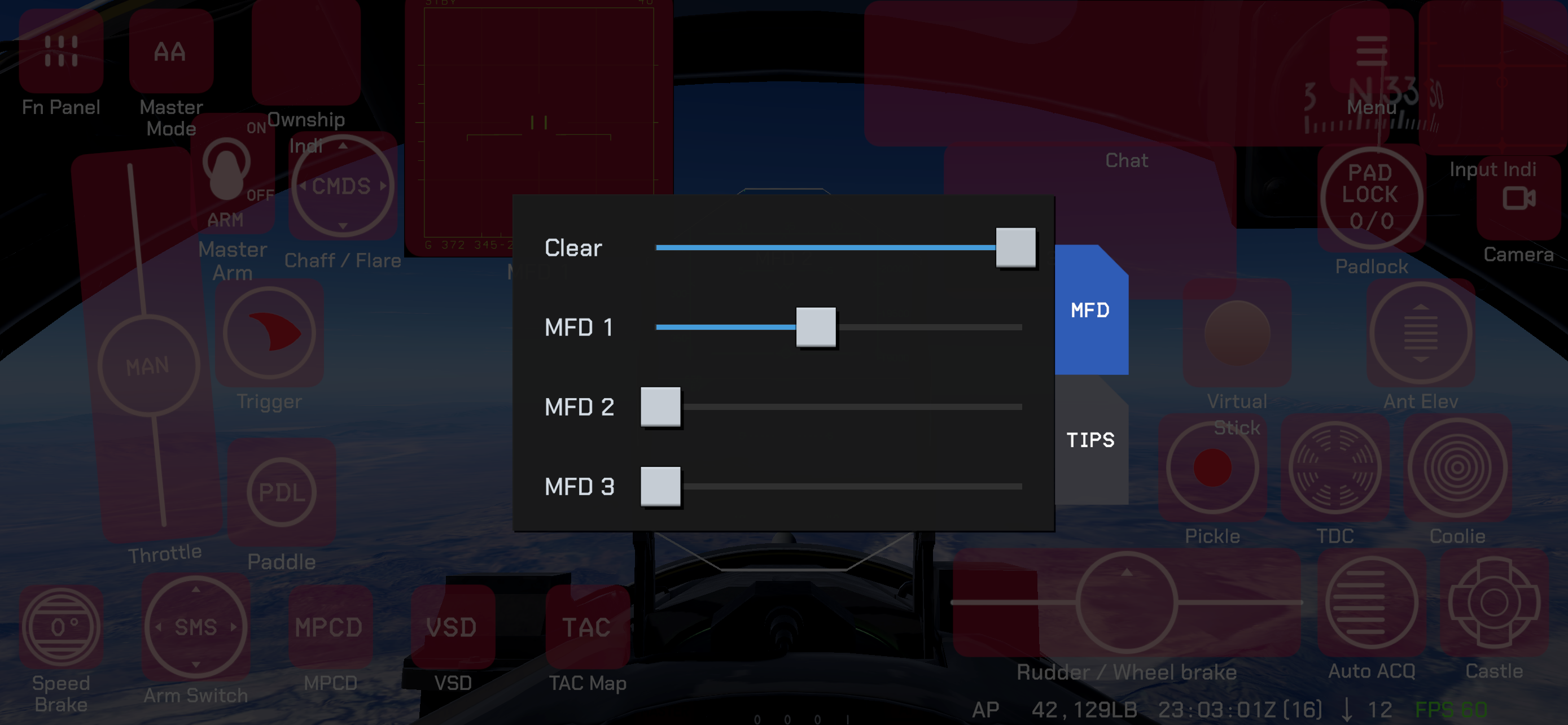
以浮动窗口的形式在飞行画面上显示 MFD 信息,无需切换当前相机视角即可持续查看显示内容。
最多可同时显示 3 个浮动 MFD,并且可以调整大小。在 iPad 等大屏幕设备上,可以考虑同时显示多个 MFD,方便查看不同信息。
浮动 MFD 持续可见,需要持续渲染,因此同时显示多个 MFD 会增加渲染负担。较老或性能较弱的设备不建议同时开启多个浮动 MFD。
15. 舵
左右拖动用于控制方向舵与前轮转向。向上拖动可控制主起落架刹车,以及传感器或武器的 cage/uncage 开关。
16. padlock
用于自动视角锁定。如果本机附近存在其他实体,按住后可使视角锁定该实体。若存在多个实体,可右手按住 padlock,左手双击空白区域切换到下一个实体。
17. 相机切换菜单
用于切换相机位。操作方法如下:
- 点击一次:自动切换到下一个相机位。
- 按住:弹出相机菜单;保持按住并拖动至目标相机位,松开后完成切换。
18. Cursor

控制 VSD 与 SIT 屏幕中的游标。双击该按钮可手动指定目标。
19. castle 开关
用于管理显示器与兴趣显示器(SOI):
castle向上拨动:在VSD与SIT之间切换兴趣显示器;后续游标控制会作用于当前兴趣显示器。- 当
VSD作为兴趣显示器时:castle向右拨动:切换MPCD显示挂载管理界面。castle向左拨动:切换回SIT显示界面。
- 当
SIT作为兴趣显示器时:castle向右拨动:切换非中心模式。castle向左拨动:切换扩展模式。castle向下拨动:切换到飞行小队模式(该模式固定 5 海里显示范围)。
20. 状态栏

状态栏从右向左显示以下信息:
- 游戏帧率
- 风速度(节)
- 风方向(相对视线)
- 玩家飞机毛重
- 游戏时间
- 自动驾驶开启标记
21. chaff/flare 释放
释放逻辑如下:
- 点击:释放 1 枚
chaff和 1 枚flare。 - 向上拨动:释放 1 枚
chaff。 - 向下拨动:释放 1 枚
flare。 - 向左拨动:释放 5 枚
chaff和 5 枚flare。 - 向右拨动:释放 10 枚
chaff和 10 枚flare。
22. 主武器开关
发射武器前,需要将该开关置于开启状态。
23. 机炮板机
当当前武器选择为机炮时,点击即可发射。
24. 武器选择开关
上下拨动可在 AAM(先进中程导弹)、MRM(中程导弹)、SRM(近程导弹)与 GUN 之间切换;左右拨动可在导弹实体间轮流选中。
25. 天线俯仰角
当雷达处于 LRW/TWS 模式时,用于调整天线扫描基准的俯仰角度。
26. Coolie 开关

在 TWS 模式下,Coolie 开关用于管理跟踪档案的指定和主要指定目标(PDT)。
- 向上: 自动指定全部跟踪档案并自动指定 PDT,或在全部跟踪档案中循环指定 PDT。
- 向下: 取消全部指定。
27. 武器释放
当 Master Arm 开启且当前武器就绪时,释放所选导弹或挂载。空空导弹发射前,应确认目标来源、距离提示和飞机姿态。该按钮与机炮扳机分离,机炮仍通过 Gun Trigger 发射。
28. auto acquisition 开关
操作方式:
- 点击: 在雷达的
STBY与LRS模式之间切换。 - 向上滑动: 按照
SS→VS→BST→LR BST→SS的顺序循环切换自动截获模式。 - 向上滑动并保持: 激活
FLOOD模式。
自动截获模式:
SS— Supersearch(超级搜索): 以六条扫描线搜索 HUD 视场内 20° × 20° 的区域,并自动锁定 500 ft 至 10 NM 内首先探测到的目标。VS— Vertical Scan(垂直扫描): 扫描机身基准线上方 5° 至 55°、方位宽度 7.5° 的区域,可在 500 ft 至 10 NM 内自动截获目标。BST— Boresight(轴线瞄准): 沿雷达瞄准轴线搜索;将目标置于 HUD 的 4° 引导圆内。截获距离为 500 ft 至 10 NM。LR BST— Long-Range Boresight(远距轴线瞄准): 沿雷达瞄准轴线搜索,HUD 显示 2.5° 引导圆;截获距离为 3,000 ft 至 40 NM。
30. 触摸摇杆
拖动触摸摇杆,控制飞机的俯仰和滚转。
31. 配平(Trim)
用于调整飞机配平(Trim)。