Interfaz táctil
Esta página aplica a dispositivos táctiles iOS y Android.
Navigation + AA Mode
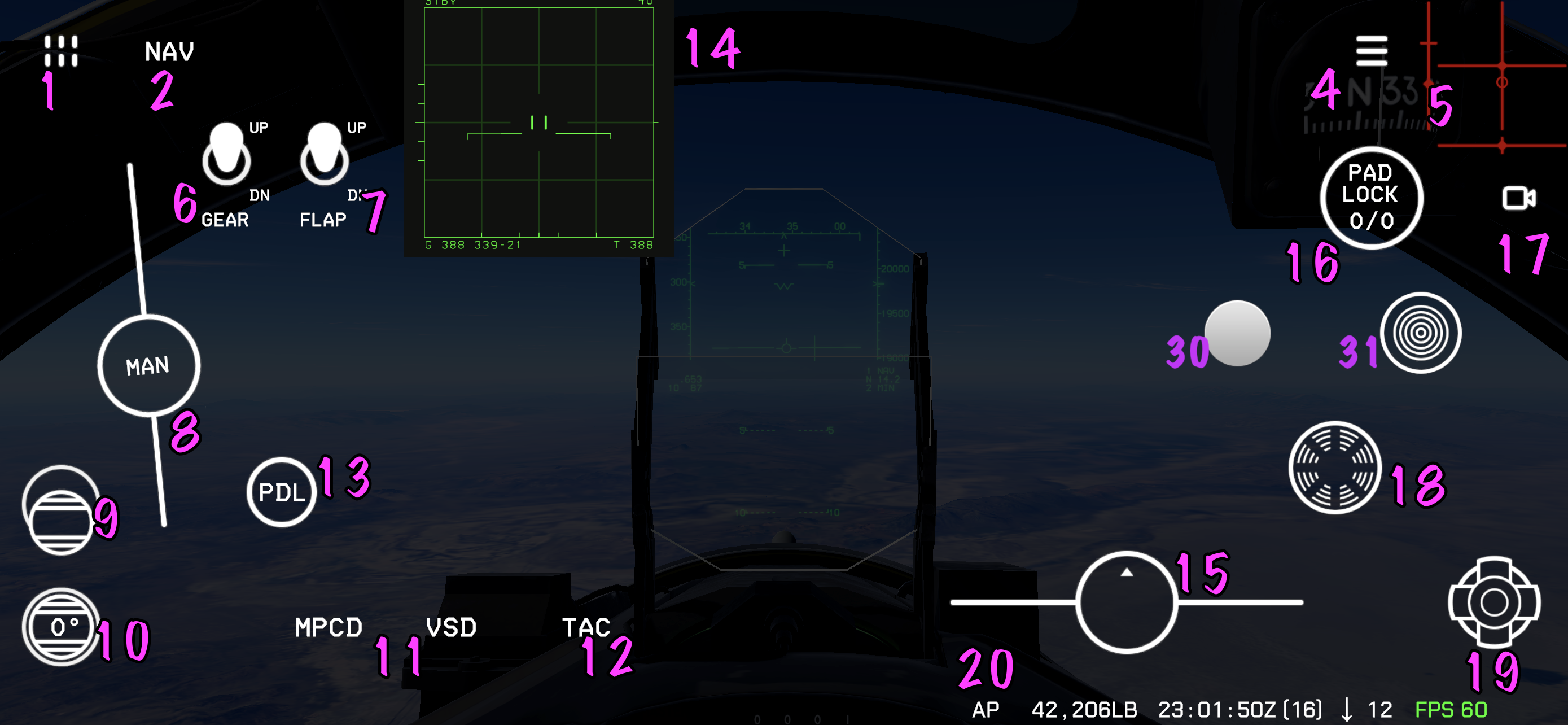
Navigation Mode
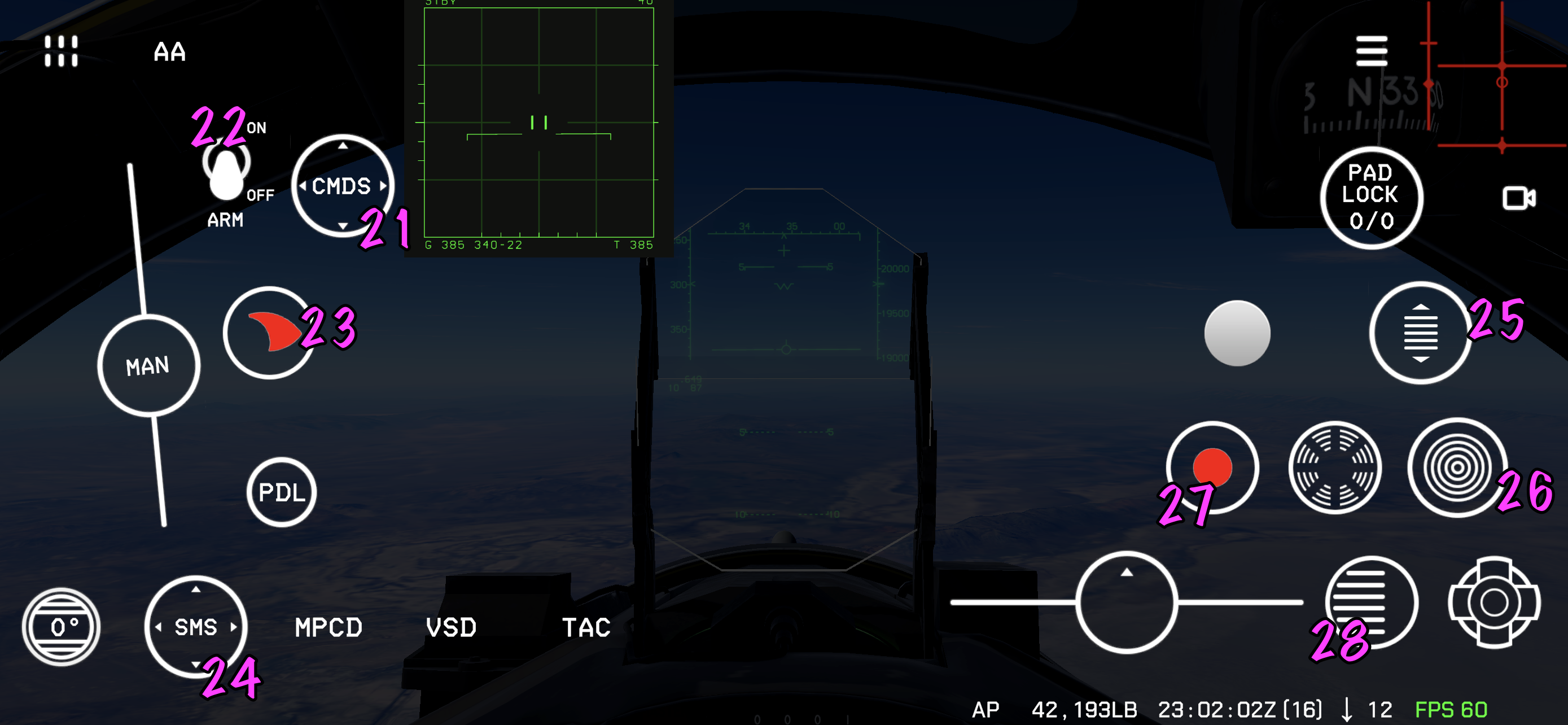
AA Mode
Índice de UI
| N.º | Control | Función principal |
|---|---|---|
| 1 | Panel de funciones | Abrir los paneles MAIN, NAV, HUD y MISC |
| 2 | Conmutador de modo | Alternar entre NAV y AA |
| 4 | Menú principal | Abrir la configuración del avión, preferencias y opciones de misión |
| 5 | Indicador de entrada | Mostrar las entradas de control y las posiciones de trim |
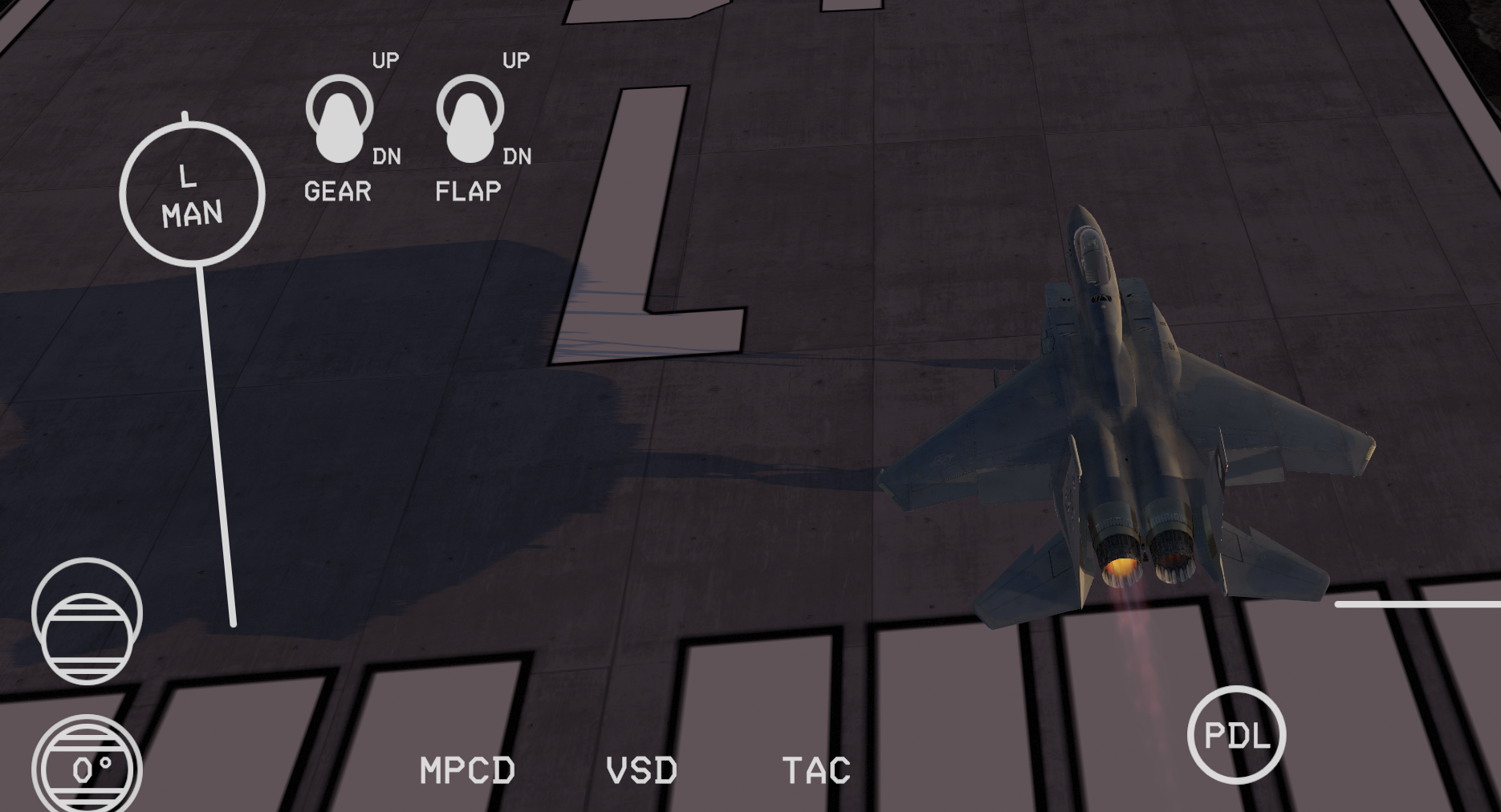
| 6 | Conmutador de tren de aterrizaje | Extender o retraer el tren de aterrizaje |
| 7 | Conmutador de flaps | Extender o retraer los flaps |
| 8 | Acelerador | Ajustar el empuje; cambiar al control de un solo motor |
| 9 | Conmutador de modo de acelerador | Seleccionar acelerador manual, seguimiento de IAS o AoA óptimo |
| 10 | Conmutador de aerofreno | Extender, detener o retraer el aerofreno |
| 11 | Mostrar MFD | Mantener pulsado para enfocar la vista de cabina en el VSD o MPCD |
| 12 | Mostrar mapa táctico | Mostrar el mapa táctico durante el vuelo |
| 13 | Conmutador paddle | Mantener pulsado para desconectar temporalmente el piloto automático |
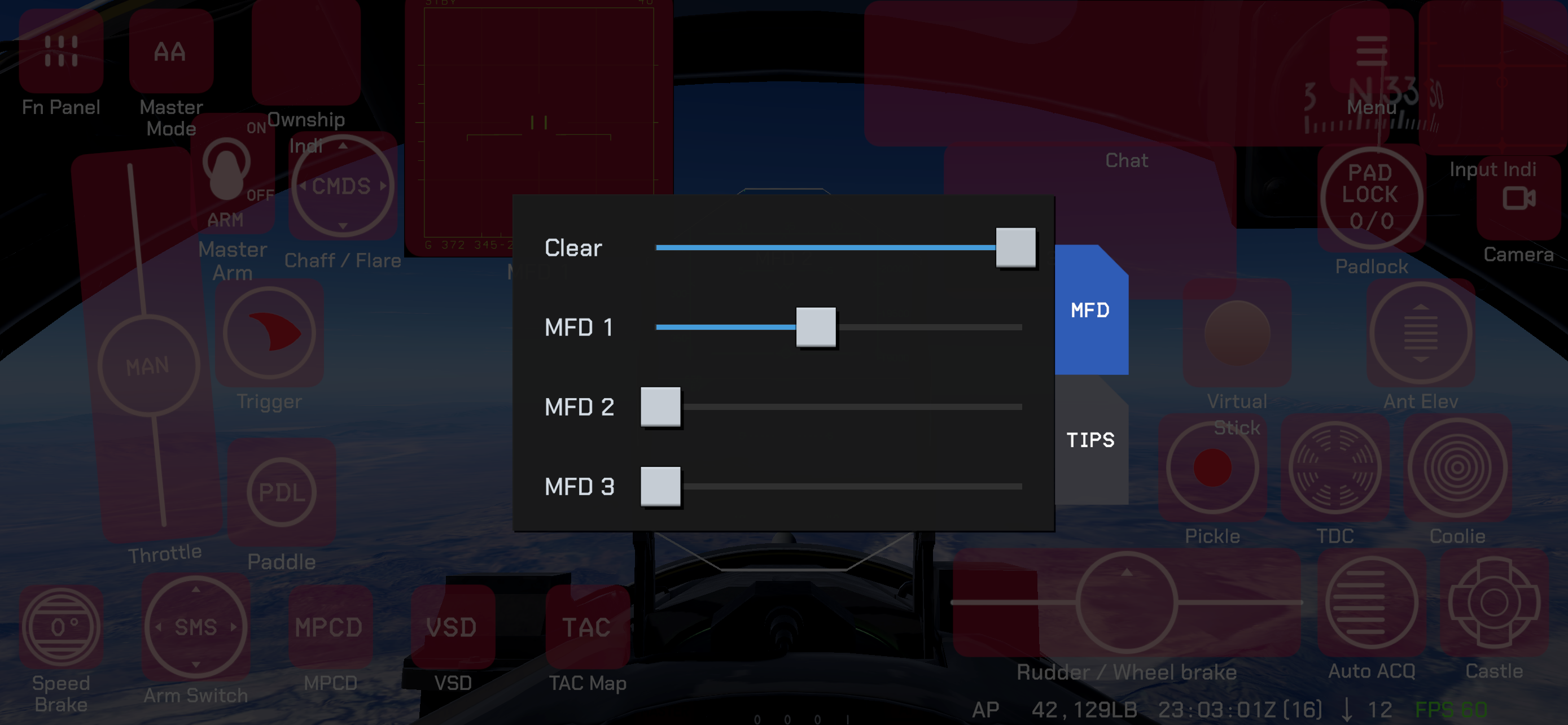
| 14 | MFD flotante | Ver hasta tres MFD flotantes sin cambiar de vista |
| 15 | Timón | Controlar el timón, la dirección de la rueda de morro y los frenos |
| 16 | Padlock | Fijar la vista en una entidad cercana |
| 17 | Menú de cambio de cámara | Cambiar de vista o abrir el menú de cámaras |
| 18 | Cursor | Mover el cursor VSD/SIT y designar objetivos |
| 19 | Conmutador castle | Seleccionar el sensor activo (SOI) y gestionar las páginas |
| 20 | Barra de estado | Mostrar FPS, viento, peso del avión, hora y estado del piloto automático |
| 21 | Liberación de chaff/flare | Lanzar chaff y bengalas |
| 22 | Conmutador master arm | Habilitar el disparo de armas |
| 23 | Gatillo del cañón | Disparar el cañón seleccionado |
| 24 | Conmutador de selección de arma | Seleccionar categorías de armas y alternar misiles |
| 25 | Antenna Elevation | Ajustar la elevación de la antena radar |
| 26 | Conmutador coolie | Gestionar designaciones y PDT en modo TWS |
| 27 | Liberación de arma | Lanzar el misil o la carga seleccionados |
| 28 | Conmutador auto acquisition | Alternar STBY/LRS, recorrer modos de adquisición automática o activar FLOOD |
| 30 | Stick táctil | Controlar el cabeceo y el alabeo |
| 31 | Trim | Ajustar la compensación del avión |
Explicación detallada
1. Panel de funciones
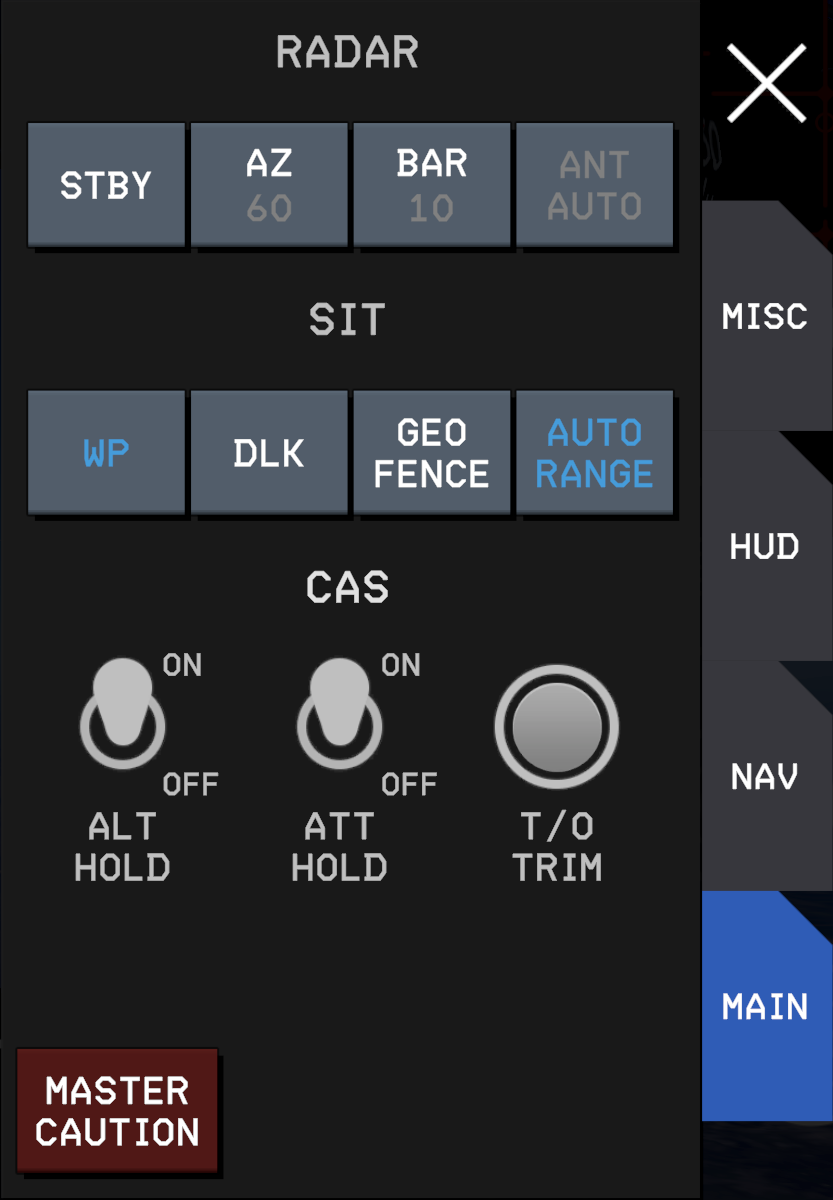
Mantén pulsado o toca dos veces para activar el panel táctil temporal de funciones. El panel tiene 4 pestañas:
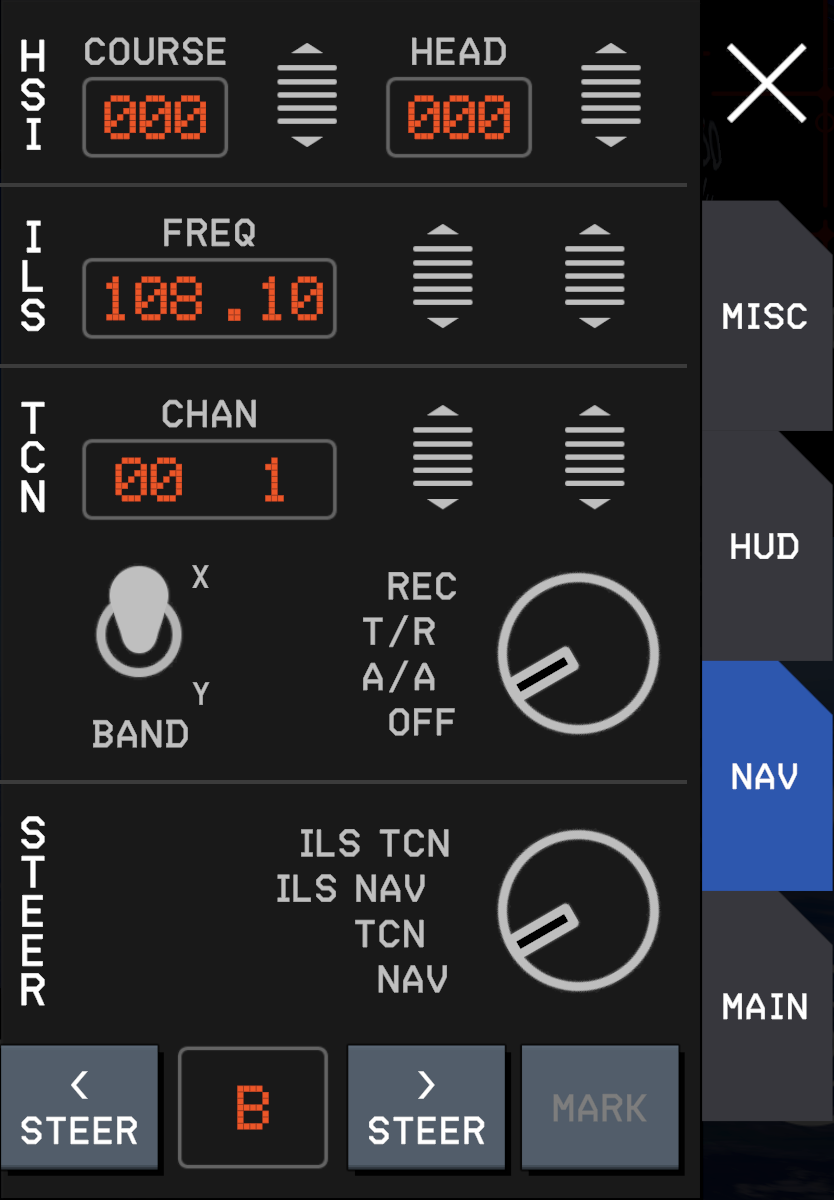
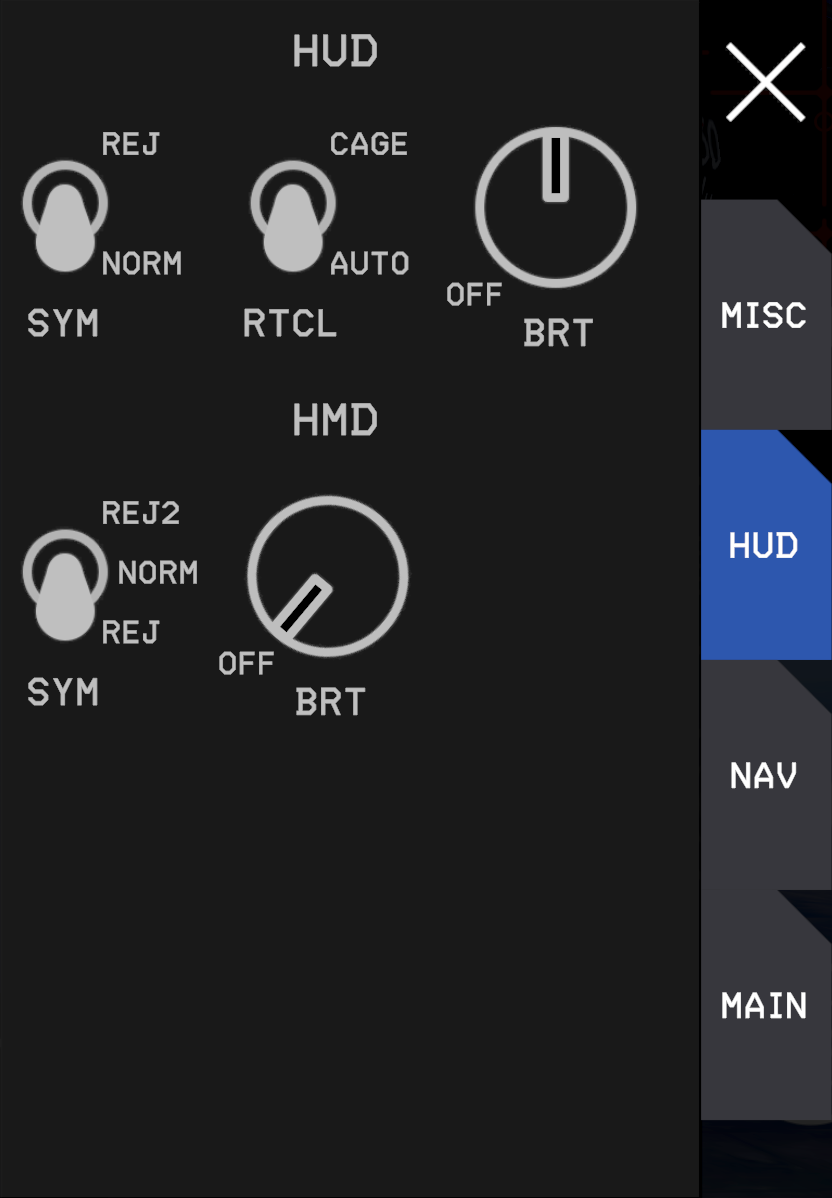
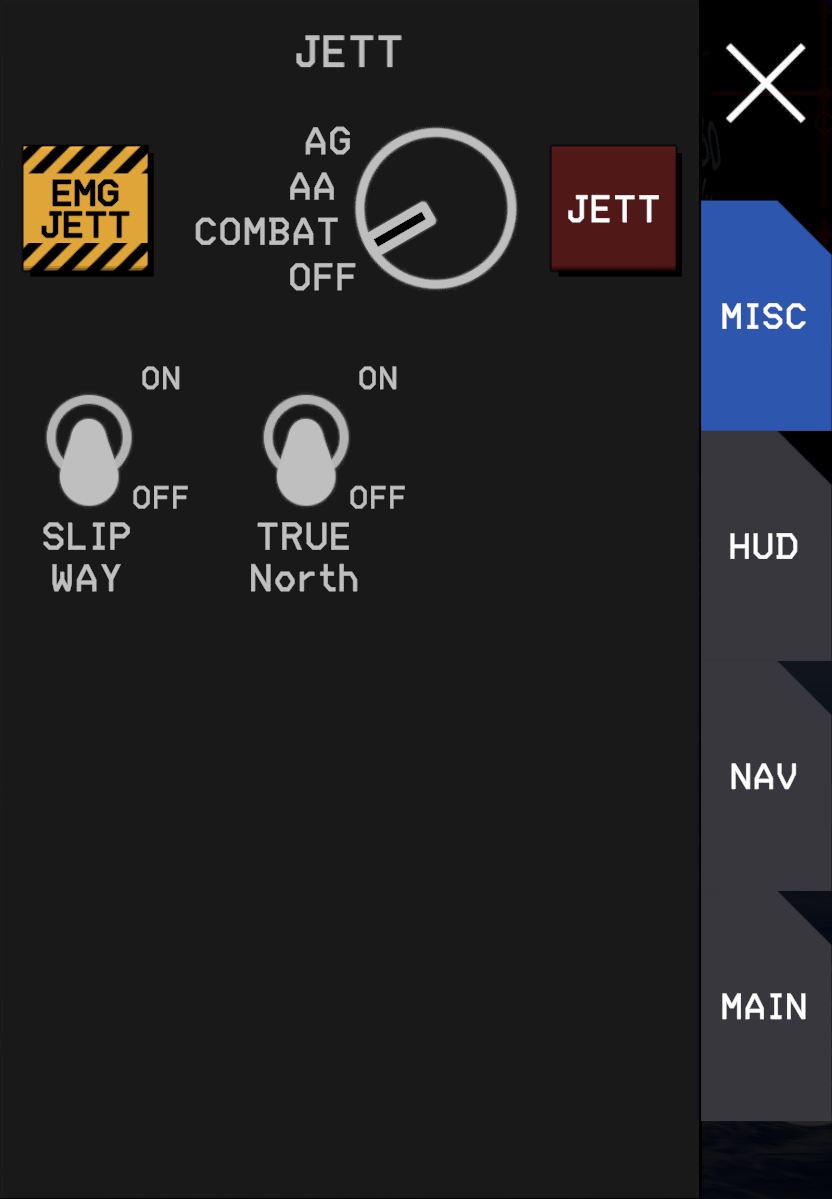
2. Conmutador de modo
Cambia entre el modo Navigation y el modo AA (aire-aire).
3. Edición de elementos UI
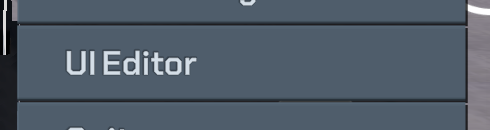
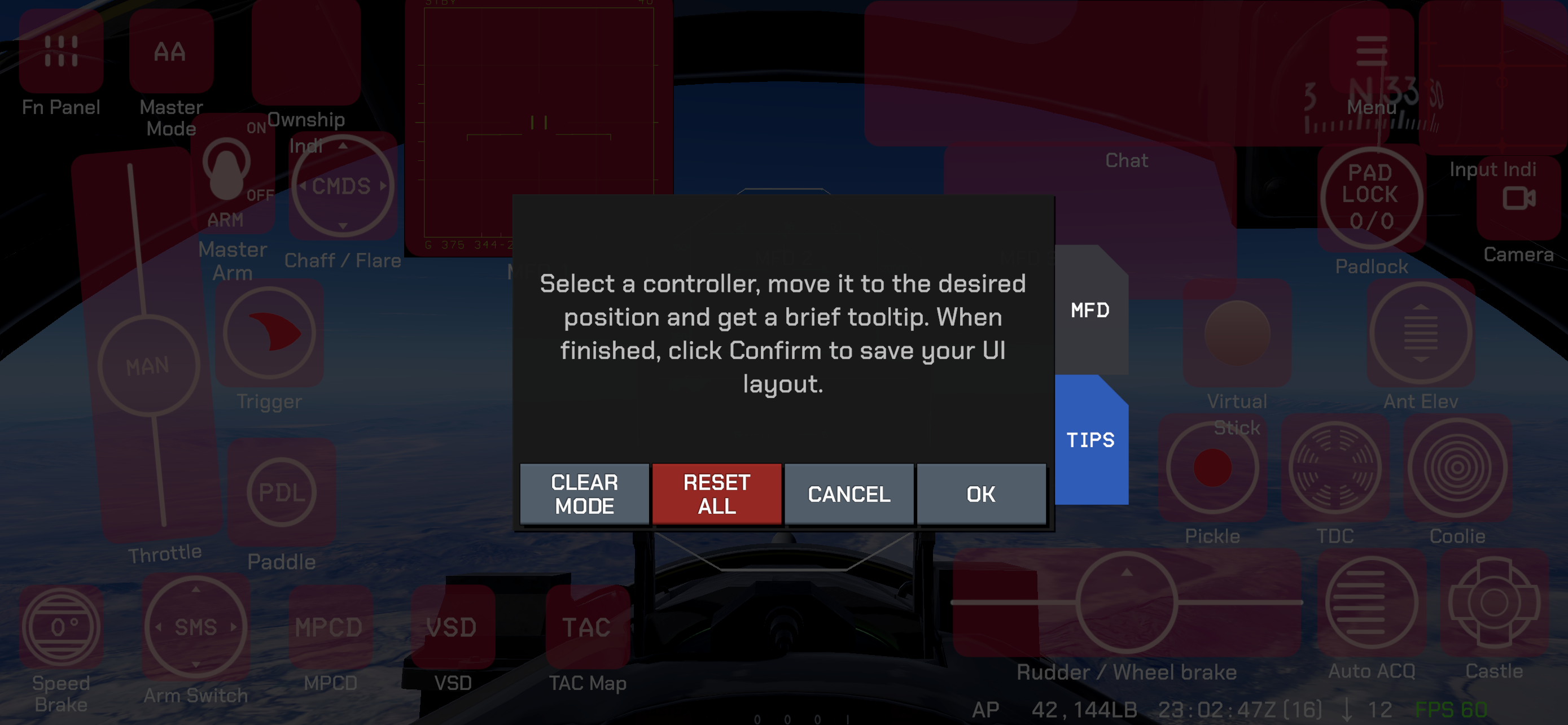
Entra en el modo de edición de elementos UI. En este modo, al seleccionar un elemento UI se muestra una breve sugerencia de función. Puedes mover los elementos UI a la posición deseada y el sistema los guarda de forma persistente.
Para entrar rápidamente, toca cuatro veces seguidas una zona vacía de la pantalla. También puedes acceder desde el menú principal.
4. Menú principal
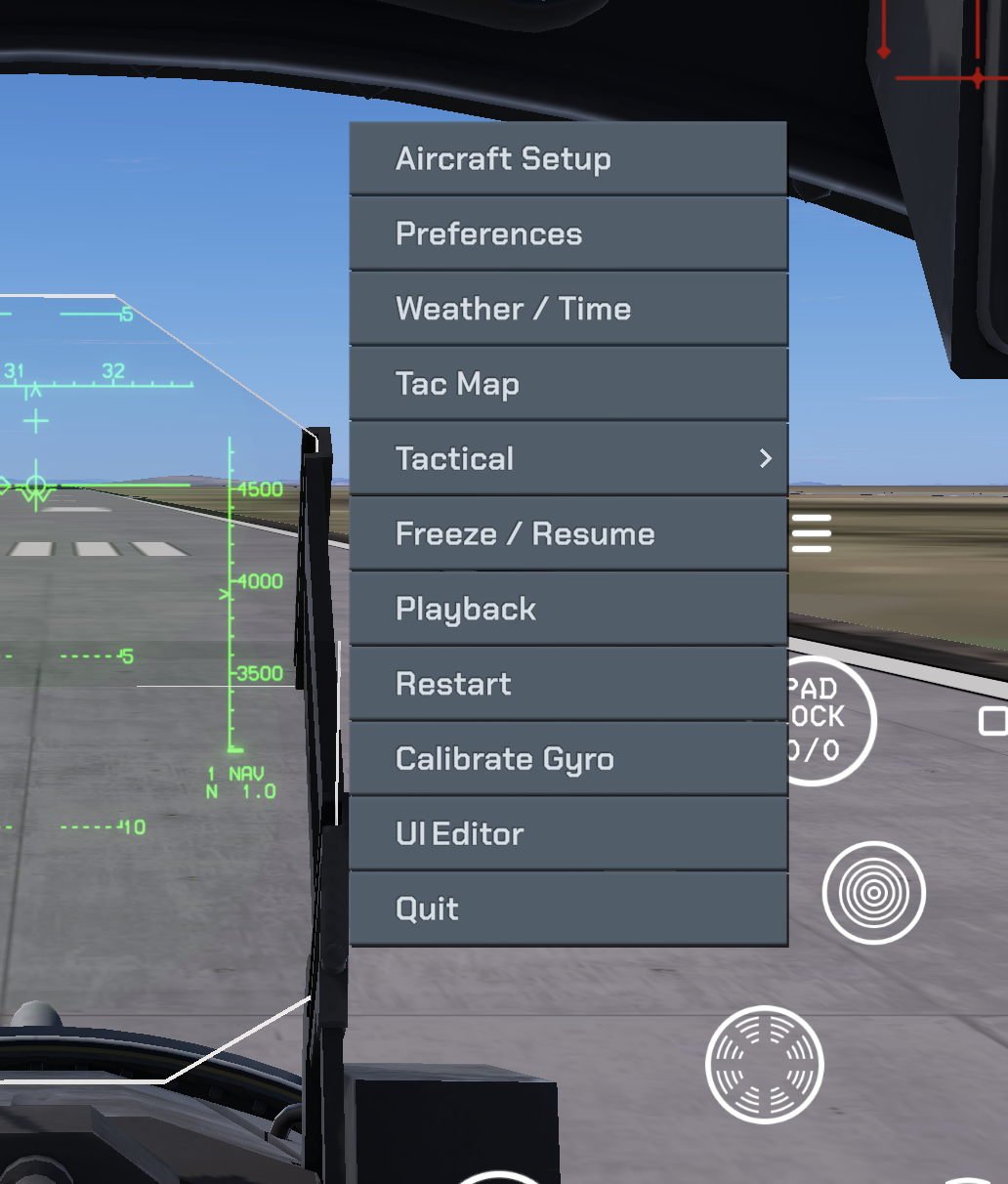
Abre el menú principal del juego, que incluye:
Aircraft Setup: Abre la UI de configuración del avión del jugadorPreferences: Abre la UI de preferencias del juegoWeather / Time: Abre la UI de configuración de clima y horaTac Map: Abre el mapa tácticoTactical: Abre el menú táctico para comunicarse con las fuerzas aliadas y dar órdenes a los compañeros de alaFreeze / Resume: Activa o desactiva el sistema de pausa dinámica; pausa la dinámica de vuelo mientras permite que los demás componentes sigan funcionandoPlayback: Entrar en modo de repeticiónRestart: Reiniciar la misión actualCalibrate Gyro: Calibrar el giroscopioUI Editor: Entrar en el modo de edición de elementos UIQuit: Salir de la misión actual
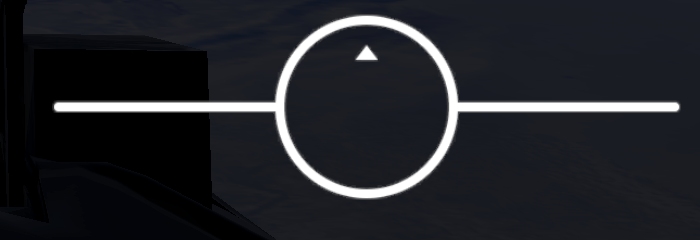
5. Indicador de entrada
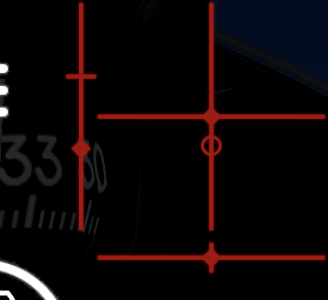
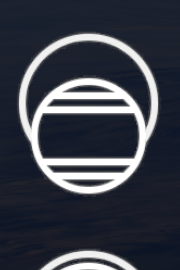
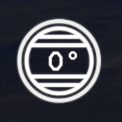
Muestra los datos de entrada actuales del jugador y de salida del control de vuelo, incluyendo cabeceo, alabeo, timón y acelerador. Estos datos están disponibles en repetición.
- El rombo representa tu entrada de control.
- El círculo representa la compensación (trim).
Al volar el F-15C, el círculo de compensación puede moverse aunque no estés aplicando compensación manual. Esto se debe a que el PTC ajusta la compensación automáticamente.
6. Conmutador de tren de aterrizaje
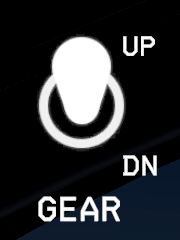
Controla la extensión/retracción del tren. El tren debe bajarse por debajo de 250 nudos; bajarlo por encima de 250 nudos dañará el tren.
7. Conmutador de flaps
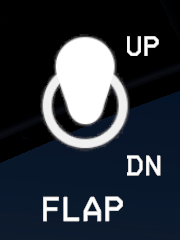
Controla la extensión/retracción de flaps.
8. Acelerador
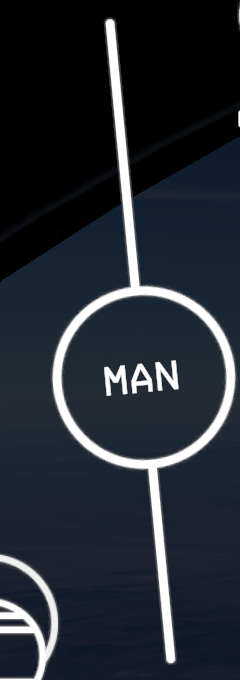
El rango de entrada del acelerador va desde ralentí hasta postcombustión máxima. Arrastrar continuamente hacia la derecha durante 2 segundos cambia al modo de control de acelerador de un solo motor.
9. Conmutador de modo de acelerador
Este conmutador tiene tres posiciones:
- Inferior: Modo manual.
- Central: Modo de seguimiento IAS. En este modo, moviendo el acelerador se define una IAS objetivo y el control de vuelo la sigue automáticamente.
- Superior: Modo de seguimiento de AoA on-speed. En este modo, el acelerador mantiene automáticamente la AoA on-speed, útil para principiantes durante el aterrizaje.
10. Conmutador de aerofreno
Este es un conmutador mantenido de tres posiciones:
- Centro: Aerofreno detenido.
- Arriba: Desplegar aerofreno.
- Abajo: Replegar aerofreno.
La lógica de operación es similar a la de un elevalunas eléctrico de automóvil, pero este conmutador no vuelve automáticamente al centro.
11. Mostrar MFD
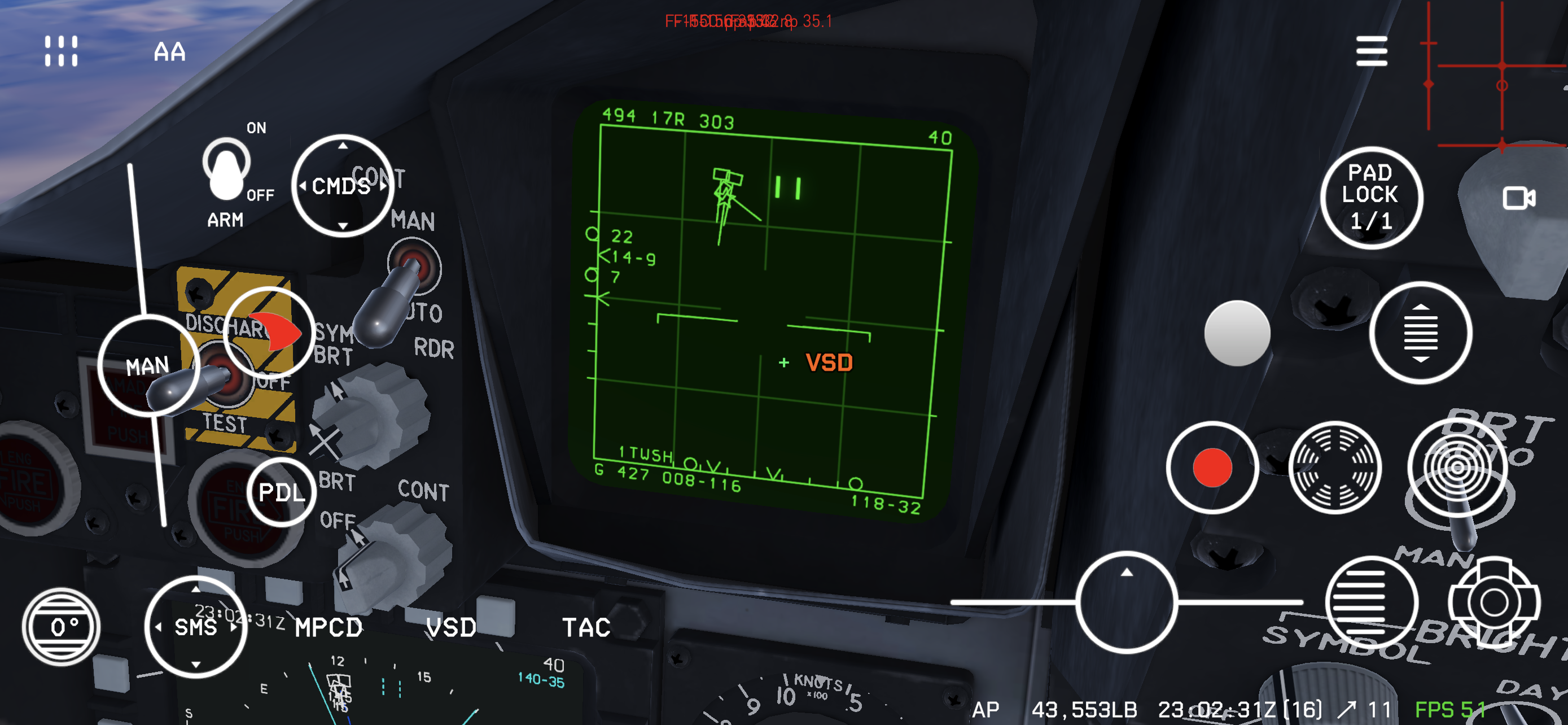
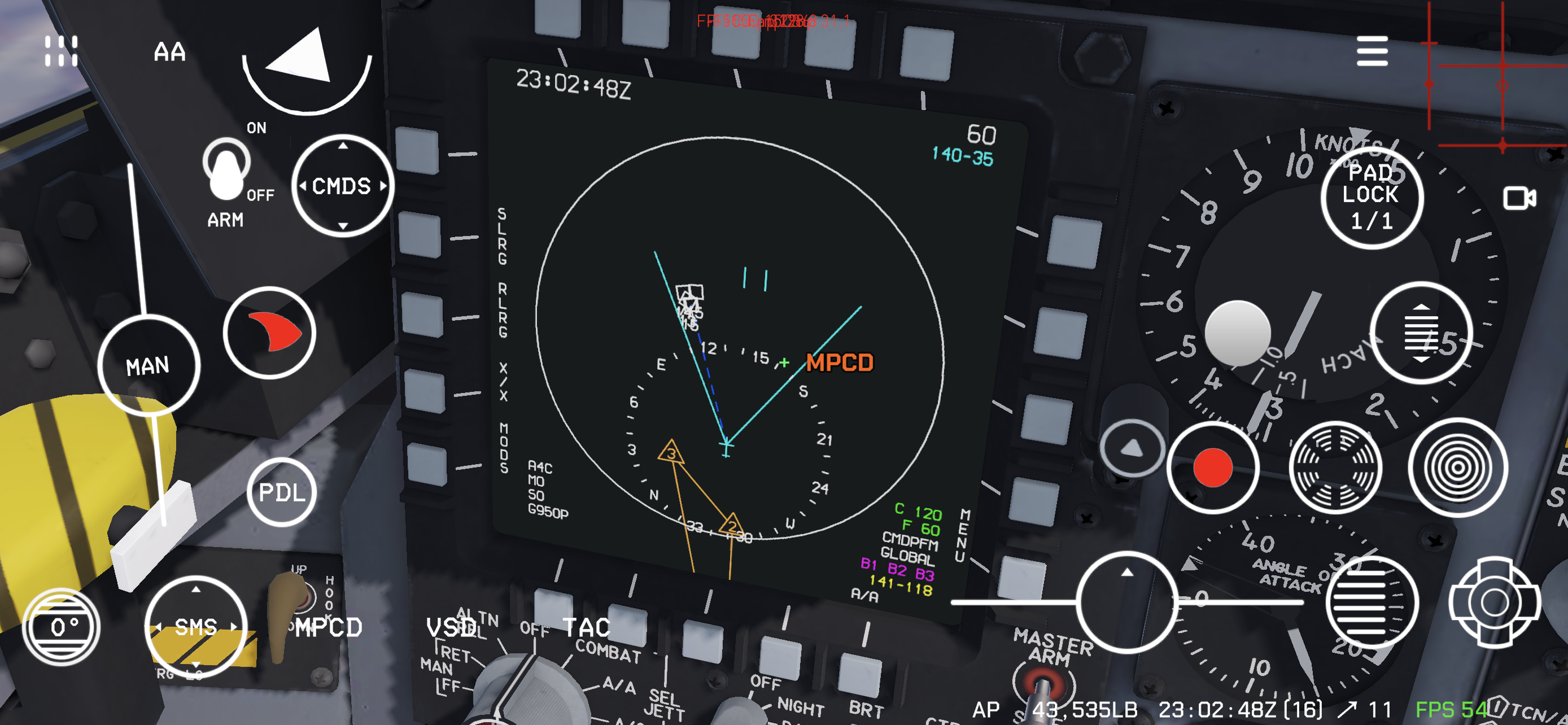
En la vista de cámara de cabina, mantener pulsado cualquiera de estos dos botones fija la cámara en la pantalla correspondiente. En ese momento, el pulgar derecho puede operar el cursor y otros botones de función. Las dos imágenes siguientes muestran los ángulos de vista correspondientes.
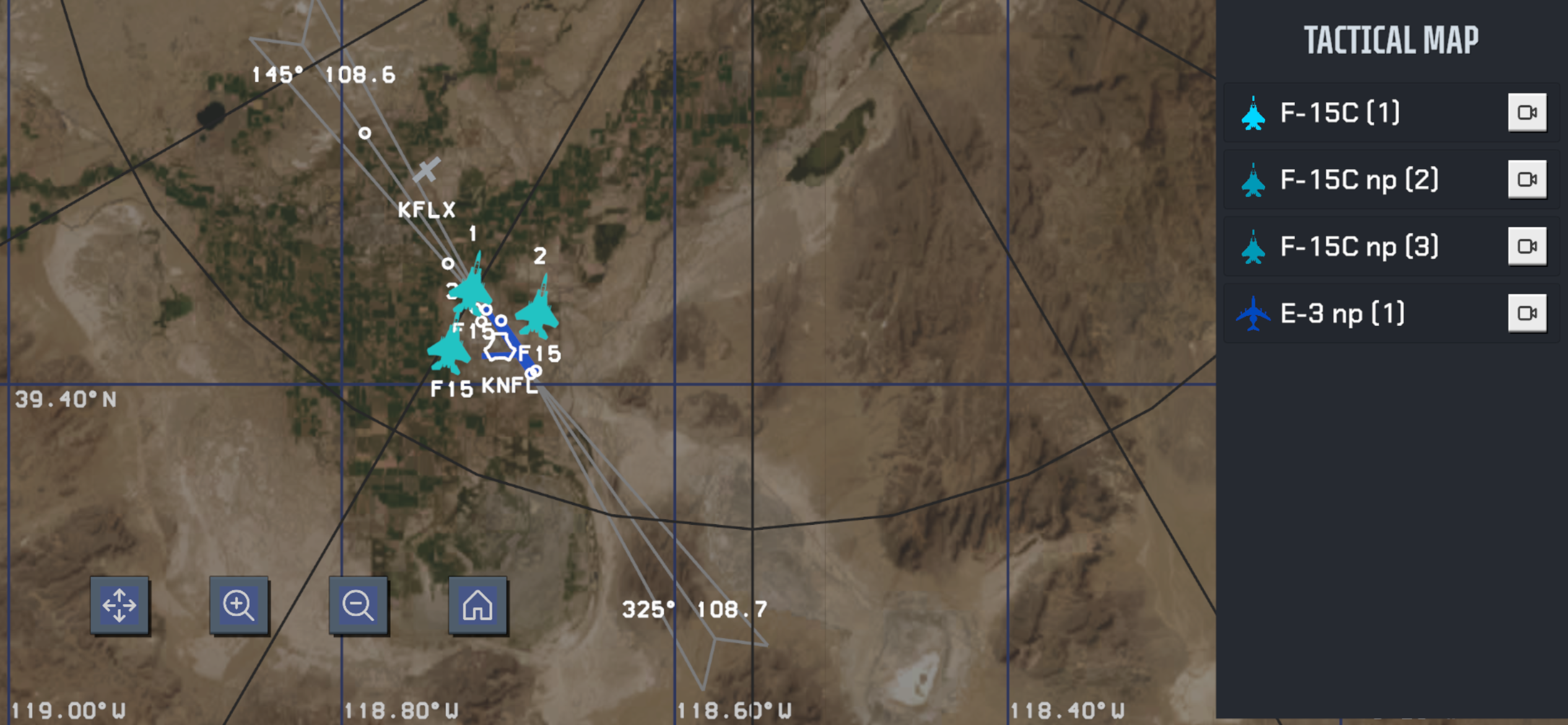
12. Mostrar mapa táctico
Muestra el mapa táctico en tiempo de ejecución.
13. Conmutador paddle

Cuando el piloto automático está activado, mantener este botón pulsado desconecta temporalmente el piloto automático.
14. MFD flotante
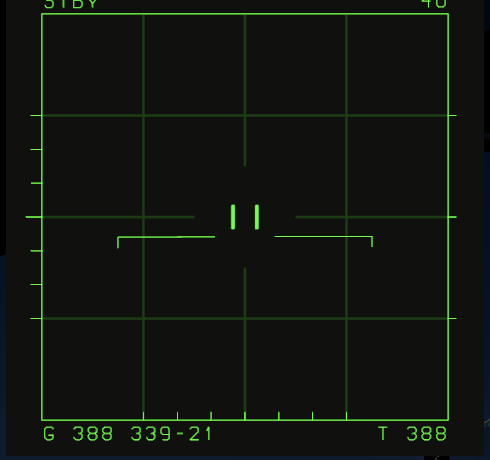
Muestra la información del MFD como una ventana flotante sobre la vista de vuelo, para poder seguirla sin cambiar la perspectiva de cámara actual.
Puedes mostrar hasta 3 MFD flotantes al mismo tiempo y también ajustar su tamaño.
En pantallas grandes como iPad puede ser útil mostrar varios MFD simultáneamente, pero esto aumenta la carga de renderizado. En dispositivos antiguos o con menor rendimiento, se recomienda limitar la cantidad para mantener estabilidad.
15. Timón
Arrastrar a izquierda/derecha controla el timón y la dirección de la rueda de morro. Arrastrar hacia arriba controla los frenos del tren principal y el conmutador cage/uncage de sensores o armas.
16. Padlock
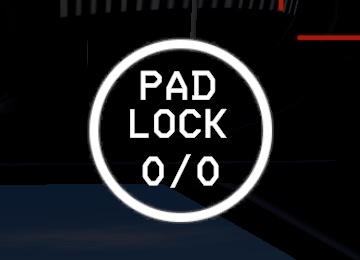
Se usa para bloqueo automático de vista. Si hay otras entidades cerca de tu aeronave, mantener pulsado bloquea la vista sobre esa entidad. Si hay múltiples entidades, mantén padlock con la mano derecha y toca dos veces un área en blanco con la mano izquierda para pasar a la siguiente entidad.
17. Menú de cambio de cámara
Se usa para cambiar posiciones de cámara:
- Un toque: Cambia automáticamente a la siguiente posición de cámara.
- Mantener pulsado: Abre el menú de cámara; mantén pulsado y arrastra a la posición objetivo, luego suelta para cambiar.
18. Cursor
Controla el cursor en las pantallas VSD y SIT. Toca dos veces este botón para designar un objetivo manualmente.
19. Conmutador castle
Se usa para gestionar pantallas y SOI (sensor de interés):
castlehacia arriba: Cambia el SOI entreVSDySIT; el control de cursor posterior se aplica al SOI actual.- Cuando
VSDes SOI:castlehacia la derecha: CambiaMPCDa la página de gestión de carga de armas.castlehacia la izquierda: Vuelve a la página de visualizaciónSIT.
- Cuando
SITes SOI:castlehacia la derecha: Cambia al modo no centrado.castlehacia la izquierda: Cambia al modo expandido.castlehacia abajo: Cambia al modo de grupo de vuelo (en este modo el rango de visualización queda fijo en 5 NM).
20. Barra de estado

De derecha a izquierda, la barra de estado muestra:
- FPS del juego
- Velocidad del viento (nudos)
- Dirección del viento (relativa a la línea de visión)
- Peso bruto del avión del jugador
- Hora del juego
- Indicador de piloto automático activado
21. Liberación de chaff/flare
Lógica de liberación:
- Toque: Libera 1
chaffy 1flare. - Deslizar arriba: Libera 1
chaff. - Deslizar abajo: Libera 1
flare. - Deslizar izquierda: Libera 5
chaffy 5flare. - Deslizar derecha: Libera 10
chaffy 10flare.
22. Conmutador master arm
Antes de disparar armas, este conmutador debe estar en ON.
23. Gatillo del cañón
Cuando el arma seleccionada actualmente es el cañón, toca para disparar.
24. Conmutador de selección de arma
Deslizar arriba/abajo cambia entre AAM (advanced medium-range missile), MRM (medium-range missile), SRM (short-range missile) y GUN; deslizar izquierda/derecha recorre cíclicamente los misiles.
25. Antenna Elevation
Cuando el radar está en modo LRW/TWS, se usa para ajustar el ángulo de referencia de cabeceo del barrido de antena.
26. Conmutador coolie

En modo TWS, el conmutador coolie controla la designación de las pistas y el objetivo designado principal (PDT).
- Arriba: Designa automáticamente todas las pistas y asigna un PDT, o alterna el PDT entre todas las pistas.
- Abajo: Cancela todas las designaciones.
27. Liberación de arma
Pendiente.
28. Conmutador auto acquisition
Funcionamiento:
- Tocar: Alterna el radar entre los modos
STBYyLRS. - Deslizar hacia arriba: Recorre los modos de adquisición automática en este orden:
SS→VS→BST→LR BST→SS. - Deslizar hacia arriba y mantener: Activa el modo
FLOOD.
Modos de adquisición automática:
SS— Supersearch: Explora un área de 20° × 20° dentro del campo de visión del HUD con un patrón de seis barras y fija automáticamente el primer objetivo detectado entre 500 ft y 10 NM.VS— Vertical Scan: Explora desde 5° hasta 55° por encima de la línea de referencia del fuselaje, con 7,5° de azimut y adquisición automática entre 500 ft y 10 NM.BST— Boresight: Busca a lo largo de la línea de mira del radar; coloque el objetivo dentro del círculo director de 4° del HUD. Alcance de adquisición: de 500 ft a 10 NM.LR BST— Long-Range Boresight: Busca a lo largo de la línea de mira del radar con un círculo director de 2,5° en el HUD, desde 3.000 ft hasta 40 NM.
30. Stick táctil
Arrastra el stick táctil para controlar el cabeceo y el alabeo del avión.
31. Trim
Utiliza este control para ajustar la compensación (trim) del avión.