Tac エディタ
Tac エディタでは、カスタムミッションの作成、フライトの編成、ユニットの配置、航路の計画を行います。このガイドは全7部で構成され、番号付きの画面概要から各編集操作の詳細へと進みます。
章構成
第1部:画面の概要
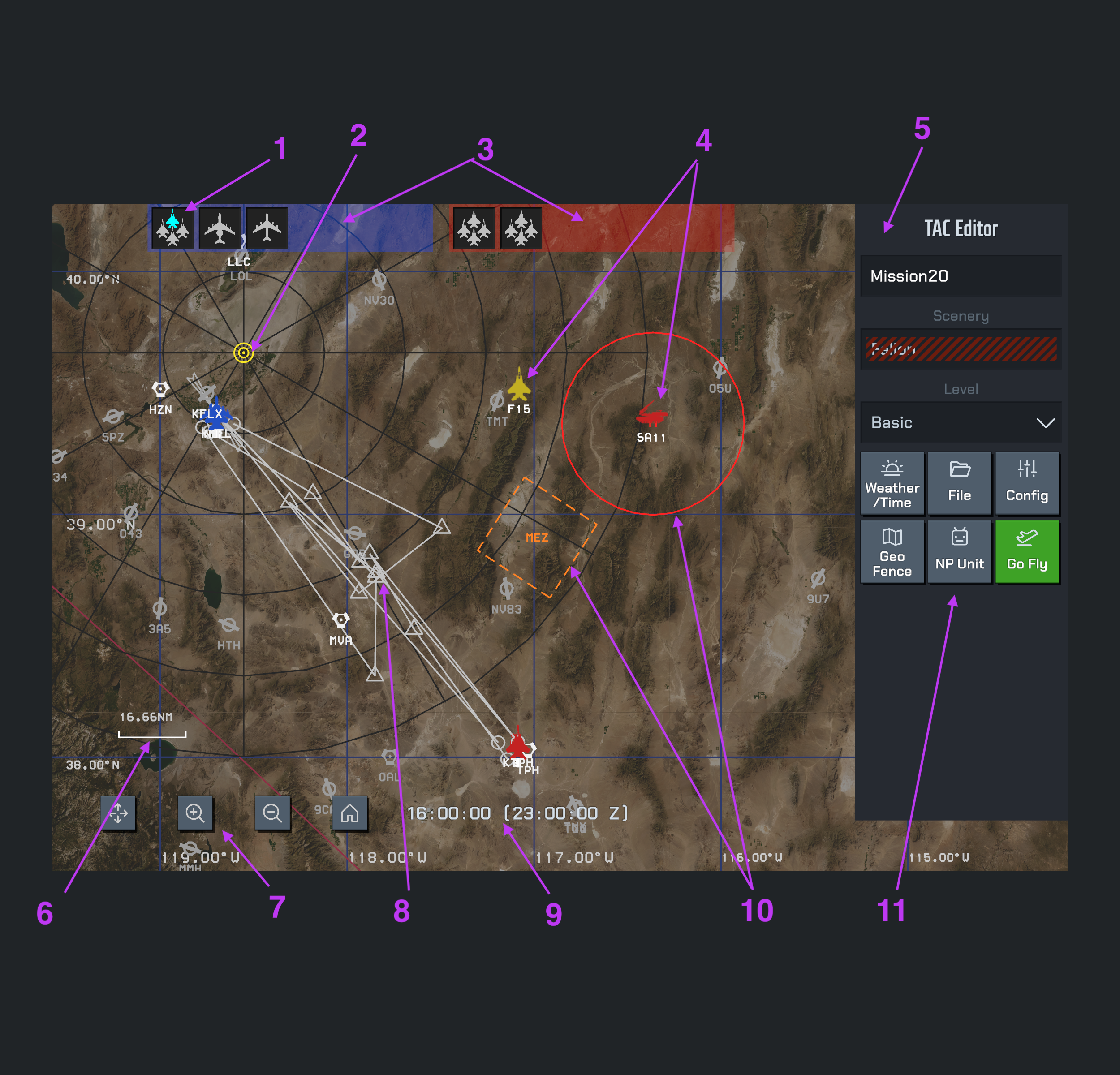
画像を選択すると原寸で表示できます。下の番号を選択すると、対応する説明に移動します。
UI 索引
1. Flight(飛行小隊)
Flight は最大 4 機の飛行小隊です。上部の各カードが一つのフライトを表し、機体アイコンがそのメンバーを示します。カードを選択すると、フライトの情報確認や機体の設定ができます。
2. Bullseye(ブルズアイ)
Bullseye は、方位と距離を伝えるための共通の地理的基準点です。黄色い同心円がマップ上の位置を示します。
マップ上の距離リングは Bullseye を中心とする同心円です。隣り合うリングの半径の差は 20 海里(20 NM)です。
3. Package(パッケージ)
Package は同じ陣営のフライトをまとめます。上部の青と赤の帯に、それぞれのパッケージに所属するフライトが並びます。パッケージを選択してフライトを確認・管理します。
4. 追加の非プレイヤーユニット
Package/Flight の構成に属さない、AI が操作する追加ユニットです。画像には独立した航空機と地対空ミサイルユニットが示されています。エディタツールバーの NP Unit から管理します。
5. Inspector(情報パネル)
右側のパネルには、選択中の対象の情報と操作項目が表示されます。画像ではミッション名、シーナリー、難易度などのミッション全体の情報を表示しています。
Scenery は現在選択できません。今後のバージョンで複数の地域に対応した際に、ここでマップの地域を選択できるようになります。
マップの何もない場所をダブルタップすると、Inspector がミッション全体の情報に戻ります。
対象別の Inspector
6. 縮尺
縮尺バーは、現在のズーム倍率でバーの長さに相当する距離を示します。NM は海里を表し、画像の例は 16.66 NM です。マップ上の距離を見積もる際に使います。
7. マップツールバー
左下のツールバーには、左から順に四つのボタンがあります。
- 移動(四方向の矢印):押し続けると、選択したマップ要素を移動できます。
- 拡大(+ の虫眼鏡):マップを拡大します。
- 縮小(− の虫眼鏡):より広い範囲を表示します。
- Home(家):エディタを閉じてメイン画面に戻ります。
マップ要素の移動
- 移動したいユニットまたは要素を選択します。
- 左手で移動ボタンを押し続けます。
- 押したまま、右手でマップ上をドラッグして選択した要素の位置を調整します。
8. フライトの飛行計画航路
航点を結ぶ線が、フライトの計画航路を示します。フライトを選択して飛行計画を確認し、航点を編集します。この航路は、そのフライトの航法に使用されます。
9. 現地時刻と Zulu 時刻
下部にはミッションの時刻が表示されます。先頭が現地時刻、角括弧内で Z が付いているものが Zulu 時刻(UTC)です。例の 16:00:00 と 23:00:00 Z は同じ瞬間を表します。
10. Geo Fence(ジオフェンス)
Geo Fence はマップ上の戦術区域や境界を示します。円形または多角形で、画像には円形の区域と MEZ と表示された多角形があります。エディタツールバーの Geo Fence から管理します。
11. エディタツールバー
ミッション全体の情報を表示する Inspector には六つのボタンがあります。上段の左から右、続いて下段の左から右の順に説明します。
11.1. Weather / Time(天候と時刻)
ミッションの天候と時刻の設定を開き、環境条件と時間帯を調整します。
11.2. File(ファイル)
ミッションファイルのメニューを開きます。新規作成、現在のミッションの保存、保存済みミッションの読み込み・削除ができます。
11.3. Config(設定)
ミッション設定と制限を開きます。兵装、塗装、天候・時刻の変更や時間停止を許可するか設定し、機体と兵装の制限を指定できます。
11.4. Geo Fence(ジオフェンス)
ジオフェンス一覧を開き、戦術区域や境界を追加・選択・編集します。
11.5. NP Unit(非プレイヤーユニット)
非プレイヤーユニット一覧を開き、パッケージに属さないユニットを追加・管理します。ユニットを選択すると Inspector で詳細を編集できます。
11.6. Go Fly(飛行開始)
現在のエディタ設定でミッションを開始します。プレイヤーが操作する機体は必ず 1 機で、その機体モジュールの利用権限が必要です。開始できない場合は、表示されたメッセージに従って設定を修正します。
第2部:Package と Flight
Package でフライトを編成し、Flight でメンバーと任務を設定します。以下ではこの階層に沿って Inspector を説明します。
機体の階層は Mission → Package → Flight → Slot(機体1機) です。各 Flight は一つの Package に属し、最大 4 機で構成されます。
Package(パッケージ)
マップ上部で Package を選ぶと、所属する Flight と時間設定が表示されます。例の名前は blue1 です。
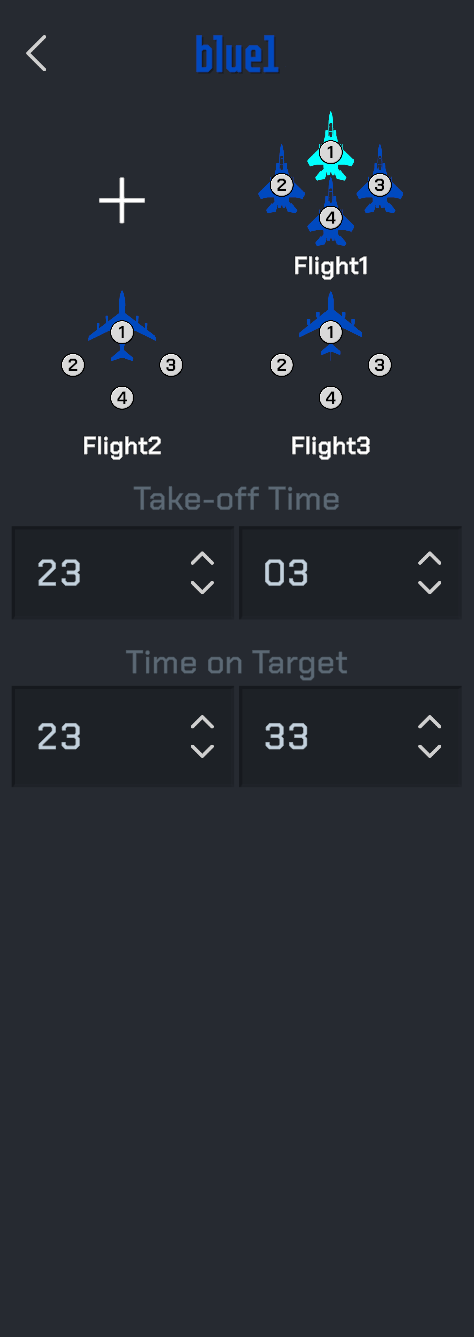
項目と操作
- 名前と Flight 一覧:上部のパッケージ名をタップすると、名前を変更できます。その下に Flight1、Flight2、Flight3 が表示されます。番号は各フライト内の機体を示します。
- +:Flight を追加します。既存のカードを選ぶと Flight Inspector が開きます。
- Take-off Time:パッケージの離陸時刻。例は 23:03 です。
- Time on Target(TOT):パッケージの目標到達時刻。例は 23:33 です。
Flight(飛行小隊)
Package 内の Flight を選ぶと、メンバーと任務設定が表示されます。例は4機で構成される Flight1 です。
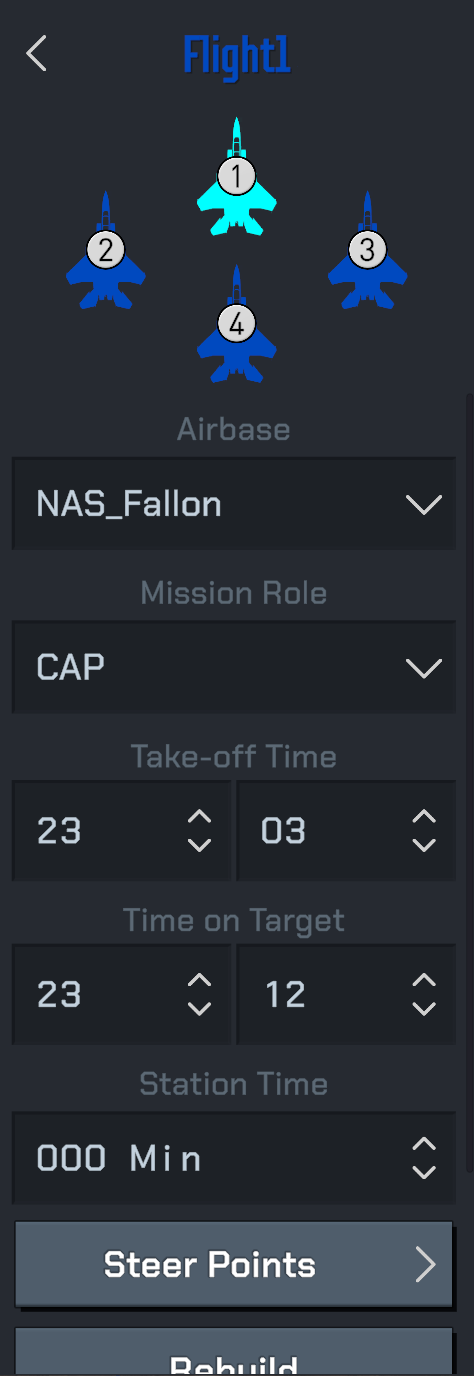
項目と操作
- メンバー図:機体と番号を表示します。メンバーを選ぶと Slot Inspector が開きます。
- Airbase:フライトの基地。例では NAS_Fallon を選択しています。
- Mission Role:任務の役割。例は CAP です。
- Take-off Time / Time on Target:離陸時刻と目標到達時刻。例は 23:03 と 23:12 です。
- Station Time:哨戒任務で、目標タイプの2つのステアポイント間を巡回する時間を分単位で設定します。
- Steer Points:航路の編集を開きます。航路とステアポイントの詳細は第4部で扱います。
- Rebuild:Flight の Time on Target(TOT、目標到達時刻)を再計算します。
- Delete:Rebuild の下にあり、Flight の定義全体を削除します。機体 Slot 1つだけの削除ではありません。
哨戒の例:空中給油機と早期警戒機
空中給油機や早期警戒機を指定位置で哨戒させるには:
- 哨戒予定位置にステアポイントを2つ置き、両方を目標タイプに設定します。
- Flight Inspector の Station Time に、希望する哨戒時間を分単位で設定します。
- 機体は目標タイプの2つのステアポイント間を、Station Time で指定した時間だけ巡回します。
第3部:機体の設定
Slot(個々の機体)
Slot は Flight に属する1機を表します。Flight のメンバー図で機体を選択すると、個別の Inspector が開きます。
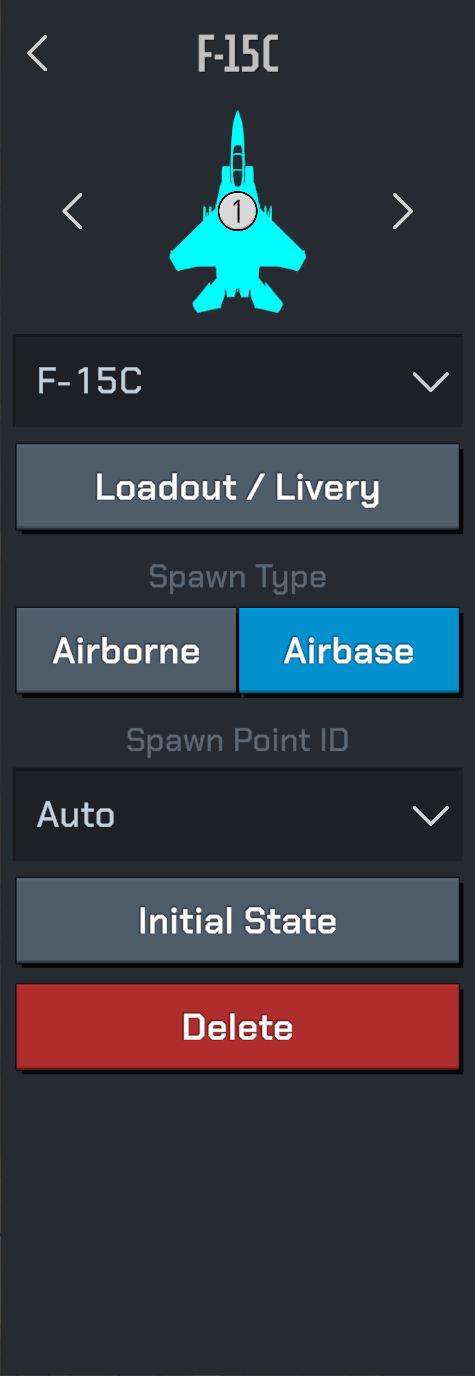
項目と操作
- 機種とメンバー番号:上部は1番機の F-15C を表示しています。下のドロップダウンで機種を選択します。
- Loadout / Livery:兵装と塗装の設定を開きます。
- Spawn Type:Airborne(空中)または Airbase(基地)を選択します。画像では Airbase が選択されています。
- Spawn Point ID:出現地点を選択します。例は Auto です。
- Initial State:機体の初期状態の設定を開きます。
- Delete:現在の機体 Slot を削除します。Flight や Package 全体の削除ではありません。
出現方式
Airbase は飛行場と駐機場所を使い、プレイヤー編隊の安全な既定値です。Airborne は緯度、経度、高度、真方位、較正対気速度を使います。Surface は地上・水上・施設用です。
通常の航空機 Slot の Surface 出現は未実装です。Airbase または Airborne を使用してください。空中出現の方位は真北が 0 で時計回りに増加します。飛行場では駐機位置が位置・姿勢と初期地上状態を決めます。
第4部:飛行計画
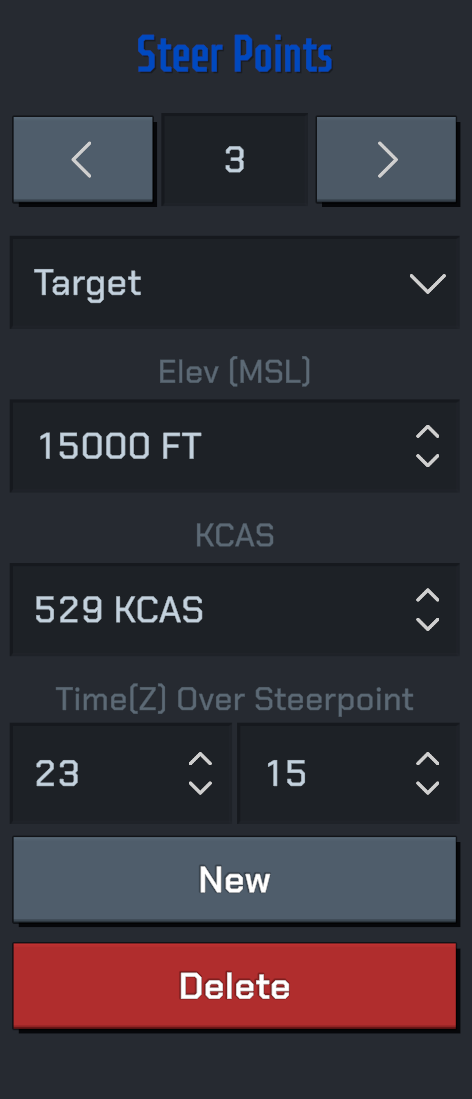
Flight Inspector の Steer Points を選択して、そのフライトのステアポイントを編集します。画像は番号3の地点を表示しています。
Steer Points(ステアポイント画面)
項目と操作
- 左右の矢印と番号:矢印で地点を切り替えます。中央に選択中の番号が表示され、例では3です。
- 地点のタイプ:ドロップダウンでタイプを選択します。画像では Target(目標)が選択されています。
- Elev (MSL):地点での計画高度を平均海面(MSL)基準のフィート(FT)で設定します。例は 15000 FT で、対地高度ではありません。
- KCAS:地点での計画較正対気速度をノットで示します。例は 529 KCAS で、対地速度や真対気速度ではありません。
- Time(Z) Over Steerpoint:地点の計画通過時刻を Zulu(UTC)で示します。左は時、右は分で、例は 23:15 Z です。飛行時間の長さではありません。
- New:ステアポイントを追加します。
- Delete:選択中のステアポイントを削除します。Flight 全体は削除しません。
空中給油機や早期警戒機の哨戒では、哨戒位置に Target タイプの地点を2つ置き、Flight の Station Time で2点間の巡回時間を設定します。Flight の TOT を再計算するには、Flight Inspector の Rebuild を選択します。
航路と航法点
航路は航法点で構成し、出発、集合、迎撃、目標、帰投、訓練パターンを表せます。
- 出発飛行場または空中開始点から始める。
- 航法点の間隔を明確にする。
- 戦術目標や攻撃開始点を意図的に指定する。
- 訓練目的でない限り低高度の航路を地形に通さない。
- 距離や巡航速度の変更後は時刻を再確認する。
航法システムと F-15C 表示は任務の航路を読むため、明確な航法点は操縦席での使いやすさを改善します。
第5部:マップ上のオブジェクト
Bullseye
Bullseye は、方位と距離を伝えるための共通の地理的基準点です。黄色い同心円がマップ上の位置を示します。
マップ上の距離リングは Bullseye を中心とする同心円です。隣り合うリングの半径の差は 20 海里(20 NM)です。
Geo Fence(ジオフェンス)
ミッション概要パネルの Geo Fence から一覧を開き、フェンスを選択します。円と多角形では形状の編集項目が異なります。
Bullseye は戦術交信と航空電子表示に共通の基準点です。作戦区域、射場中央、既知の地形の近くなど意味のある場所に置きます。
ジオフェンスは地図の重ね合わせと境界で、訓練区画、制限空域、脅威円、目標区域、進入・離脱回廊、射撃禁止・飛行禁止区域に使えます。ゲーム規則を強制しなくても状況の理解を助けます。
Geo Fence 一覧
項目と操作
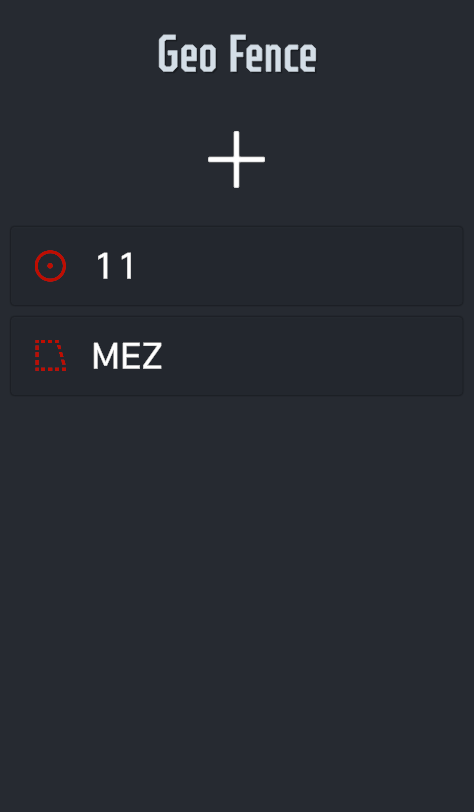
- +:Geo Fence を追加します。
- 一覧の項目:円形の 11 と多角形の MEZ が表示されています。左のアイコンで形状を区別できます。
- 項目の選択:フェンスの Inspector を開き、役割、形状、陣営、幾何情報を編集します。
円形フェンス(Circle)
項目と操作
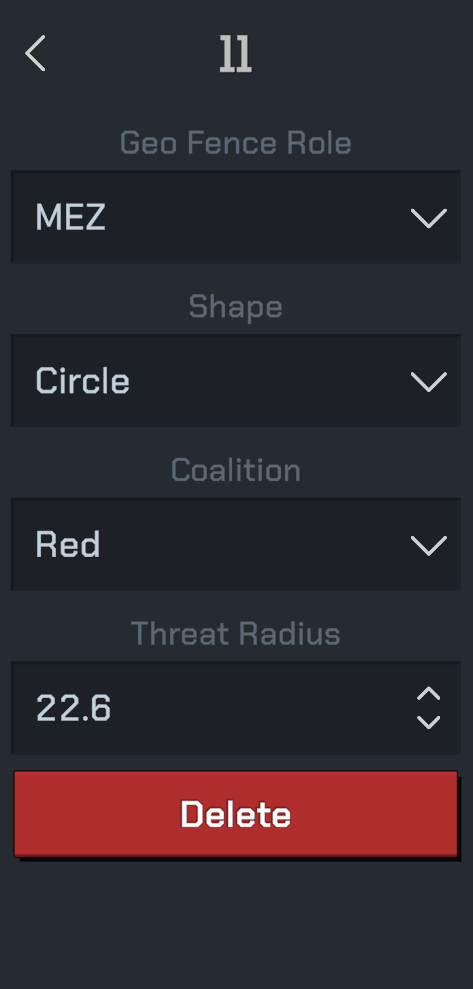
- 名前:上部の 11 はフェンスの名前です。
- Geo Fence Role / Shape:役割は MEZ、形状は Circle です。名前、役割、形状は別の情報です。
- Coalition:フェンスの陣営。例は Red です。
- Threat Radius:円形領域の半径を設定します。
- Delete:現在のフェンスを削除します。
多角形フェンス(Polygon)
項目と操作
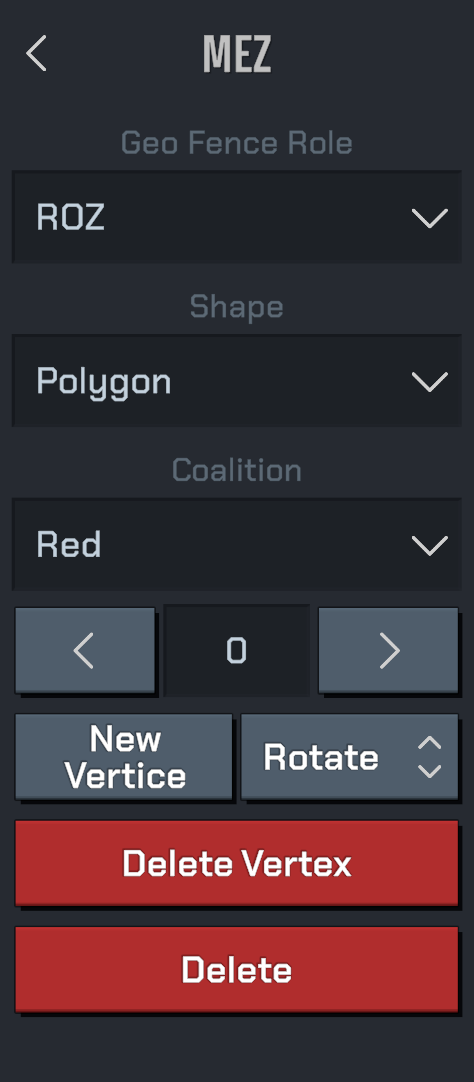
- 名前 / Geo Fence Role:名前は MEZ ですが、役割は ROZ です。名前と役割を区別してください。
- Shape / Coalition:例は Polygon と Red です。
- 左右の矢印と番号:編集する頂点を選択します。表示されている番号は 0 です。
- New Vertice:頂点を追加します。
- Rotate:多角形を回転します。
- Delete Vertex / Delete:Delete Vertex は選択した頂点、最下部の Delete はフェンス全体を削除します。
マップ上の位置を変える場合は、第1部の操作を使います。対象を選び、左手で移動ボタンを押し続けながら右手でドラッグします。
NP Unit 一覧
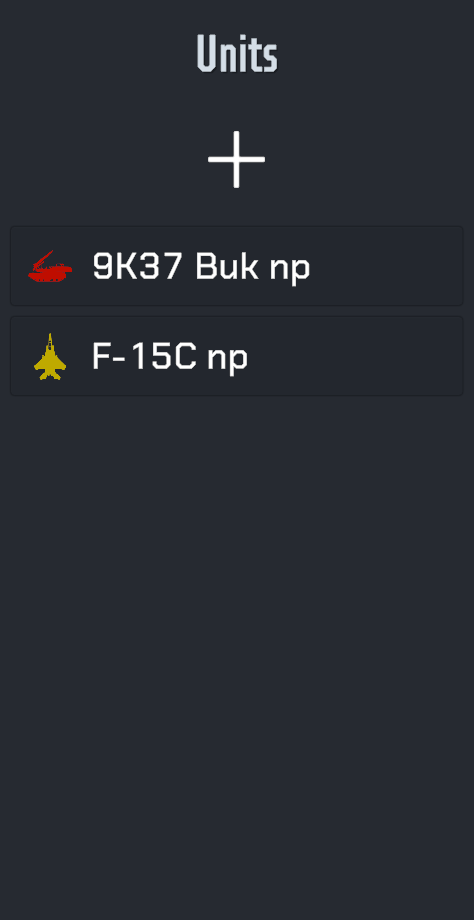
ミッション概要パネルの NP Unit から Units 一覧を開き、Package / Flight に属さないユニットを管理します。
項目と操作
- +:非プレイヤーユニットを追加します。
- 一覧の項目:例は 9K37 Buk np と F-15C np で、地対空ミサイルユニットと独立した航空機を示します。
- 項目の選択:そのユニットの Inspector を開きます。
非プレイヤー要素は Package/Flight の外に追加でき、SAM 陣地、地上部隊、艦船、施設、射場標的、独立した航空機に使います。航路飛行や編隊参加には Package の Flight、静的・戦術的な地図物体には非プレイヤー要素を使います。
第6部:ミッションの設定
マップの何もない場所をダブルタップすると、ミッション情報パネルが開きます。
- Weather / Time:ミッションの天候と時刻を設定します。
- Config:ミッションのルール、制限、変更権限を設定します。
任務構造
- Mission:名前、難易度、地形、天候・時刻、青赤飛行場、Bullseye、制限、全体設定。
- Package:離陸と目標到達時刻の基準を持つ陣営単位の任務群。
- Flight:呼出符号、陣営、飛行場、役割、航路、AI 行動、機体 Slot を持つ編隊。
- Slot:1機分。プレイヤー機も Slot。
- Steerpoints:航法と時刻管理の経由点。
- GeoFence:戦術境界、訓練・脅威区域、参考表示。
- 非プレイヤー要素:Package に属さない地上・水上・施設・独立航空機。
これらは任務草稿に保存されます。Go Fly では World シーンを読む前に実行用任務スナップショットへ複製します。
任務設定
任務設定は環境と開始前に変更できる内容を決めます。名前はエディターと一覧に表示、Scenery は地形・飛行場データの基準で Inspector では読み取り専用です。天候・時刻は World 開始時に適用し、青赤飛行場は新規 Flight/Slot の既定値になります。Bullseye は共通の戦術基準で、設定権限は兵装・塗装・天候の変更可否を決めます。
地形と飛行場を先に確認してください。編隊の飛行場や生成される航法点など、後の既定値が依存します。
任務の制限
使用できる機体と兵装を制限します。機体の世代・年代、兵装や誘導方式(赤外線、セミアクティブ、アクティブ、パッシブ・レーダー、テレビ誘導)などがあります。
訓練目的に合わせ、機関砲のみの近接戦ではミサイルを制限し、視程外訓練では予定の機体・武器に限定します。
第7部:保存とテスト飛行
Flight、機体 Slot、航路を確認してから、保存してテスト飛行を行います。
推奨手順
- 地形と青赤の既定飛行場を確認。
- 名前、技能レベル、天候、時刻、Bullseye、全体設定を指定。
- 青赤 Package を作成。
- Flight を追加し役割を指定。
- Slot を追加し機種、出現方式、塗装、燃料、兵装を選択。
- 航法点で航路を作成。
- ジオフェンスと非プレイヤー要素を追加。
- 制限とプレイヤー利用権限を確認。
- 保存して Go Fly で試験。
少しずつ試してください。プレイヤー編隊1つで起動する任務は、未試験の多数のユニットを含む任務より原因を調べやすくなります。
保存・読込と Go Fly
保存・読込で再利用できる草稿を残します。機種、出現方式、航路時刻、制限などの大きな変更後は試験してください。
Go Fly は共通の起動処理を使います。World 読込前に任務データの存在、プレイヤー機が正確に1機あること、モジュール利用権、スナップショット作成、選択した機能・派生型・非標準塗装パックの許可を確認します。
失敗したらプレイヤー機1機、飛行場出現、既定兵装・塗装に単純化して試し、順に複雑さを戻します。
実用チェックリスト
- 名前と地形が明確。
- 青赤飛行場が有効。
- Bullseye が戦術区域の近く。
- プレイヤー Slot は1つだけ。
- プレイヤーは Airbase または Airborne 出現。
- 各 Flight に呼出符号、陣営、役割、航路がある。
- 兵装・塗装が許可に合う。
- ジオフェンスと目標区域が見分けやすい。
- 制限が訓練目的に合う。
- Go Fly で1回以上試験済み。