Руководство по управлению на мобильных устройствах
Документ относится к мобильным устройствам iOS/Android.
Основное правило: держите экран вертикально
Это основа точного управления пространственным положением самолёта:
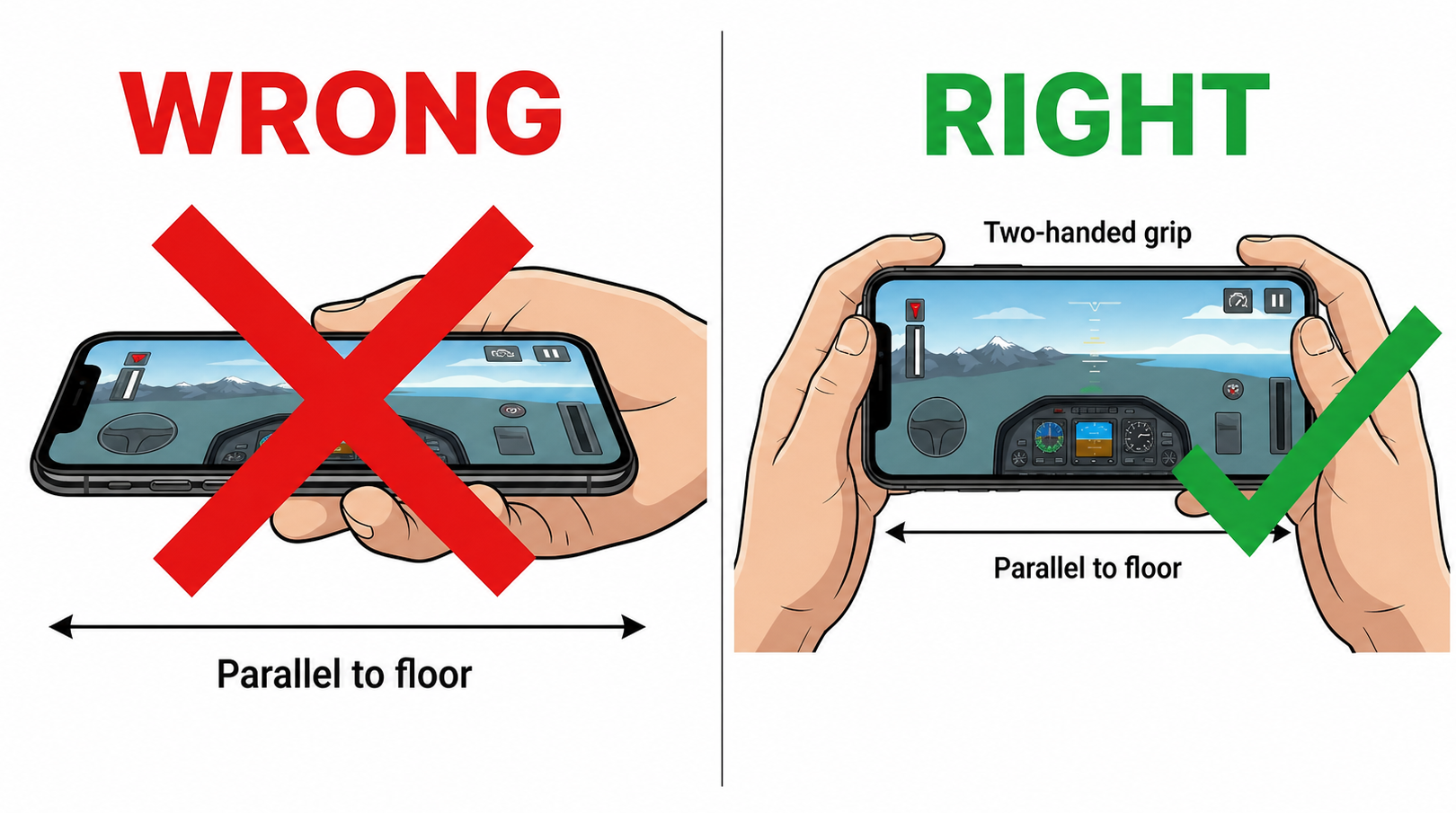
- ❌ НЕПРАВИЛЬНО: держать телефон плашмя или горизонтально. При этом оси крена и рыскания связаны, и команды крена трудно надёжно различать.
- ✅ ПРАВИЛЬНО: держать устройство обеими руками, экраном вертикально к земле и прямо к себе.
Почему нужно держать экран вертикально?
При управлении движениями система должна чётко различать ось крена. Когда устройство лежит плашмя, при расчёте ориентации оси крена и рыскания связываются, и система не может надёжно определить нужную команду. Поэтому исходным положением служит вертикальный хват.
Управляющие движения
- Тангаж (рули высоты): наклоните верх телефона назад, к себе, чтобы поднять нос и набирать высоту; вперёд, от себя, чтобы опустить нос и снижаться.
- Крен (элероны): поворачивайте телефон влево или вправо, как рулевое колесо.
Виртуальный сенсорный джойстик
Вместо управления движениями мобильная версия поддерживает экранный джойстик. Выберите этот режим до полёта, если хотите держать устройство неподвижно.
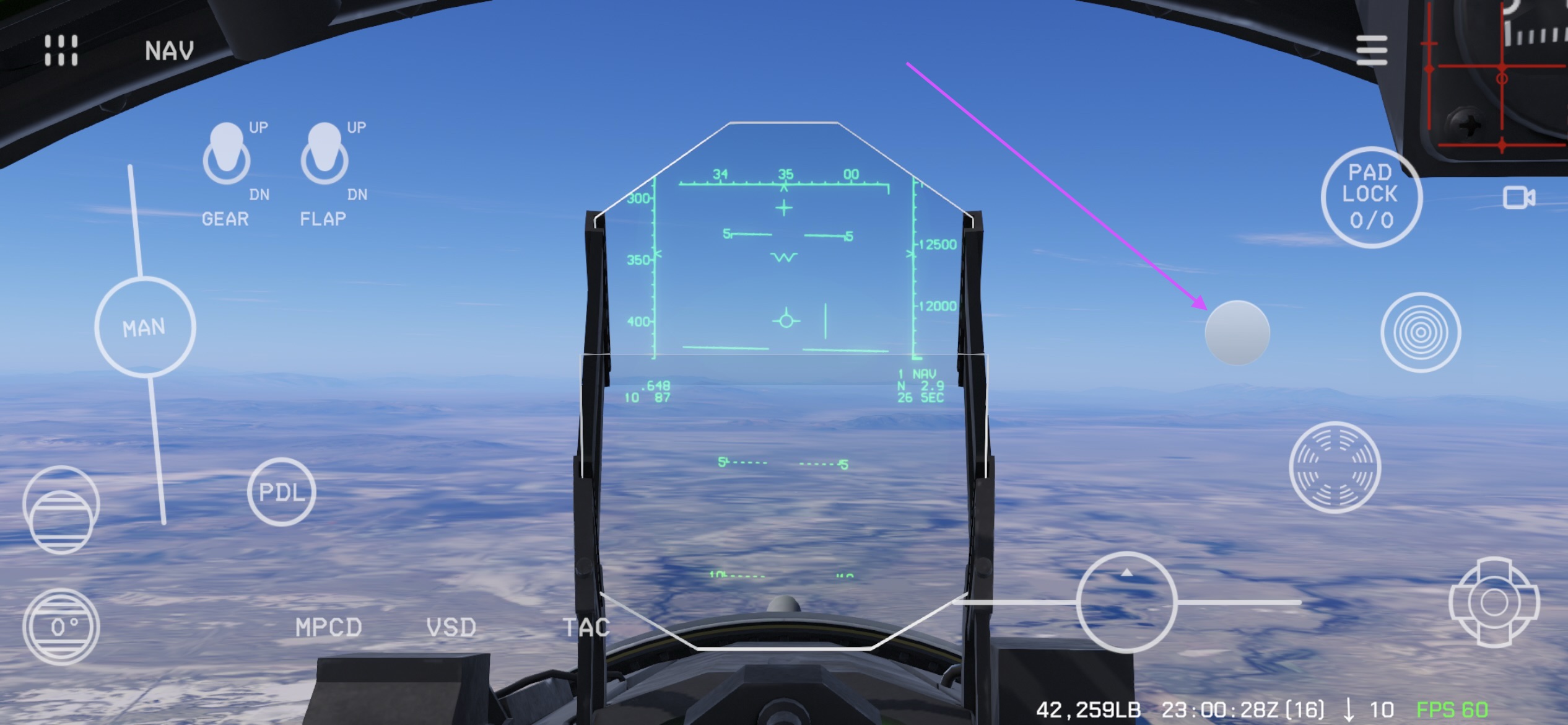
- Тангаж: движение джойстика вниз поднимает нос, вверх — опускает.
- Крен: движение влево или вправо задаёт соответствующий крен.
- Нейтраль: после отпускания джойстик автоматически возвращается в центр.
Вертикальный хват и калибровка нужны только для управления движениями. С сенсорным джойстиком можно держать устройство в любом удобном для просмотра положении.
Подготовка и точное управление
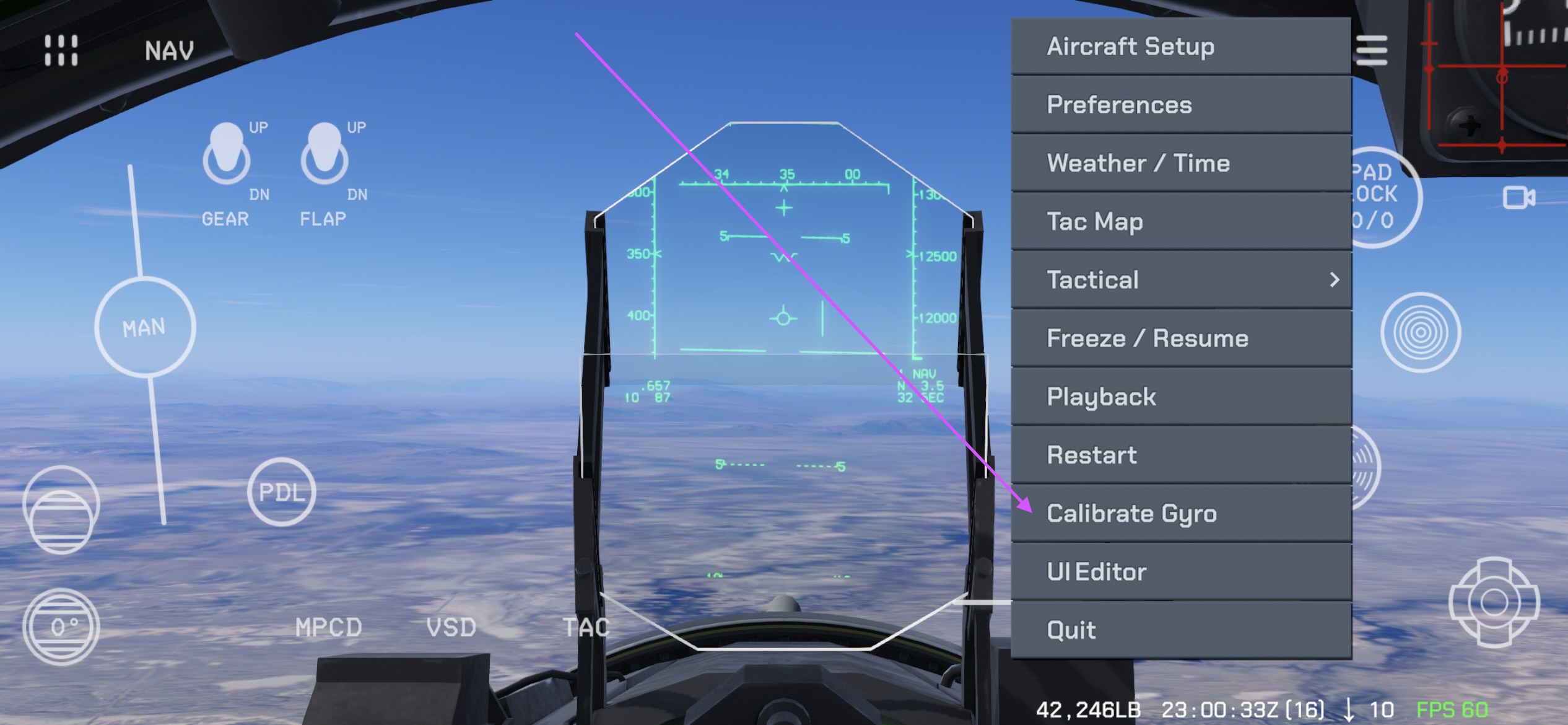
Задать исходное положение (калибровка): после входа в кабину или перед взлётом удобно сядьте, устойчиво держите устройство вертикально и нажмите Calibrate Gyro в главном меню. Текущий угол станет нулевой нейтральной точкой.
Стабилизировать управление: при плотном строе, дозаправке в воздухе или ближнем бою опирайтесь локтями на колени или подлокотники. Это уменьшает дрожание тела и позволяет управлять с точностью менее одного градуса.
Режим редактирования сенсорного интерфейса
Быстро коснитесь пустого участка экрана четыре раза подряд, чтобы открыть редактор. Также можно выбрать UI Editor в главном меню.
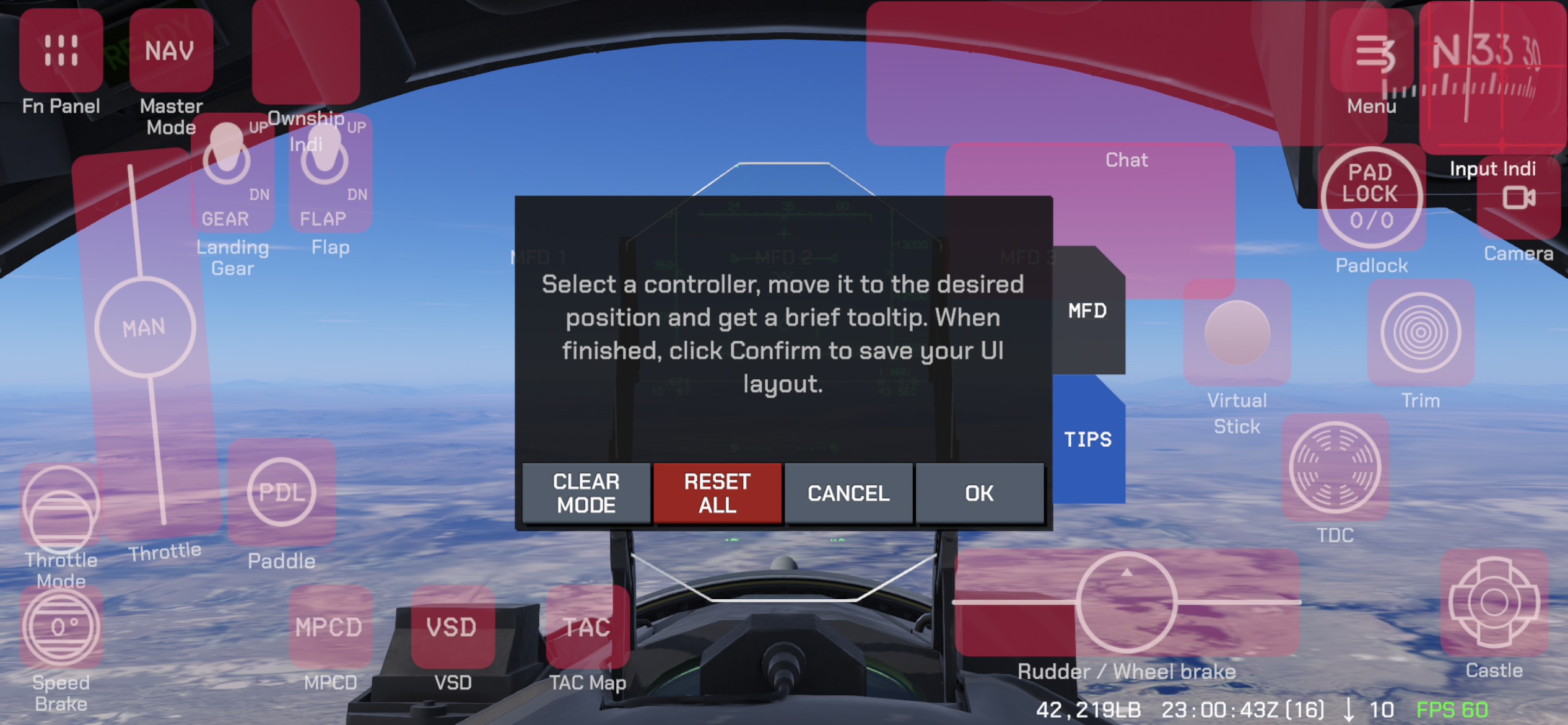
В редакторе можно:
- Переставлять элементы управления: выбирать и перемещать их для настройки расположения.
- Включать прозрачный режим: использовать
CLEAR MODEдля прозрачного отображения. - Менять общую непрозрачность: уменьшать перекрытие обзора сенсорным интерфейсом.
- Настраивать плавающие MFD: изменять размер и видимость многофункциональных дисплеев. Описание элементов и панели редактирования см. в документации сенсорного интерфейса F-15C.